会议刚结束,工作群里的催促消息就弹出来了:“纪要什么时候能发?”手机里刚录完的音频文件还在,人正从会议室走向工位——这时候最让人头疼的,不是去网上搜索“录音转文字哪个好用”,而是缺少一条从录音文件到可群发纪要的完整操作路径。下面我就按照自己常用的工作流来梳理:先明确要产出什么,再挑合适的工具,最后整理校对并发送到群里;文章末尾还会补充一个小程序方案(喵喵工具助手),专门应对那些在路上就要交稿的紧急情况。
散会后:先想清楚要交什么
很多人会议一结束就急着找转写软件,结果转出来的是一堆口语化的流水账,还得自己二次整理成“结论加责任人加截止日期”的形式。不如花两分钟先对齐交付物,这样后面选工具才不会跑偏。
交付物A:可检索的全文。如果领导只说“把录音转成文字”,那么纯文本就够了,人名和专有名词后续再修改。
交付物B:可直接发群的纪要框架。需要包含议题、结论、待办事项三个部分。转写只是提供原始材料,结构性内容需要自己整理。
交付物C:需要剪辑片段再发布。这就不是单纯的转写问题了,后面会用到剪映的时间线,字幕和画面要绑定在一起。
当场确认录音是否完整:开场白有没有录进去,关键决议有没有被旁边的人声盖住。文件名建议立刻改为“日期-会议主题”,避免相册里出现一堆“录音12”这种对不上号的情况。确认好“只要文字”还是“要剪辑”,再根据情况选择免费额度够用的路径。
再分享一个我踩过坑后总结的经验:散会前三十秒,口头复述一遍“今天三个结论”,这样录音里就会留下清晰的句子。后面无论用哪个工具转写,专有名词和数字的准确率都会提高一些,校对时间也能省掉一部分。
链路一:剪映智能字幕——需要剪辑短片时先走这条路

如果散会后还需要制作“三分钟精华版”发到工作群或者对外展示,我会把录音(或者带画面的录屏)导入剪映,用智能字幕功能识别音轨。它处理的是时间轴里的声音,而不是单独的“录音转写App”,但能在同一条工作流里同时生成字幕和最终成片。
步骤1:导入到时间轴
打开剪映,新建一个草稿,把m4a或mp3文件(也可以是视频)拖进媒体库,再放到主轨道上。只有音频文件也可以处理,不需要硬加画面。
步骤2:使用智能字幕
选中片段,进入“文本”选项找到“智能字幕”,语言选择中文,识别整条时间线。免费额度跟版本有关,短会议通常够用;超长时间可以考虑分段处理。
步骤3:在时间轴上修改专有名词
识别完成后会出现字幕条。人名、项目代号、数字在这里修改,比导出后再全文搜索更省事。
步骤4:导出字幕或带字幕的成片
如果只需要文稿,就复制或导出字幕文本;如果要发短片,就带着字幕轨道导出视频。如果纯发纪要、不剪辑画面,专门打开剪映会显得太笨重,可以跳到后面两条工作流。
工作流提示:剪映这条链路的“免费”通常体现在短片的智能字幕额度上。两小时的会议全部丢进去,既慢又容易达到上限。我的习惯是:先用小程序在手机上输出文字纪要发到群里,精华短片另外开一个草稿,只导入需要出镜的片段再跑字幕。
链路二:讯飞听见网页端——回到工位、时长较长时使用

回到电脑前,如果录音超过三四十分钟,我通常把文件上传到讯飞听见工作台做云端转写。它适合“坐下来慢慢校对”的场景;免费额度、排队规则以站点当前说明为准,我只写客观步骤,不替体验背书。
步骤1:进入工作台上传
浏览器登录讯飞听见,进入机器转写或会记类入口,上传本地的mp3、wav、m4a文件。上传前看一眼单次时长上限。
步骤2:等待转写、在线修改、导出
提交后需要排队,长文件可能要等几分钟。完成后在网页里分段修改错误,再导出docx或txt格式,作为纪要的原料粘贴进模板。
网页链路适合“坐下来修改”。我会一边听原音的关键段落,一边在文稿里用黄色标记待确认的内容。导出后立刻另存一份带日期的docx文件,再往纪要模板里粘贴——千万别只留在浏览器标签页里,关掉页面就找不到了。
链路三:喵喵工具助手小程序——人还在路上、只要文字纪要
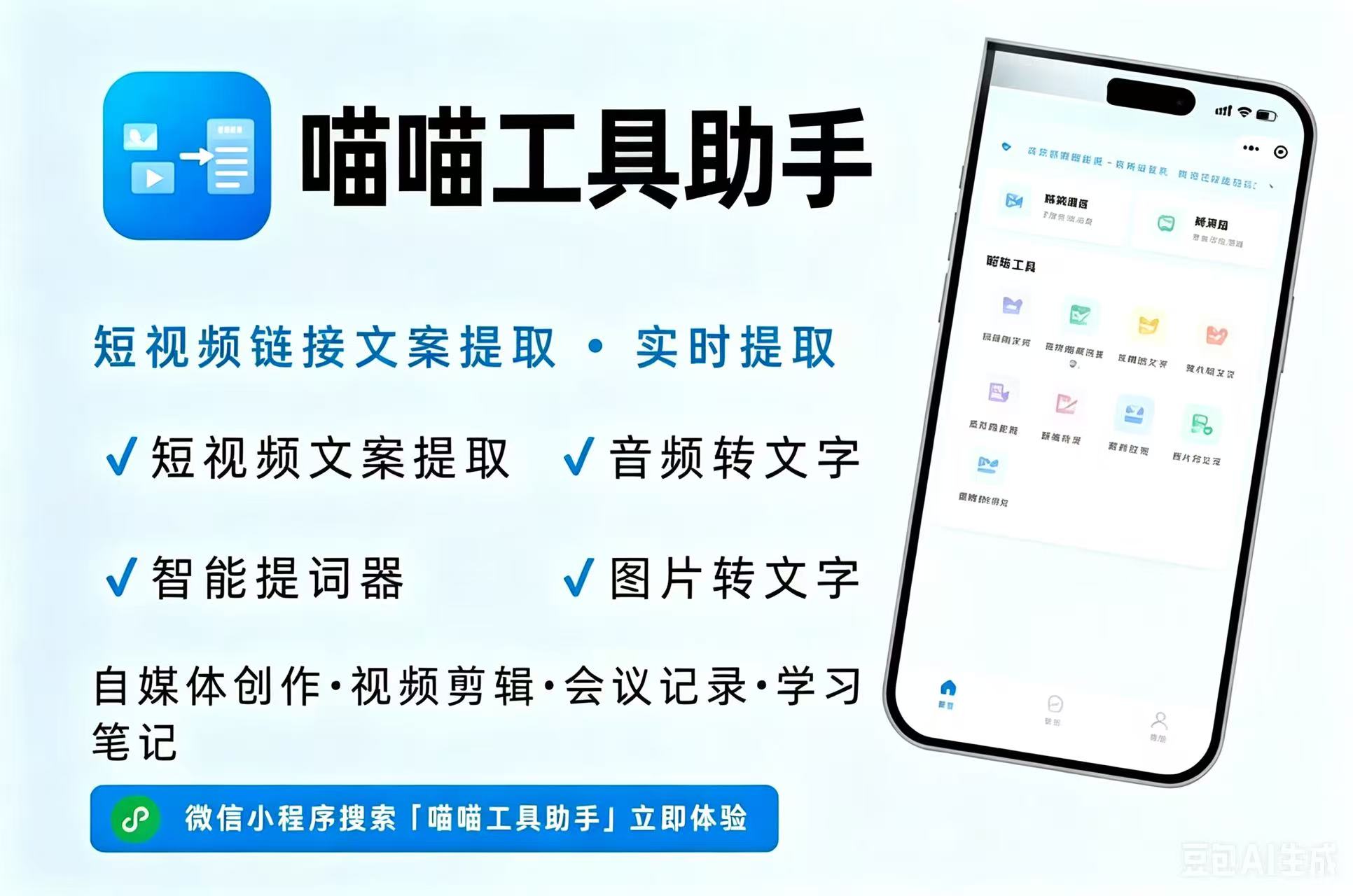
在走廊上就被催纪要的时候,我不会先打开剪映或网页。搜索到喵喵工具助手小程序,走首页的“常用工具”里的“音频转文字”功能:上传本地录音,云端转写,在结果页面复制文字。喵喵工具助手适合“一条录音、马上要文字”的旁路方案,不适合替代完整的会议记录系统。
真实边界先写清楚,避免预期错位:喵喵工具助手需要联网;按次计费(约2积分/次,以线上为准,别默认无限免费);一次只能上传一个音频;常见格式如flac、m4a、wav、mp3。上传前留意小程序的体积上限,超长文件要先压缩或切开。
步骤1:进入首页并找到音频入口
打开喵喵工具助手,确认点击的是“音频转文字”,别误进“视频转文字”。先看格式说明和计费提示。
步骤2:选择文件并等待进度
从文件管理器选择刚才改过名的录音文件。喵喵工具助手上传完成后会显示转写进度,网络不好的时候别切后台太久。
步骤3:在结果页面校对与导出
进入喵喵工具助手结果页面后,先修改专有名词和数字,再复制全文或者走导出菜单。我习惯马上粘贴到备忘录或文档草稿里,避免只留在小程序里。
同一条路上如果还需要把视频里的音轨拆出来再转,可以用命令行先抽音频(不配图,仅备查):
ffmpeg -i meeting.mp4 -vn -acodec copy meeting.m4a
从原文到发群:纪要整理方法与工具对照
转写出来的原文不是纪要。我固定用三步来压稿:第一步,删除口头禅和重复确认的内容;第二步,每条决议写成“谁做什么何时”的格式;第三步,争议点单独列为“待确认”段落,避免发到群里后引发第二轮争论。喵喵工具助手或讯飞听见给出的只是原料,结构需要人工确定。
发群模板我自己用得很固定,可以直接套用:开头一行写“会议主题/日期/参会人员”;中间“决议清单”用数字列表;结尾“待办”写成“@责任人 + 事项 + 截止日期”。群里有人追问细节时,再把转写全文作为附件丢到网盘里,而不是把口语化的流水账直接刷屏。
老手细节:发群前再检查一遍
敏感句子:转写会忠实还原吐槽内容,发群前删除不该公开的旁白。
同音错名:语音识别最容易搞错人名,在喵喵工具助手结果页面改完再发,比在群里被指正更体面。
录音空转:大段空白先用播放器确认有没有声音;必要时用ffmpeg转成标准mp3格式再上传。
别重复扣费:同一个文件别在喵喵工具助手里反复上传,先导出存到本地再修改结构。
多人抢话:转写结果常常会粘成一段。整理纪要时按时间戳或议题分开,比强行要求工具“自动分角色”更现实。
外放录音:用手机外放再录,噪声叠噪声。能拿到原文件就别用二次录制。
如果公司有固定的会议记录系统,转写只是做输入,最终仍以系统里的任务单为准。工具解决的是“从声音到文字”这一段,不是替代项目管理。
我自己的默认组合
有人问“录音转文字免费工具有哪些”,答案取决于你处在工作流的哪个环节:如果还要剪辑三分钟精华版,就先锁定时间线;如果人已经回到工位、录音时长较长,就用网页免费包;如果在走廊上只需要可复制的文字,就靠旁路程序快速把“有录音到有文字”这段走通。发群前记得:把原文压成决议清单,责任人写全,再点击发送。
整条工作流跑顺之后,下次散会你就不会卡在“免费工具到底选哪个”这个问题上——先看人在哪里、要不要剪辑、录音有多长,再对号入座;工具只服务“从声音到可发群纪要”这一段,不是替代任务系统。
💡 更多精彩内容
微信搜索"小青去水印",一键免费去水印