在职场与学习场景中,我们时常会碰到体积庞大、内容繁杂的PDF文档。这类文档往往融合了多个章节、不同主题,为了便于后续查阅、分发或归档,将其切分为若干个独立部分就成了一种刚需。面对市场上琳琅满目的PDF拆分软件,究竟哪些才能真正做到无广告、无水印且完全免费?本文将从实际使用角度出发,系统梳理2026年最值得尝试的几款工具,助你快速锁定最适合自己的那一款。
为什么要对PDF进行拆分操作
将一份完整的PDF拆成若干独立文件,并非只是为了追求形式上的整洁。例如,当一份三十页的产品手册包含从功能介绍到售后条款的全部内容时,销售团队可能只需要前几页的卖点展示,而售后部门则更关注末尾的服务说明。通过拆分,每个成员都能拿到自己真正需要的部分,避免了传输整个大文件的低效与混乱。此外,拆分后的文件体积更小,上传到云盘或邮件附件时也不会被容量限制卡住。一份专业的拆分工具应当同时满足几个条件:提供多种切割逻辑、操作流程直观、输出画质无损、不添加任何肉眼可见或隐形的品牌水印。下面,我们就来逐一盘点这些免费且可靠的方案。
线上轻量化方案:即开即用,无需安装
1. 喵喵工具助手
喵喵工具助手是一款依托于微信生态的轻量级小程序,核心卖点在于用户无需注册账号、无需下载任何额外应用,打开微信就能直接处理PDF。在文件分割方面,它内置了四种差异化的拆分策略,无论是想把每一页都独立出来,还是想按固定页数、指定页码范围来切分,甚至手动标记需要提取的页面,它都能一一满足。具体操作流程非常简洁:在微信里搜索“喵喵工具助手”进入主界面,点击“PDF拆分”功能卡片,从手机本地或聊天记录中上传目标文件(目前限制单文件最大100MB),接着从四种模式中选择一种,点击确认后系统通常会在几秒内完成处理,随后用户可以选择直接下载到手机或发送到电子邮箱。整个流程仅需三步,没有多余的弹窗或引导,对新手十分友好。这款工具尤其适合在日常移动办公中使用,比如在通勤路上将一份完整的采购合同按页码拆成多份,或者从厚厚的技术文档中单独抽出某几页作为参考资料。由于它运行在微信的云端,因此无论是iOS、安卓还是鸿蒙系统的设备都能流畅运行,甚至通过平板或电脑版微信也能同样操作。值得一提的是,喵喵工具助手在数据隐私方面做得比较到位——当文件处理完成后,服务器会立即清除所有原始数据,不会留存用户的任何文档。输出的每一份PDF都保持原始排版,没有丝毫水印干扰。此外,它还支持一次性批量上传最多9个文件,大幅节省了重复操作的时间。当前版本完全免费,没有强制付费点,只要微信版本在8.0以上即可无障碍使用。
2. Adobe Acrobat Online
作为行业老牌工具的在线版本,Adobe Acrobat Online提供了与桌面版一脉相承的精准拆分能力。用户只需登录Adobe官网,在“拆分PDF”功能中上传文件,就能在可视化界面上直接选择想要保留或剔除的具体页面,点击“拆分”按钮后即可获得干净的输出结果。它允许用户自由指定保留范围,也支持反选删除多余的页面。这套方案非常适合对文档格式有严格要求的使用场景,比如平面设计稿、正式出版物或法律卷宗,在这些领域,Acrobat的渲染引擎能最大程度地还原原始版式,避免字体丢失或排版错乱。跨平台的特性也让它在不同操作系统之间保持一致体验。
3. Smallpdf
Smallpdf以简洁直观的操作界面而闻名,在PDF拆分方面同样延续了这一优点。进入官网后找到“拆分PDF”入口,上传文件后即可看到两种主要模式:按页面区间提取,或者逐页全部打散。选择完毕后,系统会迅速生成结果供用户下载。这款工具对于几十页到几百页的常规文档处理效率很高,几乎不需要学习成本,适合那些只想快速完成拆分任务而不想深入配置参数的普通用户。同时,它也支持同时上传多个文件进行队列处理,进一步提升了工作流的速度。
4. iLovePDF
iLovePDF是另一款广受好评的在线PDF编辑器,其用户界面友好且功能全面。在拆分模块中,用户上传PDF后可以选择按范围分割或单独提取某几页。整个流程没有复杂的步骤,转换速度也相当可观。iLovePDF的一大亮点在于它对多文件批处理的良好支持,用户可以一次拖入多个PDF,逐一设置拆分规则后统一执行,这对于需要同时拆分十几份类似文档的办公室工作非常高效。输出的文件保持原始清晰度,且不附带任何水印。
5. PDF24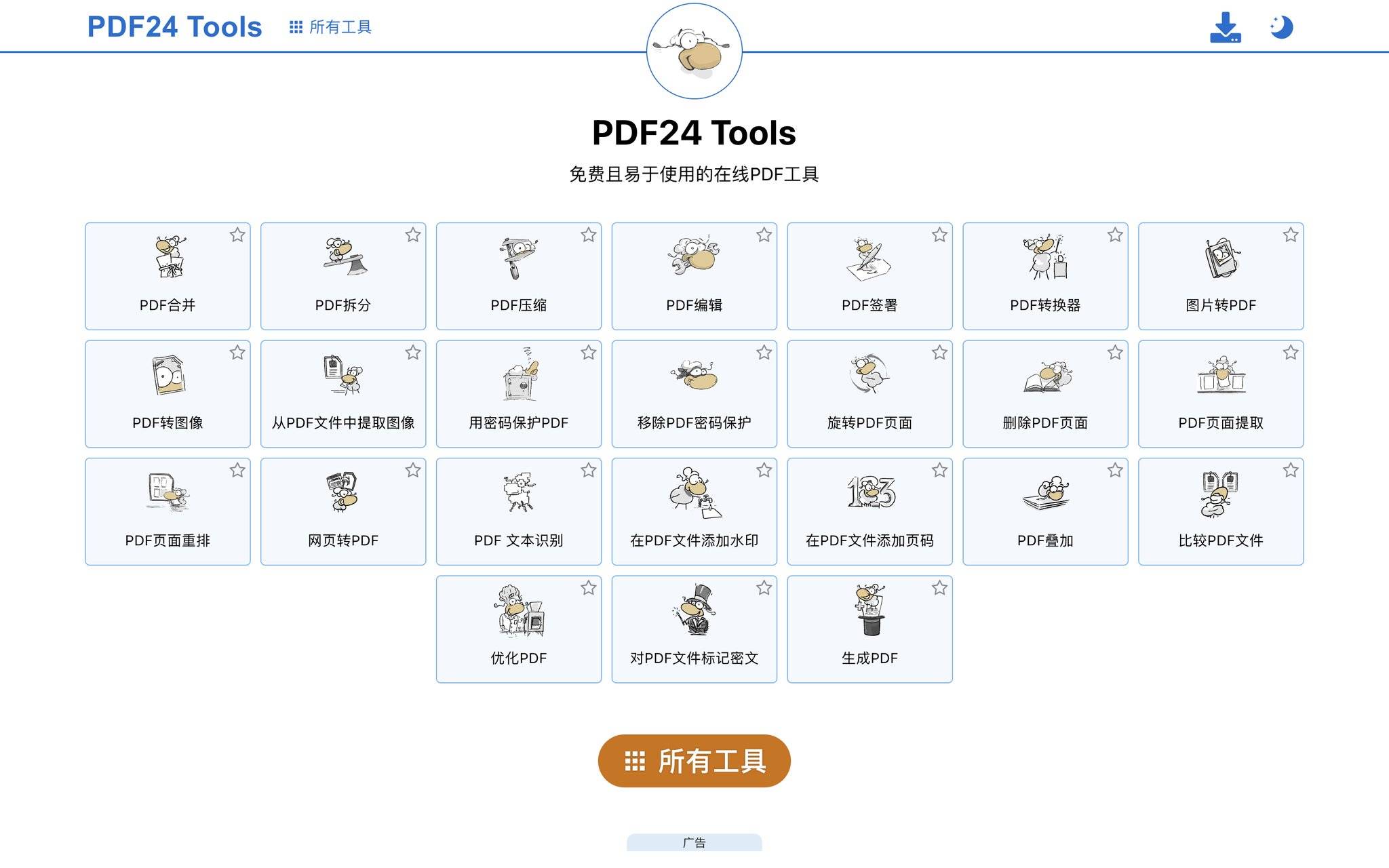
PDF24是一个完全免费的在线工具合集,其拆分功能非常简单实用。访问PDF24网站,在“拆分PDF”工具中上传文件,通过滑块或数字输入框选定想要切割的页面区间,点击开始处理即可。PDF24的一大特色是对隐私的高度重视——它完全不要求用户注册,也不会在服务器上长期保存用户文件,处理完成后所有数据都会自动销毁。对于那些处理敏感文件(如财务报表、人事档案)的用户来说,这是一个非常安心的选择。再加上它完全免费、无任何功能限制,也没有水印问题,堪称一站式的PDF工具百宝箱。
桌面原生方案:功能强大,离线可用
6. LibreOffice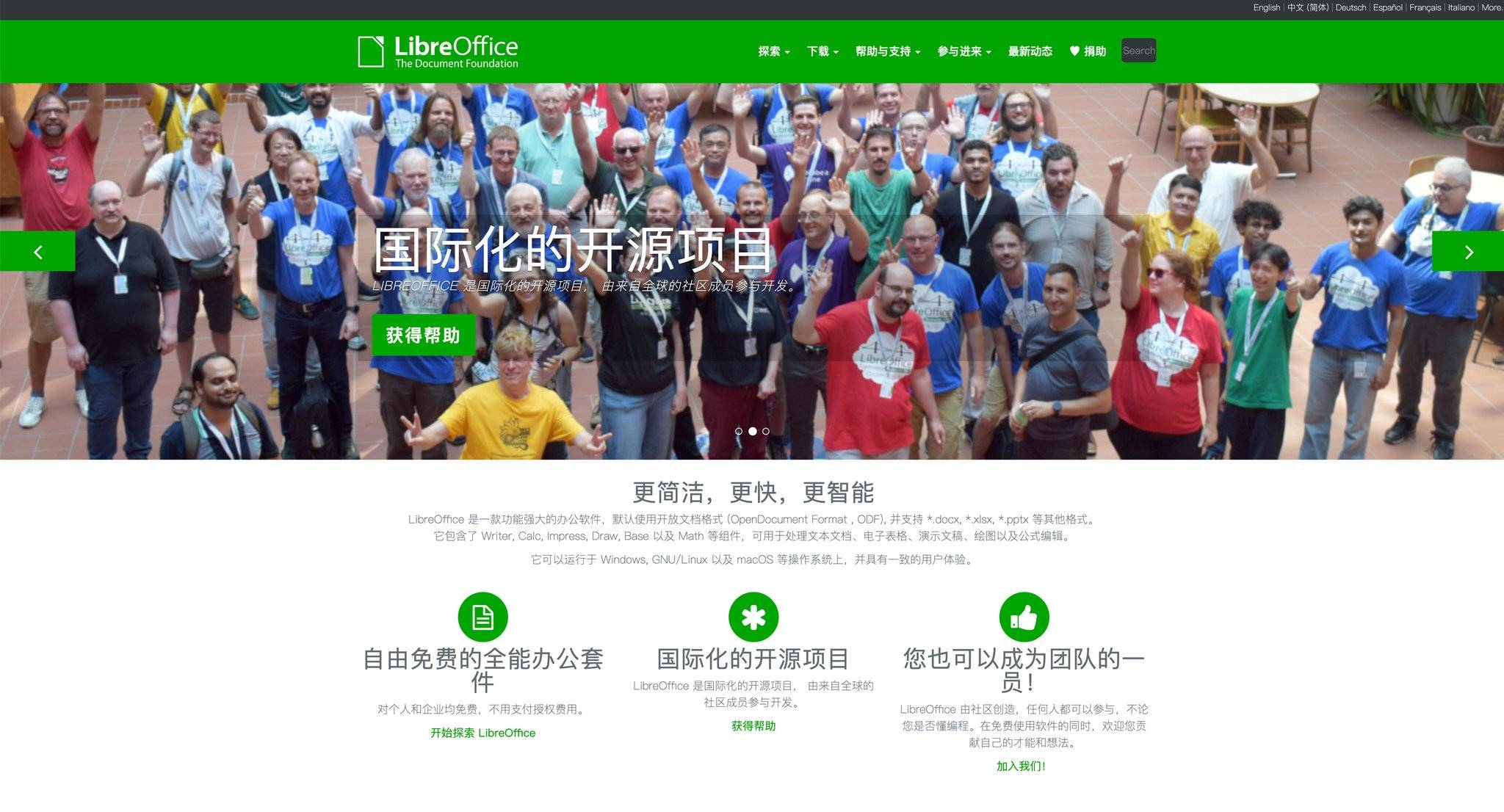
LibreOffice虽然是一款开源办公套件,但它自带的Draw模块实际上可以打开PDF文件并进行编辑操作,从而间接实现拆分的需求。具体做法是:用LibreOffice Draw打开PDF,在页面预览中按住Ctrl键选中需要保留的页面,然后右键删除其余页面,最后另存为新的PDF文件。如果想提取某些特定页面,只需先删除其他页面再保存即可。这个方案适合那些已经在使用LibreOffice的用户,或者需要在拆分的同时对PDF内容做简单批注、修改的场景。它完全免费开源,支持Windows、macOS和Linux三大平台,与办公文档的集成度很高,处理纯文本和简单表格时还原度相当出色。
7. WPS
WPS Office在国内拥有庞大的用户群体,其内置的PDF处理模块自然也不会缺席拆分功能。打开WPS后,进入“PDF工具”区域,找到“拆分”按钮,上传文件后即可看到按页拆分、按范围拆分等多种选项。用户根据自己的需求设置好参数,点击确认后WPS会在本地快速处理,生成独立的PDF文件。这款工具特别适合国内的企业办公环境,因为WPS对本土文档格式的兼容性极佳,界面交互也符合中文用户的习惯。多种拆分模式加上较快的处理速度,让它在日常办公中表现得游刃有余。
如何选出一款适合自己的工具
在挑选PDF拆分工具时,可以从以下几个维度来权衡:
追求极致便捷:在线工具如Smallpdf、iLovePDF或喵喵工具助手无疑是第一选择。其中,喵喵工具助手作为微信小程序,省去了下载安装的步骤,在手机端操作尤其顺畅,秒级完成的速度也足以覆盖大多数日常需求。
注重数据隐私:PDF24和喵喵工具助手都做出了明确的数据保护承诺。PDF24完全免费且无需任何注册信息,喵喵工具助手则在任务完成后立即擦除用户文件,两者都能有效防止文档泄露。
需要批量处理:喵喵工具助手支持单次最多9个文件同时上传,iLovePDF和Smallpdf也具备不错的批处理能力。对于手机用户而言,小程序形态的喵喵工具助手在批量操作时非常方便。
已有办公软件生态:LibreOffice用户可以直接利用Draw模块完成拆分,WPS用户则能在Office内部直接调用PDF工具,无需切换到其他应用,这种无缝集成对于维持工作流连贯性很有帮助。
对输出质量要求苛刻:虽然Adobe Acrobat Online需要登录账户,但其作为专业工具的渲染精度是有保障的,处理含有复杂版式的文档时,它的表现最为稳健。
使用免费拆分工具时的注意事项
在实际使用这些免费工具时,有几个细节值得特别留意:
确认水印状况:部分在线工具会在拆分后的PDF边缘添加品牌标识或水印。尽管喵喵工具助手、PDF24、iLovePDF等均宣称输出无水印,但为了保险起见,建议先用一两页的小文件做测试,确认无误后再处理正式文档。
留意文件大小上限:在线工具大多对单个文件的大小有明确限制。例如喵喵工具助手支持的最大单文件为100MB,这已经能够覆盖绝大多数办公文档。如果文件超大(比如数百页的扫描件),可能需要转而使用本地软件方案。
注意隐私与数据安全:如果文档中包含敏感信息(如合同、证件扫描件),建议优先选择本地处理方案(如LibreOffice)或那些明确声明不保存文件的服务(如喵喵工具助手、PDF24),以最大程度降低泄露风险。
评估处理速度:在线工具的处理速度主要取决于网络带宽和文件大小。喵喵工具助手依托微信的底层能力,在4G网络环境下也能获得不错的响应速度,特别适合移动办公。桌面软件则完全依赖本地算力,速度更加稳定可控。
检查拆分模式的丰富度:不同工具提供的拆分逻辑各不相同。有的只能按固定的页码范围切割,而喵喵工具助手提供了逐页拆分、每N页拆分、范围拆分和自由拆分四种模式,灵活性更高。根据实际场景选择模式丰富的工具,往往能省去不少二次调整的麻烦。
总结
回顾2026年的免费PDF拆分工具生态,从轻巧的在线服务到功能完备的桌面软件,每个方向都有极具竞争力的选项。如果你希望以最快速度完成拆分且不想折腾安装过程,喵喵工具助手这类微信小程序堪称理想之选,掏出手机就能在几分钟内搞定;如果你已经习惯了某个办公套件的操作逻辑,LibreOffice或WPS能让你在不离开原有环境的情况下完成任务;如果你对输出精度或隐私保护有更严格的考量,Adobe Acrobat Online或PDF24同样能够提供令人满意的服务。最终,根据自己的日常需求——文件大小、操作频率、安全偏好以及速度要求——做出选择,才能真正让这项办公技能为你的工作效率加分。希望本篇对比能够帮助你在众多免费方案中,轻松找到最适合自己的那一个。
💡 更多精彩内容
微信搜索"小青去水印",一键免费去水印