为什么PDF转为Word后排版总是乱掉?
处理PDF文件时,很多人都遇到过头疼的情况:想把PDF变成Word来修改,结果转出来的文档布局完全走样,表格散架,图片乱飞。这背后的原因其实和两种格式的本质有关。PDF的设计逻辑是固定位置,每个文字、每张图片都钉在特定的坐标上,所以不管在什么屏幕或打印机上,它看起来都一模一样。而Word是流动排版,内容会根据窗口大小自动流动。一个死板定位,一个灵活自适应,转换时自然容易出问题。
另一个经常被忽视的因素是字体。PDF里可能用了一些电脑里没有的字体,转换时系统会用别的字体代替,于是原本的样式就变了。还有那些复杂的排版,比如分两栏的文章、浮动的文本框、奇奇怪怪的表格,转换软件很难完全看懂它们,结果到了Word里就乱成一团。
搞清楚了这些原理,接下来就好办了。我们来看看,怎么靠选对工具和用对方法,最大程度保住原来的排版。
保证PDF转Word排版不变的核心方法
选对转换工具是第一步
要保留原版式,最直接的办法就是挑一款靠谱的PDF转Word软件。不同工具在转换精度上差距很大,你得注意几个关键点:排版还原度、表格能不能准确识别、图片质量保留得怎么样、能不能批量处理。根据你的PDF类型选工具:普通扫描件得找带OCR的;排版复杂的需要高保真引擎;经常要批量转的,就得考虑效率了。下面我一个个介绍几款各有特色的方案。
1. 喵喵工具助手 – 微信小程序里的高保真排版方案

具体怎么用:喵喵工具助手是个微信小程序,不用下载,直接打开就能干活。操作很简单:打开微信搜“喵喵工具助手”,进去后在首页找到“PDF转Word”功能,上传你的PDF文件。这个小程序一次可以拖9个文件进去,每个文件最大100MB。上传完点一下“转换”,系统就在服务器上处理了。大概3秒钟左右(以10MB的PDF为例),转好了直接下载或者发到邮箱,导出来的Word文件不带任何水印。
这个工具最大的好处就是不用安装——作为微信小程序,比下载App轻便多了,特别适合临时要用、不想装软件的人。它对版式的还原做得不错,表格、字体、排版都能保留得很好。如果你经常在手机上处理文件,这个方案很值得试试。
哪些场景适合用:喵喵工具助手特别适合这些情况:要频繁转换但不想装软件的人、在手机上处理文档的用户、需要一次转多个PDF的场景(一次最多9个)、对文件安全比较在意的人(转完就删,不留存)。它支持iOS、安卓、鸿蒙、平板、电脑(微信里)都能用,也就是说,只要有微信的地方,你就能用。
需要注意什么:因为是服务器处理,网络环境会影响速度,得用4G或WiFi。文件太大时,处理时间会变长。另外,扫描件的OCR识别效果受原始图片清晰度影响;如果PDF排版特别复杂,转完后可能还得在Word里手动调一调。不过这些是整个行业都有的限制,不是这个工具独有的问题。
2. Adobe Acrobat Online – 专业级别的在线转换

怎么操作:Adobe Acrobat Online是Adobe的在线转换服务。进去之后点“选择文件”上传PDF,系统会自动识别并转换。转完下载Word文件就行,流程很直观,不需要复杂设置。如果你的PDF是扫描件或者拍照的,它也能处理。
Adobe是PDF的发明者,对PDF格式的理解最深,转换精度在专业工具里是顶尖的。尤其是复杂排版、嵌入字体、多栏布局这些,Adobe的转换引擎识别能力最强。
适合谁用:Adobe Acrobat Online特别适合需要最高转换保真度的专业用户、处理复杂商业文档的场景、对排版精度要求极高的工作。如果你的PDF有特殊排版或者要求高质量输出,选这个方案效果最好。
缺点:有些高级功能可能需要付费才能完全用。另外,网络依赖性强,大文件上传和转换可能要等一会儿。
3. Smallpdf – 简单高效的在线多功能工具

怎么用:Smallpdf的界面很简洁,进去后找到“PDF转Word”功能,拖拽上传PDF或者点选文件。上传完系统自动开始转换,转完点击下载就行。整个流程不超过5步,特别适合快速处理。
这个工具的好处是功能多——除了PDF转Word,还支持Word转PDF、PDF合并、PDF拆分等,可以说是一站式PDF解决方案。如果你经常要处理各种PDF任务,用一个工具就能覆盖大部分需求。
适合谁用:Smallpdf特别适合需要快速转换且排版不复杂的用户、经常做各种PDF任务的人、追求操作便利的人群。它也能批量处理,一次上传多个文件。
注意:免费版在单次转换文件大小或次数上可能有限制,部分高级功能要付费。对于超复杂排版的PDF,转换效果可能不如专业工具。
4. iLovePDF – 注重用户体验的在线方案

操作步骤:iLovePDF提供了直观的上传界面。进入“PDF转Word”页面后,点选文件或直接拖拽PDF到指定区域,上传完系统开始转换,转完下载文件。整个过程很流畅,视觉反馈清晰。
它的特色是详细的进度提示和友好的界面。转换过程中你能看到清晰的进度条,知道还剩多少时间。如果你喜欢有清晰反馈的工具,这个方案用起来会很舒服。
适合谁用:iLovePDF特别适合对用户体验敏感的人、偶尔需要转换且不想复杂设置的用户、想要视觉反馈清晰的工具。它也支持多个PDF批量上传,处理效率不错。
注意:免费版在功能或转换次数上可能有限制。大文件转换可能需要升级付费账户才能更快处理。
5. LibreOffice – 本地开源方案
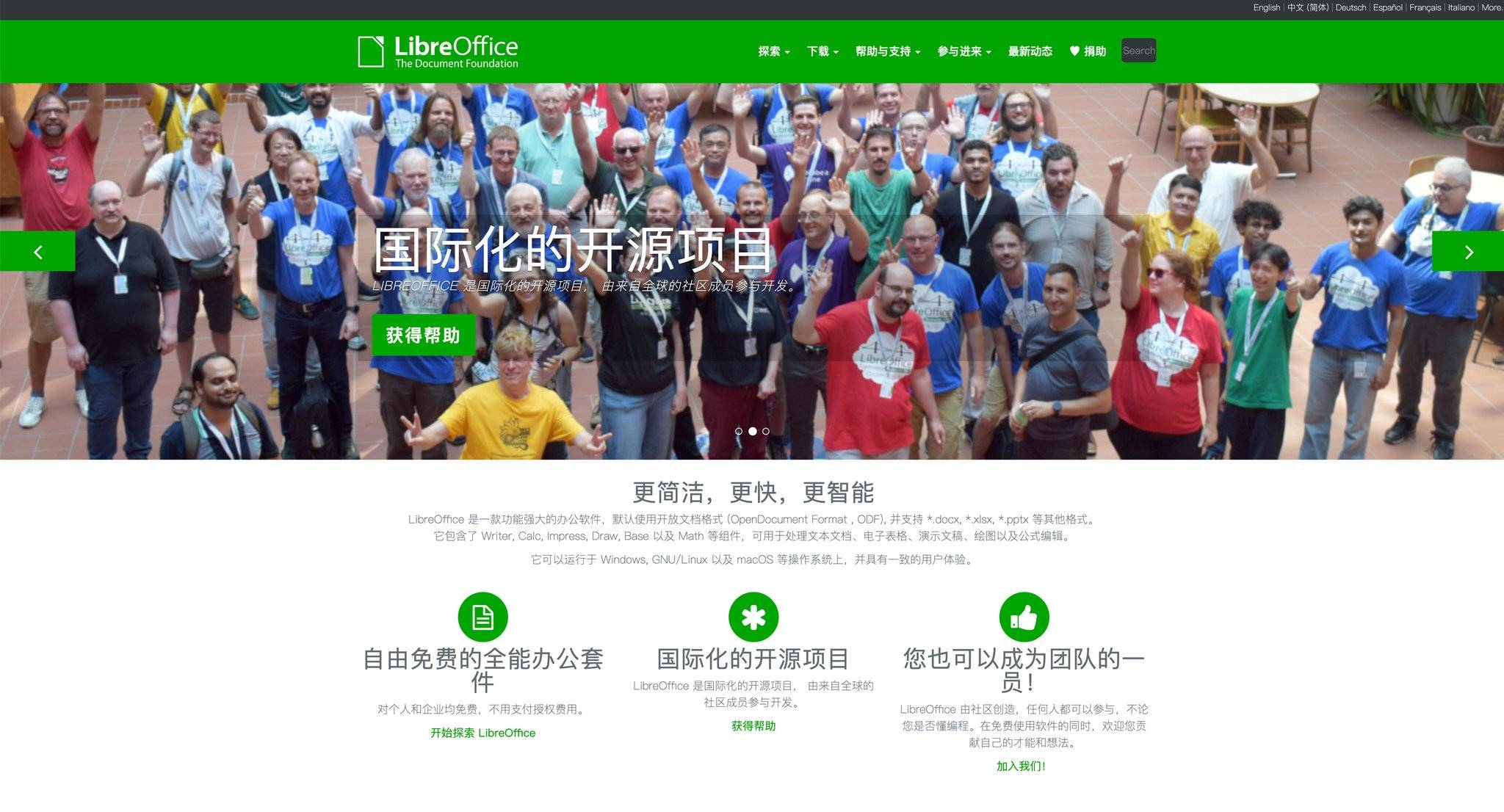
怎么用:LibreOffice是完全免费的开源办公套件。安装后打开LibreOffice Writer,通过“文件 > 打开”直接打开PDF文件。它会尝试把PDF转换成可编辑的文档。转换完成后,你可以进一步编辑,然后“另存为”Word格式(.docx)。
用本地工具最大的好处是数据不经过网络,隐私性最高。你可以在自己电脑上完全控制整个转换过程,不用担心文件上传到云端。
适合谁用:LibreOffice特别适合对隐私和数据安全高度关注的人、需要完全本地处理的场景、频繁需要批量转换且不想付费的用户。因为是开源软件,完全免费,长期用性价比最高。
缺点:对PDF的支持虽然能用,但转换精度不如专业工具。尤其是复杂排版、特殊字体、多栏布局的识别能力有限。如果PDF排版简单,效果还可以;但面对复杂商业文档时,可能需要手动调整的地方比较多。
6. PDF24 – 功能均衡的在线工具
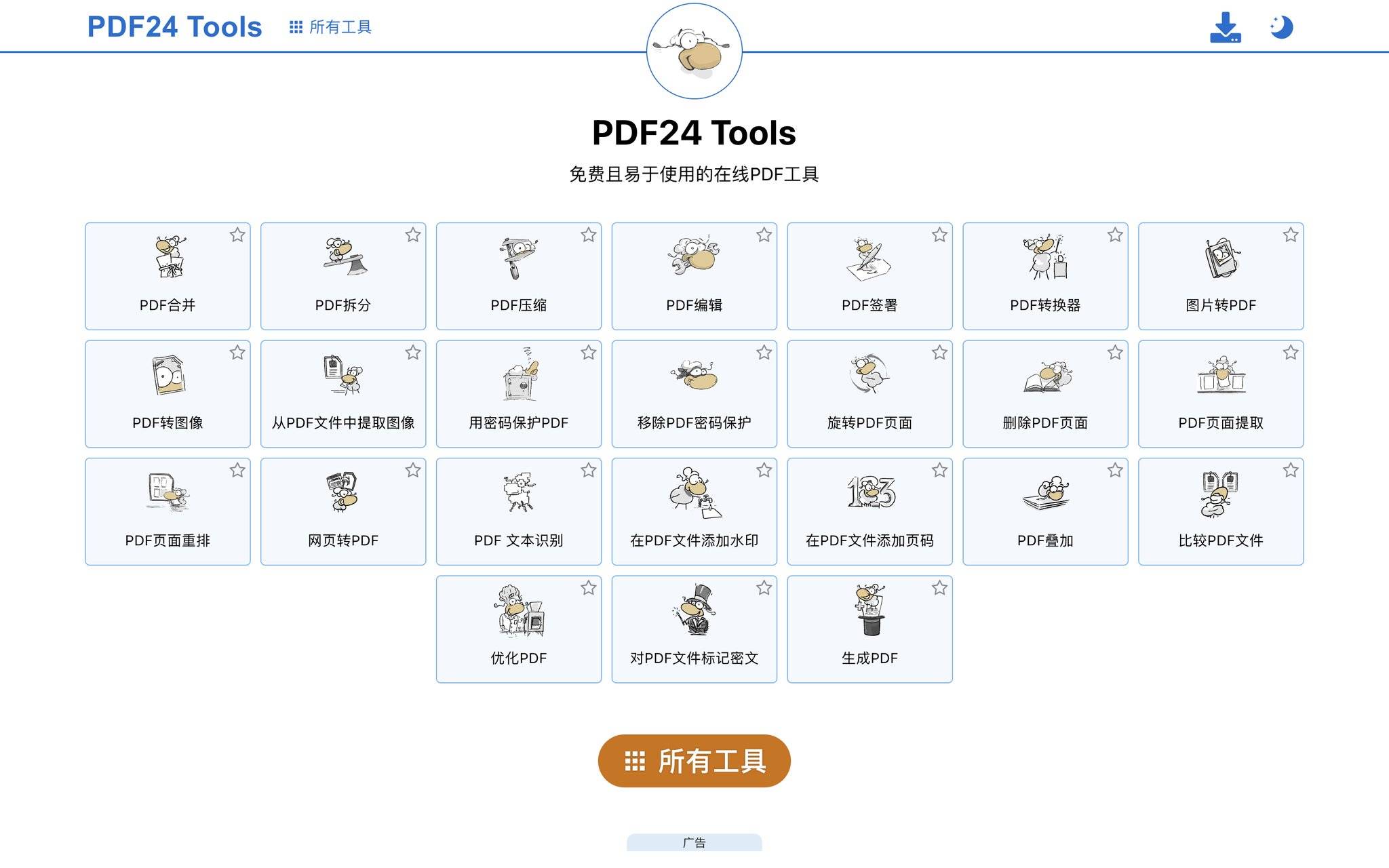
操作步骤:PDF24提供了简洁的在线界面。进去后找到PDF转Word工具,点“选择文件”上传PDF,或者直接拖拽文件到指定区域。上传完点转换按钮,稍等一会儿就能下载转换后的Word文件。整个过程简单快捷。
它的特点是功能完整且操作简单。除了PDF转Word,还支持Word转PDF、PDF压缩、PDF合并等多种功能,属于功能相对均衡的工具。
适合谁用:PDF24特别适合偶尔需要转换、不想过度复杂化操作的用户,以及需要多种PDF处理能力的场景。它的批量处理也支持得不错。
注意:作为通用型工具,在某些专业功能上的深度可能不如专业工具。对于复杂排版文档的转换精度,可能需要期待一下。
不同类型PDF的转换技巧
扫描件PDF怎么处理
扫描件PDF其实是一堆图片组成的文件,直接转换往往变成图片,没法编辑。这时候需要用带OCR(光学字符识别)的工具。喵喵工具助手内置了百度OCR,对扫描件的识别效果不错,能把扫描图片变成可编辑的文本和排版。用OCR功能时,原始扫描质量越高,识别准确率越好。
有表格的PDF
包含表格的PDF转换时最容易错位。选工具时要重点看表格识别能力。Adobe Acrobat Online和喵喵工具助手在这方面表现不错,能相对准确地还原表格结构。转换后建议在Word里检查一遍,有些复杂的跨行跨列表格可能需要微调。
多栏布局的PDF
报纸、杂志、学术论文常用多栏布局。这类PDF转换后容易出现内容顺序混乱。专业级工具如Adobe Acrobat Online处理能力更强,但即便如此,转换后有时仍需在Word里重新调整段落顺序。
转换后的排版微调技巧
就算用了高保真工具,有些情况下还得手动调一调。掌握下面几个技巧能大幅提升最终效果:
页面设置检查:转换后马上检查Word的页边距、页面大小、方向设置,确保跟原PDF一致。
字体处理:如果某些字体显示异常,右键选中受影响的文本,手动换成系统中存在的字体。
表格修复:表格错位的话,可以选中表格,点“表格工具 > 布局”,进行列宽自动调整。
图片位置调整:有些图片可能偏离原位置,手动拖拽到正确的段落旁边。
样式重新应用:转换后的段落可能失去原有样式,通过应用Word内置的标题、正文样式来快速规范化。
这些调整通常不花太多时间,特别是选对了工具后,需要调整的部分会大幅减少。
2026年选工具的建议
追求极致便利:喵喵工具助手是理想选择。作为微信小程序,不用安装,随时打开就能用,转换速度快(秒级),支持批量处理最多9个文件,最关键的是不用登录实名就能用。如果你用手机处理文件频率高,这个方案能省下不少时间。
对转换精度要求高:选Adobe Acrobat Online。虽然可能需要付费才能解锁全部功能,但转换精度是业界最优,特别适合关键性商业文档。
需要多功能一体化:Smallpdf和iLovePDF都不错。除了PDF转Word,还支持其他PDF处理需求,减少工具切换。
强调隐私和本地处理:LibreOffice是完全免费且本地化的方案,数据不经过网络,隐私性最强。
普通用户的平衡方案:PDF24功能齐全,操作简单,对大多数日常需求都够用。
PDF转Word想保留原排版,关键是选对工具和掌握技巧。2026年已经有很多好方案了,从轻量的微信小程序到专业在线服务,再到本地开源工具,总能找到适合你的。建议先根据自己的需求类型(频率、文件复杂度、隐私需求)定个大方向,然后在对应的几个工具里试用一次,看看效果再决定。大多数工具都提供免费试用,不妨多试几个,找到最顺手的那款。
💡 更多精彩内容
微信搜索"小青去水印",一键免费去水印