在日常办公或学习场景中,将PDF文档转为JPG图片是一项高频需求。无论是为了在社交媒体上分享文档中的某一页内容,还是为了制作演示文稿时直接插入静态插图,或者是在不同设备、平台间传输时确保兼容性,JPG格式都因其广泛的支持度而成为首选。然而,这一转换过程并非简单的后缀名修改,它涉及图像清晰度的保留、批量处理的效率、以及跨平台操作的便利性等多个维度。本文将对2026年主流的三种转换策略进行深入剖析,帮助你依据自身情况做出最合适的选择。
一、PDF2Image库转换法:开发者友好的本地方案
对于具备Python编程基础的开发者而言,pdf2image库堪称一款强大的本地转换引擎。它基于poppler引擎进行页面渲染,能够对输出参数进行精细控制,非常适合需要批量处理或构建自动化工作流的用户。
核心原理与安装
pdf2image库的工作机制并非简单的文件格式互转,而是将PDF的每一页渲染为高质量的位图图像。这意味着转换后的JPG图片能够精准还原PDF原有的排版布局、字体样式和图形元素,确保视觉效果的一致性。
在使用之前,需要完成两个核心依赖的安装。首先,通过pip命令安装Python包:
pip install pdf2image pillow
其次,系统环境中必须安装poppler工具集。不同操作系统的安装命令存在差异:
在Ubuntu或Debian发行版上,可以通过apt包管理器直接安装。
在macOS系统中,借助Homebrew包管理器进行安装最为便捷。
在Windows环境下,既可以通过conda安装,也可以从poppler的官方仓库下载预编译的二进制版本。
基础转换步骤
实现一个基础的PDF转JPG功能,仅需几行简洁的代码:
from pdf2image import convert_from_path
# 读取整个PDF文件并转换为图片列表
images = convert_from_path('input.pdf', dpi=200)
# 遍历所有页面,逐一保存为JPG格式
for i, image in enumerate(images, 1):
image.save(f'page_{i}.jpg', 'JPEG', quality=95)
这段示例代码中的关键参数值得注意:dpi=200决定了输出图像的清晰度,数值越高,图像越细腻;quality=95用于控制JPG的压缩质量,取值范围为1到100,为了保留足够细节,通常建议将此值设定在85以上。
进阶使用与自动化处理
对于那些需要处理多个PDF文件或期望实现高度自定义输出的用户,可以编写更为灵活和健壮的脚本:
from pdf2image import convert_from_path
from PIL import Image
import os
def pdf_to_jpg_batch(pdf_dir, output_dir='output', dpi=200, quality=90):
"""批量转换指定目录下所有PDF文件的功能函数"""
os.makedirs(output_dir, exist_ok=True)
for pdf_file in os.listdir(pdf_dir):
if pdf_file.endswith('.pdf'):
pdf_path = os.path.join(pdf_dir, pdf_file)
images = convert_from_path(pdf_path, dpi=dpi)
# 为每个PDF创建独立的子文件夹,便于管理
subfolder = os.path.join(output_dir, pdf_file.replace('.pdf', ''))
os.makedirs(subfolder, exist_ok=True)
for i, image in enumerate(images, 1):
# 处理RGBA色彩模式(部分PDF包含透明度信息)
if image.mode == 'RGBA':
rgb_image = Image.new('RGB', image.size, (255, 255, 255))
rgb_image.paste(image, mask=image.split()[3])
image = rgb_image
output_path = os.path.join(subfolder, f'page_{i}.jpg')
image.save(output_path, 'JPEG', quality=quality)
此方法特别适用于那些经常需要处理大量PDF文件的工作场景,例如批量转换扫描档案、设计草图或报表数据等。
适用场景与用户群体
pdf2image转换方案最适合以下几类用户:需要深度定制输出参数的软件开发者、需要为大量PDF文件建立自动化处理流程的企业用户、以及对输出图像分辨率有严格要求的专业技术人员。对于仅偶尔转换一两个PDF文件的普通用户而言,这种方法的学习成本和操作复杂度可能显得过高。
二、Poppler命令行工具:系统级批处理方案
Poppler是一套专业的PDF处理工具集,其中的pdftoppm命令行工具是业界公认的PDF转图像标准方案。与Python库相比,命令行工具更为轻量化,对系统资源的占用更少,特别适合在服务器环境或需要执行批量处理任务的场景中使用。
工具安装与环境配置
Poppler具备良好的跨平台兼容性,各操作系统下的安装命令如下:
在Linux(Ubuntu/Debian)系统上:sudo apt-get install poppler-utils
在macOS系统上:brew install poppler
在Windows系统上:可以通过Chocolatey包管理器安装,或直接下载预编译的二进制文件
安装完成后,用户可以直接在终端或命令行中调用pdftoppm命令,无需进行额外的环境配置。
转换命令详解
最基本的转换命令格式如下:
pdftoppm input.pdf output -jpeg -r 200
这条命令会将input.pdf中的所有页面转换为JPG格式,输出文件默认命名为output-1.jpg、output-2.jpg等。参数说明:-jpeg指定输出格式为JPEG;-r 200用于设置输出分辨率为200 DPI。
如果只需要转换PDF中的特定页面范围,可以添加页码控制参数:
pdftoppm -f 1 -l 5 input.pdf output -jpeg -r 200
此命令仅会转换第1页到第5页。当需要调整输出图像的质量时,可以配合使用-jpegopt参数:
pdftoppm input.pdf output -jpeg -r 200 -jpegopt 95
批量转换脚本
当需要将多个PDF文件转换为JPG时,编写一个简单的Shell脚本可以大幅提升工作效率:
#!/bin/bash
for pdf_file in *.pdf; do
filename="${pdf_file%.pdf}"
pdftoppm "$pdf_file" "$filename" -jpeg -r 200
echo "已完成:$filename"
done
这个脚本会自动遍历当前目录下的所有PDF文件,并为每个文件创建对应的JPG输出。
适用场景与性能表现
Poppler命令行工具最适合用于服务器端批处理任务、Linux系统下的自动化操作、以及需要与Shell脚本紧密集成的数据处理工作流。在处理速度方面,它通常快于Python库,一个10MB的PDF文件往往能在1到2秒内完成转换。如果你在视频编码服务器或数据处理服务器上工作,这无疑是最轻量级的选择。
三、在线转换工具:0成本的跨平台方案
对于大多数普通用户而言,安装编程环境或学习命令行工具存在较高的门槛。在线转换工具提供了最为直观的使用体验——打开网页或微信小程序,上传文件,点击转换按钮,即可获得结果。这类方案特别适合移动设备用户、不愿安装软件的办公人士、以及需要快速处理单个文件的场景。
喵喵工具助手:全能型小程序方案

作为一款集成在微信生态内的小程序,喵喵工具助手提供了免下载、免安装的轻量化体验,是手机应用程序之外的便利选择。这款小程序支持多达13种输出格式,其中包括JPG、PNG、GIF、BMP等多种图像格式,足以满足多样化的图片输出需求。
转换步骤与操作流程使用喵喵工具助手将PDF转换为JPG的过程极为简洁。首先,在微信内搜索“喵喵工具助手”小程序并打开,进入首页后点击“PDF转图片”功能区块。然后,上传需要转换的PDF文件——它支持一次性上传最多9个文件进行批量处理,单个文件的大小限制为100MB。选择输出格式为JPG后,点击“一键转换”按钮,系统将在服务器端进行快速处理。以10MB大小的PDF为例,整个上传、转换、下载的流程大约耗时3秒。转换完成后,用户可以直接在小程序内下载文件,也可以选择将其发送到邮箱保存。
转换质量与保真度在转换保真度方面,喵喵工具助手采用了高精度排版还原技术,能够智能识别PDF中的各种元素,包括文字、表格、图形和配色方案,并完整地保留到输出的JPG图片中。这对于包含复杂排版的设计稿、数据报表或扫描文档尤为重要。此外,系统内置了百度OCR扫描件识别能力,针对由图片构成的扫描型PDF,也能进行文字识别和内容提取。
如果担心文件隐私问题,该小程序采用了“转换完成立即清除”的数据处理策略,确保用户上传的文件不会被长期保留在服务器上。整个处理过程仅需0项敏感授权——无需访问相册全量、无需获取通讯录、无需位置信息授权,是一款隐私友好的选择。
适用场景喵喵工具助手特别适合以下场景:需要快速处理1到2个PDF文件的上班族、希望一次批量转换多个PDF的用户(最多支持9个文件)、在没有电脑的情况下仅使用手机进行移动办公的场景、以及对数据隐私保护有较高要求的企业用户。由于采用微信小程序形式,它完美兼容iOS、安卓、鸿蒙、平板以及电脑微信环境,跨平台适配能力非常强。
Smallpdf:设计精美的简洁方案

Smallpdf是一个专注于PDF编辑与转换的在线工具平台。其界面设计简洁直观,堪称PDF工具中的“颜值担当”。对于需要偶尔处理PDF文件、并追求视觉体验的用户来说,这是一个不错的选择。
使用流程与功能特性访问Smallpdf官网后,点击“PDF转图片”选项,按照界面提示上传PDF文件。工具会自动识别PDF内容并进行转换。Smallpdf提供多种输出格式选择,除了JPG外,还支持PNG等格式。转换完成后,用户可以直接下载或通过链接分享文件。
适用场景Smallpdf更适合对工具界面美观度有要求、且仅需处理少量文件的个人用户。如果你是设计师或内容创作者,可能会喜欢它简洁精致的操作界面。
iLovePDF:功能导向的综合平台

iLovePDF提供了丰富的PDF处理功能集合,不仅支持格式转换操作,还包括文件合并、压缩、分割等高级功能。如果你需要同时进行多种PDF操作,这个工具可以减少在不同平台间频繁切换的麻烦。
使用流程与功能集成iLovePDF的PDF转图片功能集成在主菜单中,上传文件后选择图片格式即可进行转换。其特色在于整合了PDF处理的多个环节——转换完成后,如果需要再进行压缩或编辑操作,无需跳转到其他工具。
适用场景特别适合需要进行多步骤PDF处理的工作流,例如先将PDF转换为JPG,然后再使用PDF编辑功能添加标注或水印的复杂需求。
PDF24:轻量级的多功能选手
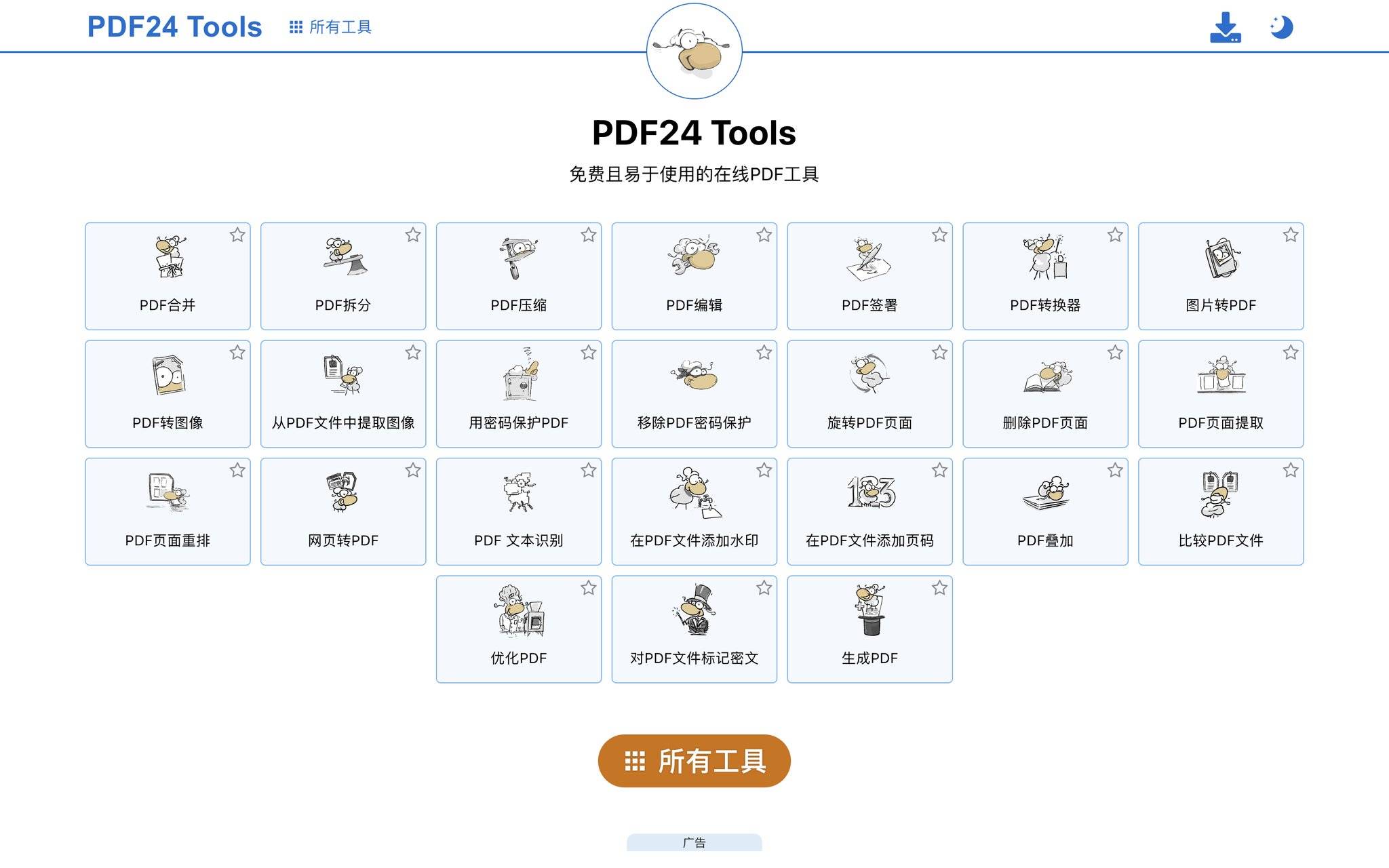
PDF24以其轻量级和功能丰富而著称,提供了PDF转图片之外的20多项PDF处理功能。如果你需要一个功能全面但不过度复杂的工具,PDF24是一个不错的选择。
使用特点与适配性PDF24的界面采用模块化设计,各种功能独立分布,用户可以快速找到所需工具。其转换速度快,稳定性好。
适用场景适合需要长期使用多种PDF工具、且不想频繁更换平台的用户。
Sejda:专业级的协作工具
Sejda将PDF处理与团队协作功能相结合,支持多用户编辑和评论功能。如果你在团队环境中工作,需要将转换后的图片与同事分享和讨论,Sejda的协作特性会非常有帮助。
协作与安全特性Sejda内置了用户权限管理和文件分享机制,转换完成后可以直接邀请团队成员访问,省去了文件传输的步骤。
适用场景特别适合需要团队协作的PDF处理任务,例如多人参与的文档审核、或共同编辑的设计稿处理。
方法对比:如何选择最适合你的方案
不同的转换方法各有侧重,选择应基于你的具体需求:
如果你是开发者或具备编程基础,追求高度定制化和自动化,pdf2image库是最灵活的选择。它能精确控制输出参数、支持复杂的后处理逻辑、并适合集成到大型项目中。
如果你的工作环境是Linux服务器、需要进行大批量转换,且对系统资源消耗敏感,Poppler命令行工具是最轻量级的专业方案。它的处理速度快、内存占用低,特别适合后端自动化任务。
如果你是普通用户、经常使用手机办公、需要快速处理文件,在线工具和小程序是最便捷的选择。其中,喵喵工具助手凭借其批量处理能力(一次9个文件)、快速转换速度(3秒内完成10MB文件)以及隐私友好的数据处理方式,成为移动场景下的优选方案。而Smallpdf、iLovePDF、PDF24、Sejda等工具也各具特色,用户可根据是否需要其他PDF功能或协作特性进行选择。
常见问题解答
转换后的JPG清晰度不够,怎么办?
清晰度主要由DPI参数决定。对于pdf2image库,可以增加dpi值(例如从200提高到300或400);对于Poppler,可以增大-r参数的数值;对于在线工具,通常在设置界面中有清晰度选项。但需要注意的是,DPI越高,转换速度会越慢,输出文件也会越大。
能否只转换PDF的某些页面?
完全可以。pdf2image库可以通过page参数指定具体页码;Poppler的-f和-l参数可以设定页码范围;在线工具大多也提供了页面选择界面。
转换速度很慢,有办法加快吗?
在本地方法中,Poppler的命令行工具通常比Python库更快。在线工具中,喵喵工具助手由于服务器优化,处理速度通常在3到5秒内。如果对速度有极高要求,可以尝试降低输出DPI,或将大文件分割成多个小PDF分别转换。
转换后的文件很大,怎样有效压缩?
调整JPG质量参数(quality值)是最直接的方法,可以从95逐步降低到85、75等,直到找到可接受的质量与文件大小的平衡点。此外,降低DPI也能同时减小文件体积。某些在线工具,如喵喵工具助手,还提供专门的压缩功能,转换后可直接进行压缩操作。
总结
在2026年的今天,PDF转JPG早已不再是复杂的技术难题,关键在于找到与自身需求相匹配的工具与方法。开发者可以通过代码实现完全掌控,服务器管理员可以借助命令行工具高效处理海量文件,而普通用户则能通过打开微信小程序或在线网站,在数秒内完成转换。无论你属于哪一类用户群体,都能找到得心应手的解决方案。选对了工具,就能让PDF转JPG这件事变得既快速又轻松。
💡 更多精彩内容
微信搜索"小青去水印",一键免费去水印