在日常办公或学习过程中,我们常常需要将一本完整的PDF文件拆分成若干部分。例如,一份上百页的年度财报,你可能只需要提取其中几页用于汇报;又或者是一本厚厚的电子教材,你想将每一章单独保存以便查阅;再比如,财务部门收到的月度发票汇总,需要按单张发票拆分后分发给不同责任人。这些场景都离不开PDF分割操作。通过合理的拆分,PDF文件可以变得更易于管理、编辑和共享,从而大幅提升工作效率。
当前市面上提供了多种PDF拆分方案,从无需安装的在线平台、微信内置的轻量小程序,到功能强大的桌面软件,甚至还有面向程序员的Python脚本。本文将系统梳理2026年值得尝试的几类实用方法,帮助你在不同场景下快速找到最佳工具。
在线PDF拆分工具推荐
对于大多数用户来说,在线工具是最方便的选择,因为它们不需要下载任何软件,打开网页就能操作。以下介绍几款主流的免费在线PDF拆分工具。
1. 喵喵工具助手

喵喵工具助手是一款基于微信生态的轻量级PDF处理小程序,其核心优势在于无需安装任何App,只需在微信中搜索并打开即可使用。操作流程非常简洁:第一步,在微信内搜索“喵喵工具助手”并进入小程序;第二步,点击上传按钮,选择需要拆分的PDF文件(单文件最大支持100MB);第三步,选择“PDF拆分”功能,该工具提供了四种拆分模式——逐页拆分(每页生成一个独立文件)、每N页拆分(按指定页数合并为一个文件)、范围拆分(提取特定页码区间)以及自由拆分(手动勾选任意页码组合);第四步,点击“一键转换”按钮,大约等待3秒钟即可完成处理;最后,您可以直接在手机上下载拆分后的文件,或者选择通过邮箱接收。整个过程完全免费,无需登录或实名认证,用户体验非常流畅。
这款小程序特别适合需要频繁处理PDF的上班族和学生群体。它的优势在于“零安装”特性——只要有微信就能用,无论是在iOS、安卓还是鸿蒙系统上,甚至可以在电脑版微信中打开使用。对于临时性的拆分需求、移动端操作以及批量处理(单次最多可上传9个文件),喵喵工具助手都能轻松应对。此外,该工具在处理完成后会自动清除用户上传的数据,有效保护隐私安全。
不过,作为一款小程序,它的功能虽然全面但相对轻量,不如专业桌面软件那样提供高度自定义的选项。对于超过100MB的超大文件或需要复杂编辑的场景,可能需要考虑其他工具。另外,由于所有处理都在云端服务器进行,因此使用过程中需要保持稳定的网络连接。
2. Smallpdf

Smallpdf是全球知名的在线PDF处理平台,其拆分功能设计得十分直观。访问官网后,上传PDF文件,选择“拆分PDF”工具,随后在预览界面中点击需要提取的页码或通过滑动选择页码范围。Smallpdf支持单页提取和批量页码选择,确认后点击下载即可获得拆分后的文件,整个过程大约需要1到2分钟。
这款工具适合偶尔使用PDF拆分功能的用户。它的界面设计友好,即使是第一次使用也能快速上手,尤其是当您只需要提取少量特定页码时,比“逐页拆分”方式更加高效。此外,Smallpdf还支持同时处理多个PDF文件,省去了逐个上传的麻烦。
需要注意的是,免费版本存在文件大小和每日使用次数的限制,若要解除这些限制需要付费订阅。同时,作为在线工具,处理速度会受到网络质量和服务器负载的影响,高峰时段可能会出现卡顿。对于包含敏感信息的文档,用户需要谨慎评估数据隐私风险。
3. iLovePDF

iLovePDF同样是常用的在线PDF处理平台。进入官网后,选择“拆分PDF”工具并上传文件,系统会以缩略图形式展示所有页面。您可以点击单个页面选中,也可以使用Shift或Ctrl快捷键进行范围或多选,最后点击“拆分”按钮即可完成操作。
iLovePDF的优势在于拆分模式非常灵活,支持自由组合页码。如果您需要从一个PDF中同时提取第3、5、8页(非连续页码),iLovePDF会比按顺序拆分的工具更加便捷。它还提供了批处理选项,一次可以上传多个PDF文件。
免费用户每小时仅能处理3个文件,并且无法批量下载拆分结果,需要逐个下载。对于大量的拆分任务,这会显得效率较低。
4. Sejda
Sejda提供了专业级的PDF拆分能力。上传PDF后,Sejda允许您按多种模式拆分:提取特定页面、按页码范围、奇偶页分离等。在预览界面中直观地选择页码,确认后点击“应用更改”,系统会在几秒内完成拆分并生成下载链接。
Sejda特别适合需要特殊拆分模式的专业用户。例如,如果您想将一份PDF的所有奇数页提取出来(常见于扫描文档处理),Sejda可以一键实现。它还支持离线工作模式,用户可以下载桌面版本,避免网络依赖。
免费版本对文件大小和月度处理次数有限制,部分高级模式仅在付费版中开放,免费用户可用的功能相对基础。
5. PDF24
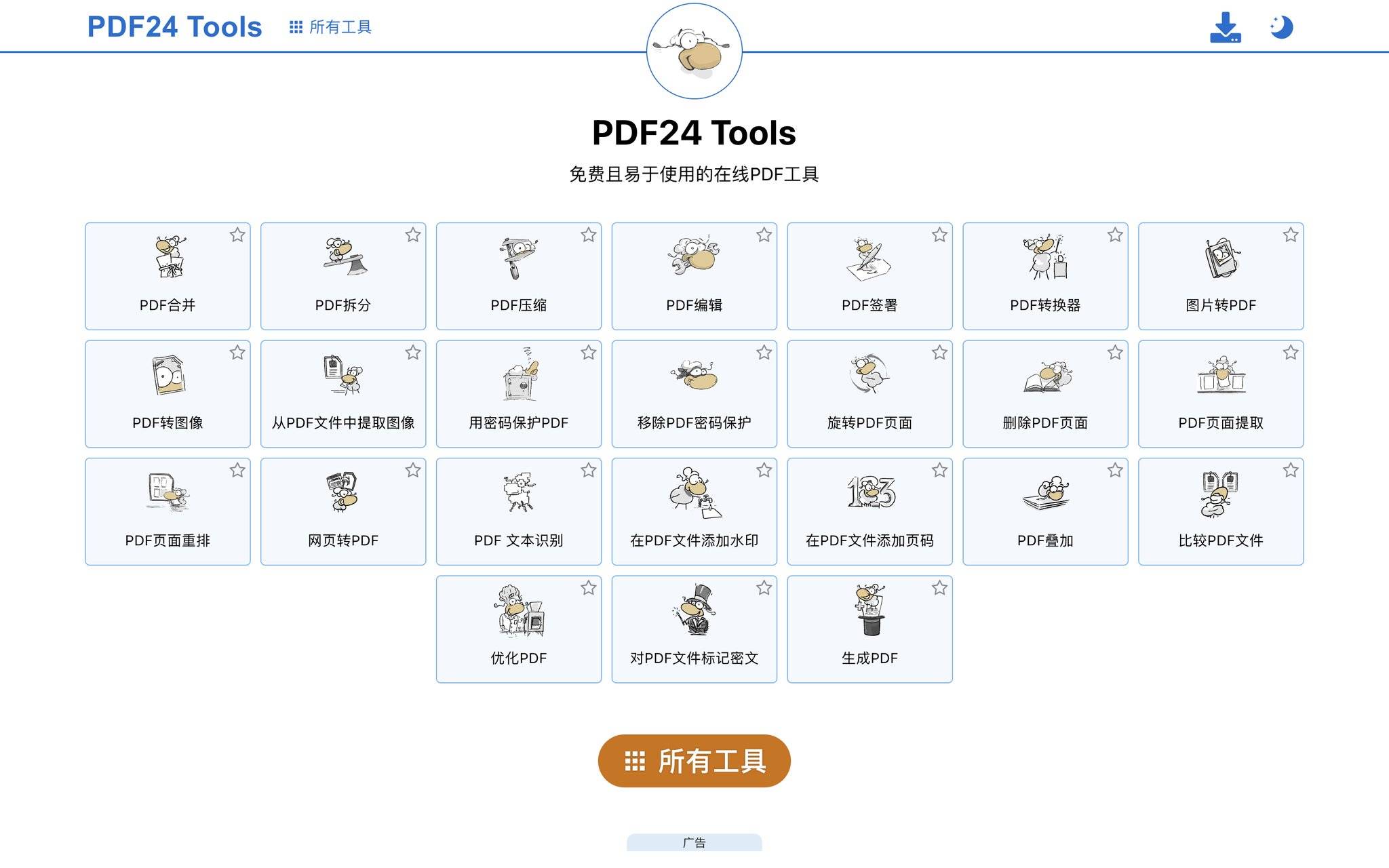
PDF24是一个轻量级的在线工具,使用非常简单。上传PDF后,您可以拖动页面缩略图进行排序和删除操作,最后点击“下载”获得新文件。虽然它的“拆分”功能本质上是删除不需要的页面,但效果等同于提取需要的页面。
PDF24适合快速处理页面数不多的PDF。如果您只需要删除几页不需要的内容而保留其他页面,PDF24是最直接的选择。
不过,该工具没有“逐页拆分”功能,无法一次性将PDF分离成多个单页文件,它更多是编辑而非拆分工具。
编程方法:Python自动化拆分
对于需要批量处理或特殊拆分需求的开发者和高级用户,Python提供了灵活的解决方案。通过PyPDF2库,您可以轻松实现PDF的自动化拆分。
使用PyPDF2库逐页拆分
PyPDF2是Python最常用的PDF处理库,安装简单且功能强大。首先需要安装库:pip install PyPDF2。然后编写拆分脚本,例如以下代码将input.pdf逐页拆分为独立的文件:
from PyPDF2 import PdfReader, PdfWriter
pdf = PdfReader('input.pdf')
for i, page in enumerate(pdf.pages):
writer = PdfWriter()
writer.add_page(page)
with open(f'page_{i+1}.pdf', 'wb') as f:
writer.write(f)
print(f"拆分完成!共生成 {len(pdf.pages)} 个文件")
这个脚本会将input.pdf拆分成page_1.pdf、page_2.pdf等多个文件,保存在同一目录下。
按范围拆分
如果只想拆分特定页码范围,可以修改脚本,例如提取第5到10页:
from PyPDF2 import PdfReader, PdfWriter
pdf = PdfReader('input.pdf')
writer = PdfWriter()
for i in range(4, 10):
writer.add_page(pdf.pages[i])
with open('pages_5-10.pdf', 'wb') as f:
writer.write(f)
Python方法非常适合需要定期拆分大量PDF文件、拆分后的文件需要进一步自动化处理(如转换格式、添加水印等),或者拆分规则复杂且无法用简单工具实现的场景。但该方法要求用户具备基础的编程知识,并需要在电脑上配置Python环境,对于非技术用户来说学习成本相对较高。此外,PyPDF2在处理某些复杂PDF(如包含特殊字体或加密的文件)时可能出现兼容性问题。
桌面软件方案
对于习惯在电脑上操作的用户,桌面软件提供了更稳定的本地处理体验。
WPS

WPS在国内应用广泛,其PDF模块也支持基础拆分功能。打开WPS,用其PDF阅读器打开文件,选择菜单中的“提取页面”或“拆分”选项(具体菜单名称因版本而异),指定要保留或删除的页码,即可完成操作。对于已经使用WPS办公套件的用户,直接在WPS内拆分PDF会比较便捷,省去切换工具的麻烦。不过,WPS的PDF功能相比专业PDF软件还是较为基础,部分高级拆分模式可能不支持。
LibreOffice
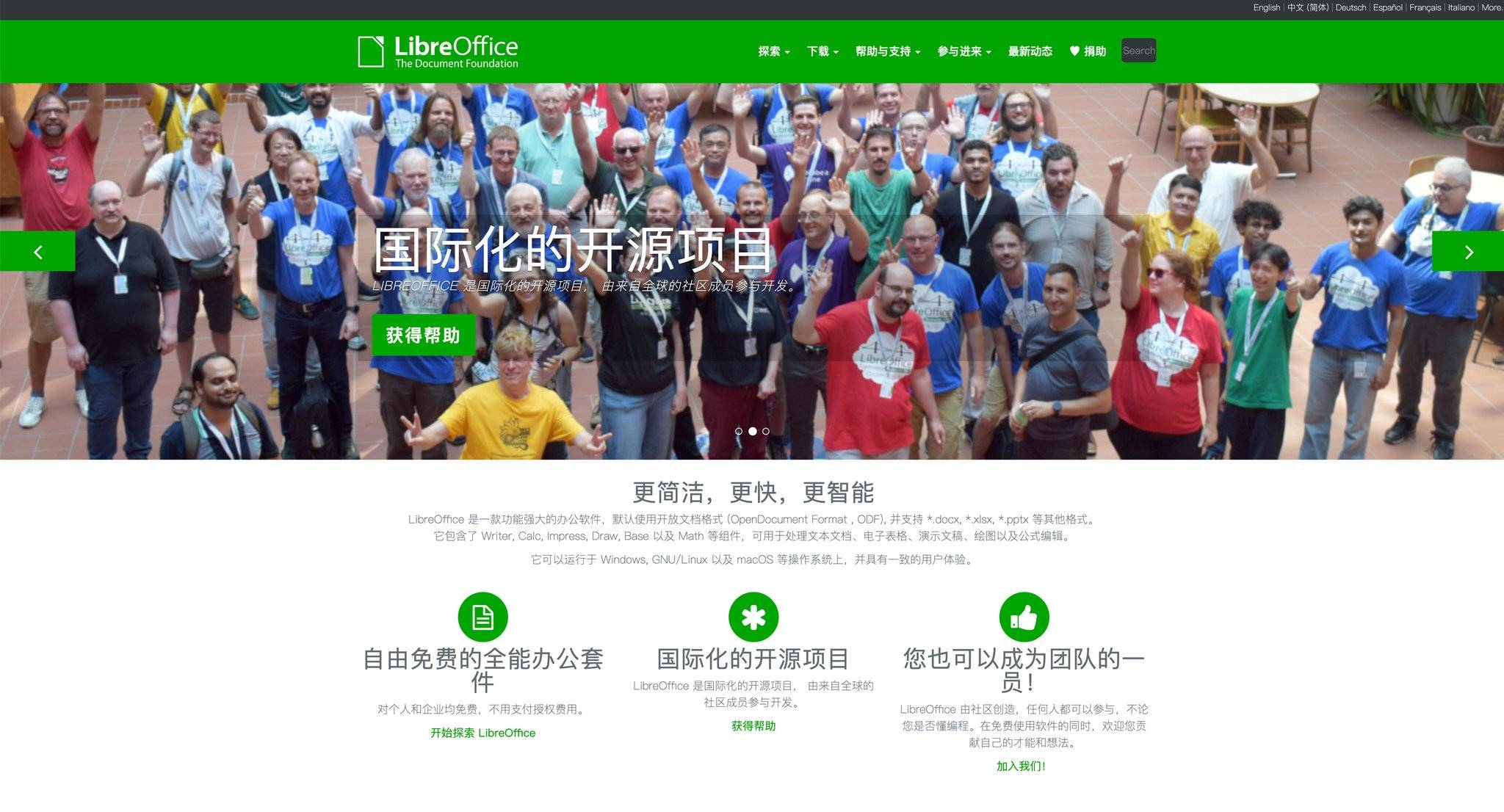
LibreOffice是开源办公套件,完全免费。用LibreOffice Draw打开PDF,然后通过“文件”菜单导出或保存特定页面。这个过程需要手动操作,不如专门工具那样一键完成,但它对于临时性需求和无网络环境下的拆分是可行的。LibreOffice适合已经安装该软件的用户以及对开源工具有偏好的用户,它无需网络,所有处理都在本地完成,隐私性较好。但操作流程相对冗长,逐页拆分需要重复操作多次,对于大文件的处理速度也不如专业工具高效。
系统内置方法
操作系统本身也提供了PDF拆分功能,无需安装任何第三方软件。
Windows系统
Windows 10及以上系统的Edge浏览器内置了PDF查看功能,支持基础的拆分操作。打开Edge,用其打开PDF文件,点击打印按钮,选择“Microsoft Print to PDF”或“另存为PDF”虚拟打印机,在打印设置中指定要打印的页码范围(如“5-10”),这样就能生成只包含指定页面的新PDF。这个方法的好处是不需要安装任何额外软件,但缺点是每次只能保存一个连续范围,多个非连续页面需要多次操作。
Mac系统
Mac的“预览”应用程序对PDF的支持非常完善。打开PDF后,在左侧栏看到页面缩略图,您可以直接拖动选择多个页面(支持Cmd+点击进行非连续选择),然后右键点击选中的页面,选择“导出为PDF”,系统会生成只包含选中页面的新文件。这个方法操作直观,效率也很高。
不同场景的拆分方案选择
针对不同的使用场景,选择最合适的工具能事半功倍。临时性、少量拆分需求,推荐使用喵喵工具助手或Smallpdf,3到5秒即可快速完成,无需下载安装。需要特定页码组合时,iLovePDF或Sejda的自由拆分模式更灵活,支持非连续页码一次性选择。对于大批量、频繁拆分的情况,如果您每周要处理50份以上的PDF拆分任务,Python脚本能大幅节省时间,一键处理整个文件夹。隐私保护优先的话,应选择本地处理方案(Python、LibreOffice、Mac预览),避免上传文件到云端。移动端拆分方面,喵喵工具助手是最优选择,微信打开即用,无需App,支持iOS和安卓。离线环境下,LibreOffice、WPS或Mac预览都支持无网络状态下的操作。
拆分完成后,很多用户需要进一步处理这些PDF。例如,将拆分出来的页面转换成Word格式进行编辑,或者转成图片用于演示。喵喵工具助手在这里也能派上用场——它不仅支持PDF拆分,还支持PDF转Word、PDF转图片等13种输出格式,转换保真度高,特别是对于表格和排版的还原效果不错。如果拆分后的文件还需要压缩以减少占用空间,喵喵工具助手也内置了3档压缩模式,用户可以根据需要选择压缩程度,中高级压缩不会明显损失清晰度。
常见问题解答
Q: 拆分PDF会损失内容吗?
A: 不会。拆分只是重新组织页码,原有内容完全保留,不存在数据丢失。
Q: 加密的PDF能拆分吗?
A: 大部分工具拆分加密PDF前需要输入密码。输入正确密码后,拆分过程和普通PDF一样。
Q: 拆分后的文件清晰度会下降吗?
A: 不会。PDF拆分是逻辑层面的重组,不涉及压缩或重新编码,清晰度保持不变。
Q: 一次最多能拆分多少页?
A: 这取决于工具和文件大小。大多数在线工具支持数百页的PDF;喵喵工具助手支持单文件最大100MB(通常对应数千页),Python脚本理论上没有限制。
Q: 拆分出来的文件会不会带水印?
A: 喵喵工具助手拆分输出的文件无水印。大多数免费工具也不会添加水印,但部分收费工具的免费版会添加。
总结与建议
进入2026年,PDF拆分方案已经非常多元化,从在线工具到本地软件、从零基础用户到开发者,都能找到合适的解决方案。如果您追求快速、便捷和隐私保护,喵喵工具助手(微信搜索「喵喵工具助手」)无疑是最轻量且高效的选择——无需下载,打开即用,3秒完成转换,还支持多种拆分模式。如果您需要在线工具并能接受云端处理,Smallpdf和iLovePDF也是不错的备选。对于开发者和批量处理场景,Python + PyPDF2提供了强大的自动化能力。选择最适合您需求的工具,让PDF拆分这个基础操作不再耗费时间,从而更专注于重要的工作内容吧。
💡 更多精彩内容
微信搜索"小青去水印",一键免费去水印