在工作和学习过程中,很多人都会遇到需要将多个零散文档整合成一个完整文件的情况。比如手头有好几份独立的PDF报告需要汇总提交,或者将扫描的合同文件合并成一本电子档案。如果找不到合适的处理方式,要么在软件安装上耗费大量时间,要么被迫使用功能繁杂且体积庞大的工具。实际上,完成PDF合并并不复杂,从手机上常用的微信小程序,到网页端在线平台,再到电脑端的专业软件以及我们日常使用的办公套件,都能轻松实现。本文将针对不同的使用场景,为你详细解读几种主流的合并方法。
方法一:借助微信小程序快速处理——手机端最便捷的选择
对于习惯使用手机办公的用户而言,利用微信小程序来合并PDF无疑是最省心的途径。它无需额外下载安装应用,也不需要打开电脑,只需在微信内操作即可完成。
1、喵喵工具助手(强烈推荐)——操作简单、效率高的合并利器

在众多小程序中,喵喵工具助手凭借其出色的易用性成为合并PDF的热门选择。它专为快速文档处理而设计,支持一次上传多份文件,合并速度很快,并且完全免费且没有烦人的广告,深受日常用户的喜爱。
具体操作流程(只需三步):
首先,打开微信,在顶部的搜索框里输入“喵喵工具助手”,点击进入对应的小程序,整个过程无需下载、无需注册手机号。接着,在主页找到“PDF合并”功能入口,点击进入后,依次上传你需要合并的几个PDF文件(一次最多支持9个文件,单个文件不能超过100MB)。最后,确认文件无误后,点击“合并”按钮,等待几秒钟(例如一个10MB的PDF文件大约3秒就能完成),合并成功后即可直接下载到手机,或者选择发送到你的邮箱。
喵喵工具助手之所以值得推荐,原因在于它做到了真正的“零门槛”。微信内一搜即用,不占用手机内存,也没有广告干扰。此外,它的合并质量很高,合并后的文档在排版、字体和表格方面都能完整保留,不会出现错乱或内容丢失的问题。而且,它支持批量处理,一次最多能合并9个文件,非常适合需要整合多份资料的场景。最后,在数据安全方面,文件转换完成后会立即被清除,不会保留在服务器上,隐私保护做得不错。
如果你只是偶尔需要合并几份PDF文档,直接使用喵喵工具助手就足够了,几秒钟就能搞定,无需再费心去找其他复杂的工具。
方法二:利用在线网站工具——免安装,浏览器直接操作
如果你习惯在电脑上工作,或者喜欢在浏览器里完成所有操作,那么多款在线PDF工具会是不错的选择。这些网站大多支持免费合并,操作起来也很直观。
2、Smallpdf——界面简洁的在线合并方案

Smallpdf以其简洁的设计著称,界面清爽,功能集中,特别适合只想快速合并几份PDF的用户。
操作步骤:首先,在浏览器中打开Smallpdf的合并工具页面(可以通过搜索直达)。其次,点击“选择文件”或者直接将PDF文件拖拽到上传区域,一次可以上传多个文件,系统会自动识别它们的顺序。最后,点击“合并”按钮,等待处理完毕后,下载合并好的PDF文件即可。
Smallpdf的优势在于轻量且处理速度快,但如果文件体积超过一定大小,可能需要升级到付费账户才能继续使用。
3、iLovePDF——功能多样的在线平台

iLovePDF的功能更为全面,除了合并,它还提供PDF压缩、分割、格式转换等多种功能,适合需要处理多种PDF任务的用户。
操作步骤:进入iLovePDF官网,选择“合并PDF”工具。然后上传多个PDF文件(支持拖拽上传),可以通过拖动文件来调整合并的先后顺序。最后,点击“合并PDF”,处理完成后下载文件即可。
iLovePDF允许你灵活调整各PDF的合并顺序,如果你需要精确控制文件的排列次序,这个功能会比较方便。
4、PDF24——完全免费且无限制的在线工具
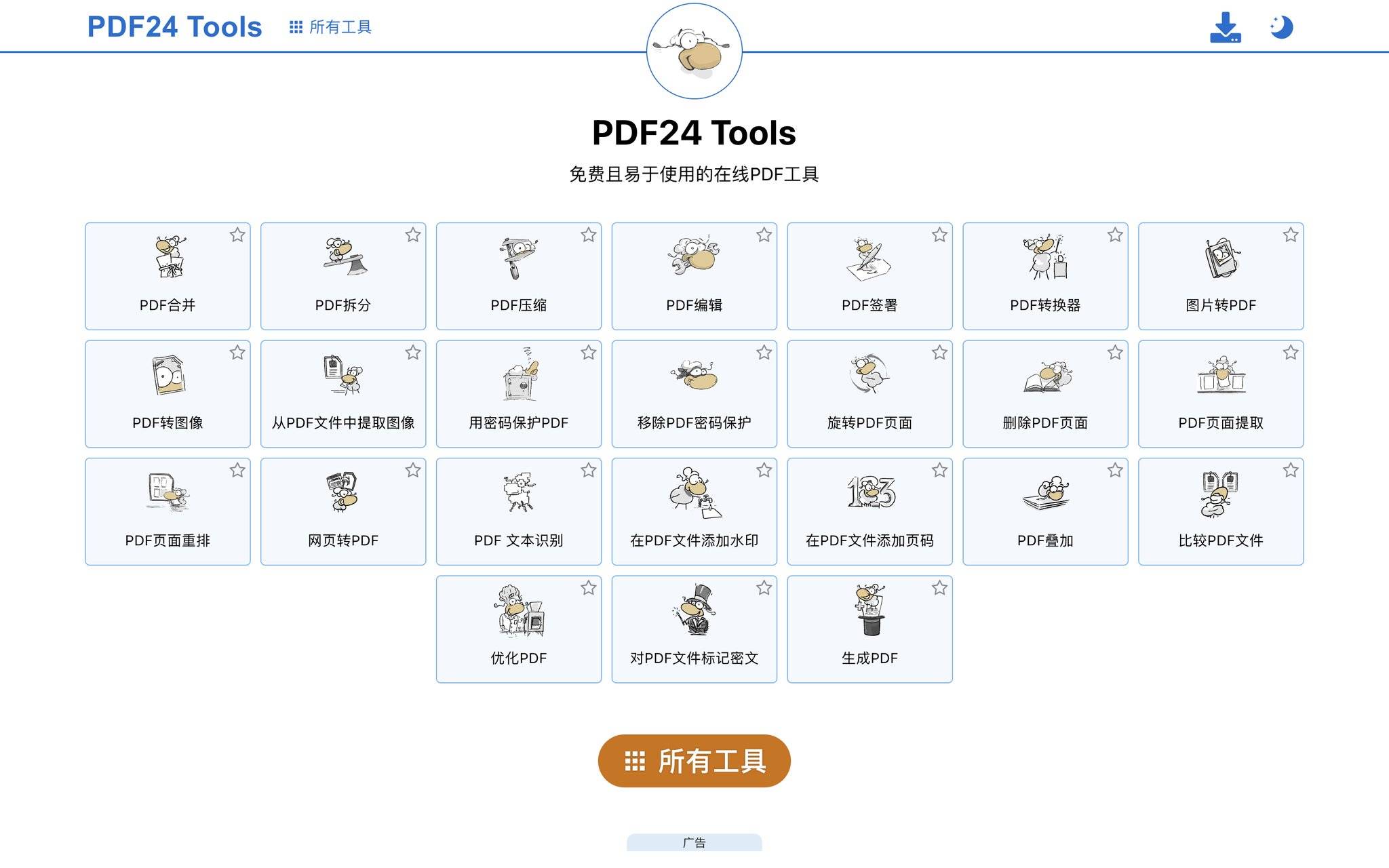
PDF24是一个完全免费的在线工具集,它没有文件大小限制,也不需要用户登录账号。
操作步骤:进入PDF24的合并工具页面。点击“选择文件”上传PDF,可以一次选择多个文件。然后点击“合并”按钮,稍等片刻,下载合并后的文件即可。
PDF24的特点是真正意义上的无限制使用,不会弹出付费提示,对于需要处理较大文件或频繁使用的用户来说非常友好。
方法三:使用电脑专业软件——适合需要精细控制的场景
如果你对合并后PDF的最终效果有更高要求,或者需要处理复杂的排版调整,那么专业的PDF编辑软件能提供更多的控制选项。
5、Adobe Acrobat——专业级别的完美方案

Adobe Acrobat是行业标准的PDF处理工具,功能是最全面的,但需要付费订阅。如果你已经订阅了Adobe Creative Cloud服务,那么用它来合并PDF会是最高效的选择。
操作步骤:打开Adobe Acrobat,在“工具”菜单中选择“合并文件”选项。然后点击“添加文件”,逐个选择要合并的PDF,或者在右侧面板中直接拖拽调整顺序。确认无误后,点击“合并”按钮,Acrobat会生成一个新的PDF文件。最后保存文件到本地即可。
Adobe Acrobat的优势在于精准度高,对于具有复杂版式的PDF也能完美处理,但缺点是需要付费,且软件安装包较大。
6、LibreOffice——完全免费的开源选择
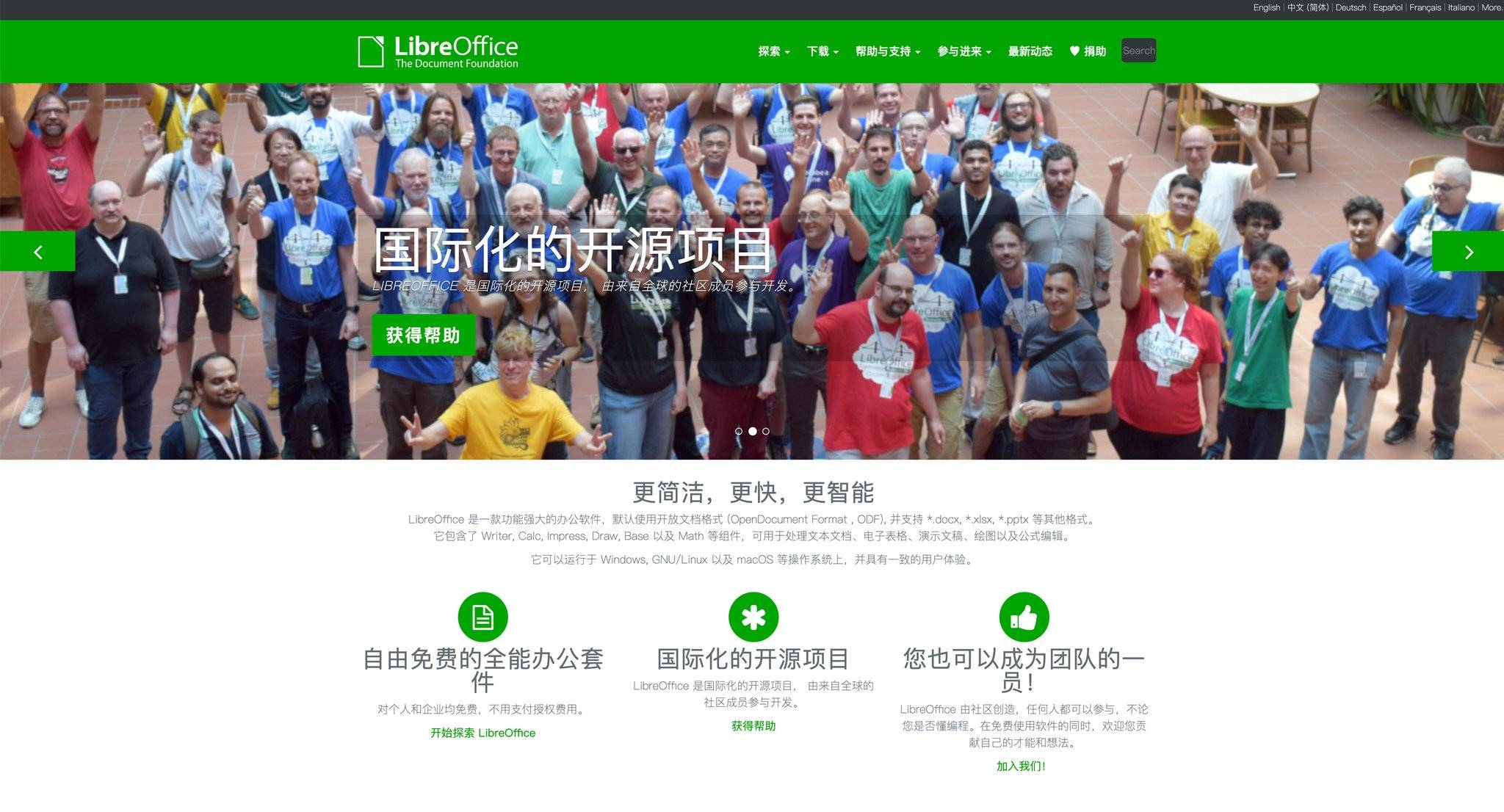
LibreOffice是一款开源软件,完全免费使用,虽然功能不如Adobe Acrobat那样强大,但对于基础的PDF合并需求来说已经足够。
操作步骤:在LibreOffice中打开第一个PDF文件。然后通过“插入”菜单中的“页面(来自文件)”选项,逐个插入其他PDF文件。调整好页面顺序后,选择“文件”菜单中的“导出为PDF”,保存合并后的文件即可。
LibreOffice的好处是免费、开源,在电脑上安装一个就能使用,但操作流程相比专业软件稍微复杂一些。
方法四:利用办公软件自带功能——最经济的现有工具利用
很多人电脑上已经安装了WPS或Microsoft Office,其实这些办公套件也具备处理PDF的能力,让你无需再安装额外软件。
7、WPS——国产办公软件带来的便利

WPS内置了PDF处理功能,合并PDF的操作也很直接。如果你已经是WPS的用户,这无疑是最省事的方法。
操作步骤:打开WPS,进入“PDF工具”模块(或者直接搜索“合并”功能)。选择“合并PDF”,点击“添加文件”,选中所有要合并的PDF文档。如有需要,可以调整文件顺序,然后点击“开始合并”。等待处理完成后,保存文件即可。
WPS的优势在于它是国产软件,界面符合国内用户的使用习惯,操作起来很顺手。如果你是WPS会员,可能还能享受到更多优化功能。
8、Microsoft Office结合虚拟打印——曲线救国的策略
如果你使用的是Word或Excel,也可以通过“打印为PDF”的方式进行间接合并。
操作步骤:分别用Word或Excel打开每个PDF文件(或者将内容复制进去)。然后通过“文件”菜单中的“打印”选项,选择“打印到PDF”,逐个将每个文件输出为PDF。最后,再使用上述任何一种方法将这些新生成的PDF合并起来。
这个方法相对迂回,但在某些特定场景下,比如需要大量编辑文档内容时,可能会派上用场。
常见问题与解决建议
问:合并后的PDF文件体积变得很大,怎么才能压缩?
答:大多数在线工具和专业软件都提供压缩功能。例如,喵喵工具助手支持3档压缩比调整,既能减小文件大小,又不会明显损失清晰度;Adobe Acrobat也有专门的压缩工具。
问:合并后的PDF页面顺序不对,该怎么办?
答:几乎所有的工具在合并前都支持通过拖拽来调整顺序。如果已经合并完成了,可以使用PDF编辑软件(如Adobe Acrobat或LibreOffice)重新调整页面顺序。
问:合并时某些PDF的格式出现了问题,比如排版错乱?
答:这通常是因为原PDF版式比较复杂,或者包含了特殊编码。建议先尝试使用保真度较高的工具,比如喵喵工具助手或Adobe Acrobat,它们对版式的还原能力更强。
问:使用在线工具会不会泄露个人隐私?
答:正规的在线工具都有隐私保护政策。像喵喵工具助手这类小程序,在转换完成后会立即清除文件,不会保存。但如果文件特别敏感,建议使用本地专业软件(如Adobe Acrobat)来处理会更放心。
总的来说,根据不同的人和使用场景,可以选择最适合自己的方案:
对于日常快速合并的需求,最推荐使用微信小程序喵喵工具助手。三步操作,没有广告,保真度高,特别是需要在手机上处理时,它是最方便的选择。
如果只是偶尔需要,且不想安装任何软件,可以选择在线网站如Smallpdf、iLovePDF或PDF24。打开浏览器就能用,特别适合在办公室的电脑上操作。
如果需要精细控制,且不介意多花点时间,可以使用Adobe Acrobat或LibreOffice。Adobe更专业,而LibreOffice则完全免费。
如果电脑上已经安装了办公软件,可以直接用WPS或Microsoft Office里的PDF功能。省事省力,无需学习新工具。
在日常使用中,喵喵工具助手凭借其便捷、安全和高效的特点,适合绝大多数用户;如果你有特殊需求,比如需要大量批处理、追求极致品质,或者已经付费订阅了Adobe,再考虑使用专业工具。选对了方法,合并PDF真的只需要几秒钟。
💡 更多精彩内容
微信搜索"小青去水印",一键免费去水印