局限性
面对图片水印或图文混合型水印,其识别准确度会下降。若水印与正文文本存在重叠或页面布局复杂,可能需要手动微调。此外,该工具核心专注于文字水印场景,对其他类型水印的治理效果有限。
2. Smallpdf

操作流程
访问Smallpdf官网,选择“编辑PDF”工具,上传包含水印的文件。在编辑界面中,可利用橡皮擦功能手动擦除水印痕迹,或借助内容删除工具精准框选并移除特定区域的水印。调整完毕后,导出处理后的PDF即可。
适用场景
适合水印位置固定、数量较少的短文档。比如某些公司公函、证书扫描件上的防复印水印,通过橡皮擦逐个清除尚可接受。文件处理速度较快,无需长时间等待。
局限性
完全依赖手动操作,工作量随页数线性增长。若文档包含20页且每页都有水印,需要逐页手动处理。对于背景水印或大面积覆盖的水印,处理效果欠佳,容易留下明显的修改痕迹或破坏原排版。
3. iLovePDF

操作流程
进入iLovePDF网站,找到“编辑PDF”或“移除内容”工具,上传文件后进入编辑面板。利用其内置的涂鸦或橡皮擦功能,框选出水印所在区域,系统将自动移除该区域内容,最后保存并下载修改后的文件。
适用场景
对轻度水印(面积小、覆盖页数少)的处理较为快捷。若你只是想快速去除PDF角落的一个Logo或页脚处的公司名称水印,这个工具可以胜任。
局限性
自动识别能力较弱,主要依赖手动操作。对于整页背景水印,处理结果常会留下明显的修改痕迹,整体效果不够理想。
方法二:专业桌面软件应对复杂需求
当需要处理结构复杂、水印顽固的PDF,或者需要频繁处理大量文件时,桌面级软件能提供更强大的功能与更精细的控制能力。
LibreOffice
操作流程
下载并安装LibreOffice套件,利用其内置的PDF编辑功能打开含水印的文件。在编辑模式下,可以选中水印区域进行删除或修改。LibreOffice能够识别PDF中的多个图层,你可以逐层查看,找到水印所在的图层后将其隐藏或删除,最后导出为新的PDF文件。
适用场景
对于结构清晰的PDF(文本图层与图片图层分离明显),这种方法效果出色。如果你的文件是由规范软件导出的PDF,图层分离度高,用LibreOffice就能准确定位水印所在图层并删除,对原文件的破坏最小。
局限性
操作界面相对复杂,新手需要一定的学习成本。对于扫描件或纯图片型PDF(全部为位图,没有文本图层),LibreOffice无法很好处理,也不支持自动去水印功能。
Adobe Acrobat Online

操作流程
登录Adobe账户,打开Acrobat Online工具,上传PDF文件。在编辑模式中,使用“删除内容”、“编辑对象”等高级功能来识别和移除水印。Adobe的AI识别能力能自动定位水印位置,你只需确认无误后点击删除。处理完成后下载文件即可。
适用场景
对于企业用户频繁处理各类PDF,是比较合适的选择。Adobe作为业界标准,对各种PDF格式的兼容性和识别精度都很高,尤其是对复杂版式的PDF能够很好地保持原始格式。
局限性
需要付费订阅,免费版本功能受限。如果你的需求仅是偶尔处理一两个文件,订阅成本就显得不划算。对于某些特殊格式的PDF(如扫描件),处理效果可能也需要手动调整。
方法三:代码方案实现自动化批量处理
对于具备编程基础的技术用户,利用Python等脚本语言可以实现PDF水印的批量、自动化清除,极大提升效率。
PyPDF库方案
这是最直接的Python实现路径。PyPDF库可以读取PDF的各个图层,识别水印所在的位置,然后通过删除特定的内容流来去除水印。对于文字水印效果最好,因为文字水印通常以单独的文本对象存储在PDF中。
一个简化的核心脚本示例如下:
from pypdf import PdfReader, PdfWriter reader = PdfReader("original.pdf") writer = PdfWriter() for page in reader.pages: writer.add_page(page) with open("no_watermark.pdf", "wb") as output: writer.write(output)这个脚本可以复制原始PDF的所有页面,在某些情况下能自动忽略或削弱某些水印图层,达到快速清理的效果。
Pdfplumber提取重建方案
这种方法则更为彻底:先用Pdfplumber提取文本和表格内容,再用ReportLab重新生成PDF。它特别适合你想完全摆脱水印,且对原排版要求不苛刻的场景。
操作流程
用Pdfplumber遍历PDF的每一页,提取其中的文本、表格和图片等内容。然后利用ReportLab库按照原有的排版逻辑重新组织这些内容,生成一份全新的、无水印的PDF文件。这个过程类似于“重新制作”一份文件。
适用场景
当水印与原文本高度耦合,用传统方法难以分离时,重建方法是最有效的。特别是对于那些内容重要但格式要求不那么严格的文件(比如学习笔记、数据总结),这个方法能彻底解决水印问题。
局限性
需要具备Python编程知识,学习曲线陡。转换过程中可能丢失一些复杂的排版元素或特殊格式,比如某些高级的页面布局、嵌入的多媒体内容等。对于排版要求极高的商业文档,可能不够理想。
方法四:内容重新生成法保障版本安全
这是一种相对保险的做法,适合你对原文件的版式没有特殊要求的场景。
PDF转图片再转回PDF
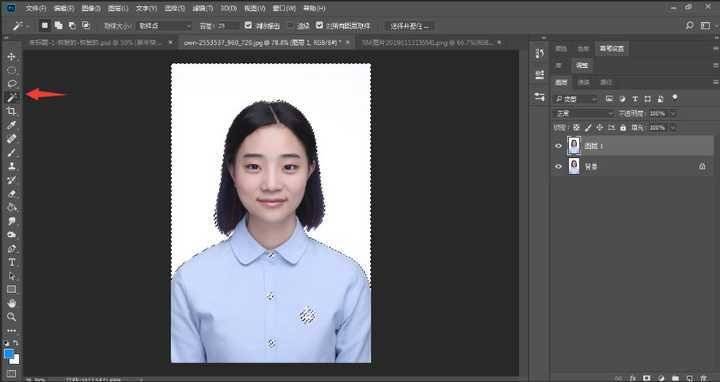
先把PDF的每一页转换成高清图片,这个过程中水印也会被保留,但接下来你可以用图片编辑软件(如Photoshop、GIMP等)对每一页的水印进行手动修复。修复完毕后再把图片转换回PDF。这个方法的好处是你可以精细控制修复的细节,坏处是工作量大、耗时长。
提取内容后重排
用工具提取原PDF中的所有文字、表格、图片等有价值的内容,然后在Word、Google Docs或腾讯文档中重新排版,最后导出为PDF。这样生成的新PDF就完全没有原文件的水印了。
适用场景
当你只关心文件内容本身,不在乎原始的排版格式时,这个方法是最彻底的。比如你从某个网站下载了一份有水印的学习资料,只想提取其中的知识点,就可以这样处理。
局限性
工作量最大,需要投入大量的人力。不适合大批量或时间紧急的场景。如果原文件有特殊的排版美观度或交互功能(比如PDF表单),这个方法会完全丧失这些特性。
在线工具与桌面软件的选择建议
选择在线工具的情况: 你只是偶尔处理一两个PDF,不想装软件;文件大小在100MB以内;你重视隐私,不想在本地存储敏感文件。
选择桌面软件的情况: 你需要频繁处理PDF文件;文件较大或数量众多;你需要对处理过程有完全的控制权;你的工作环境没有稳定网络,倾向于本地处理。
选择代码方案的情况: 你需要自动化批量处理;你对编程有一定基础;你的文件格式比较规范;你需要集成到现有的工作流系统中。
去除水印时的注意事项
永远先备份原文件。 不管用什么方法,在开始处理前都应该先保存原始PDF的副本。如果处理出现意外,还有回头的机会。
识别水印的法律性质。 有些水印是为了保护版权,强行去除可能违反相关法律。在处理前,确认你有权修改该文件(比如这是你自己的文件,或者你已获得所有者的授权)。
测试小范围后再全量处理。 如果是批量处理多个文件,先选一个代表性的文件试用工具,确认效果满意后再处理其他文件。
检查处理结果的完整性。 去除水印后,要仔细检查原文件的内容是否完整、排版是否混乱、字体是否变形。特别是对于重要文件,不能马虎。
PDF去水印没有绝对的“一刀切”方案,最佳选择取决于你的水印类型、文件特性和实际需求。文字水印相对容易处理,用在线工具就能快速解决;复杂水印或特殊格式需要更专业的工具或代码方案。在整个过程中,保护隐私、遵守法律、备份原文件都是基本的操作规范。选对方法和工具,才能实现高效去除水印与保全原文件内容的双重目标。
💡 更多精彩内容
微信搜索"小青去水印",一键免费去水印