PDF文件体积过大总是让办公效率打折扣,邮件发送被退回、表格上传失败、资料存储占用过多空间……遇到这些状况确实让人头疼。为了帮你轻松应对这类小麻烦,接下来梳理了2026年值得关注的PDF压缩方法,范围覆盖移动端工具、网页端平台、本地软件以及专业级方案,你可以从中找到最适合自己日常习惯的那一款。
为何非压缩不可
PDF之所以需要压缩,背后的原因其实很现实。邮箱服务器往往会限制附件在25MB以内,不少网盘或传输通道也对文件大小有严格门槛;同时,本地硬盘或云存储的容量也是不可忽视的因素。那些分辨率极高的扫描件、夹杂了大量高清图片的文档,体积动辄几十甚至上百MB。对它们进行适度的压缩,不但能腾出宝贵的存储空间,也能让文件流转的速度明显提升。
方法一:轻巧小程序搞定 - 喵喵工具助手
如果平时经常跟PDF打交道,那么微信小程序可能是最顺手的选择。喵喵工具助手不需要下载安装,不占用手机空间,它是一款小巧但功能扎实的在线压缩工具。

操作流程
打开微信后搜索并进入「喵喵工具助手」小程序,在首页直接点击压缩功能。接着上传你要处理的PDF(单个文件最大支持100MB,每次最多9个文件一起处理)。上传后挑选压缩强度:低、中、高三档可供选择,中档和高档基本不会造成画面模糊,只有低档会有微弱的压缩痕迹。确认后点一下转换,通常体积10MB的文件只需3秒左右就能完成,之后可以直接下载或选择用邮箱接收结果。整个过程中不需要绑定手机号或进行实名认证,文件转换完毕即刻从服务器清除,保证了信息的私密性。
适用场合
喵喵工具助手特别贴合移动办公的需求。如果你经常靠在手机旁处理文件、时常要批量压缩多个PDF、或者希望文档原有的排版和清晰度完美保留,它都能很好地满足。它兼容iOS、安卓以及鸿蒙系统,电脑端微信和平板一样能用,实现了全平台覆盖。
功能特色
除了压缩之外,这个小程序还能将PDF转换成Word、Excel、PPT、图片等13种格式,而且转换后不会添加任何水印。假如你还涉及PDF拆分、合并、去除水印等任务,同样可以在同一个工具里完成,避免了在不同软件之间反复跳转的麻烦。
方法二:在线工具搞定 - Smallpdf、iLovePDF等

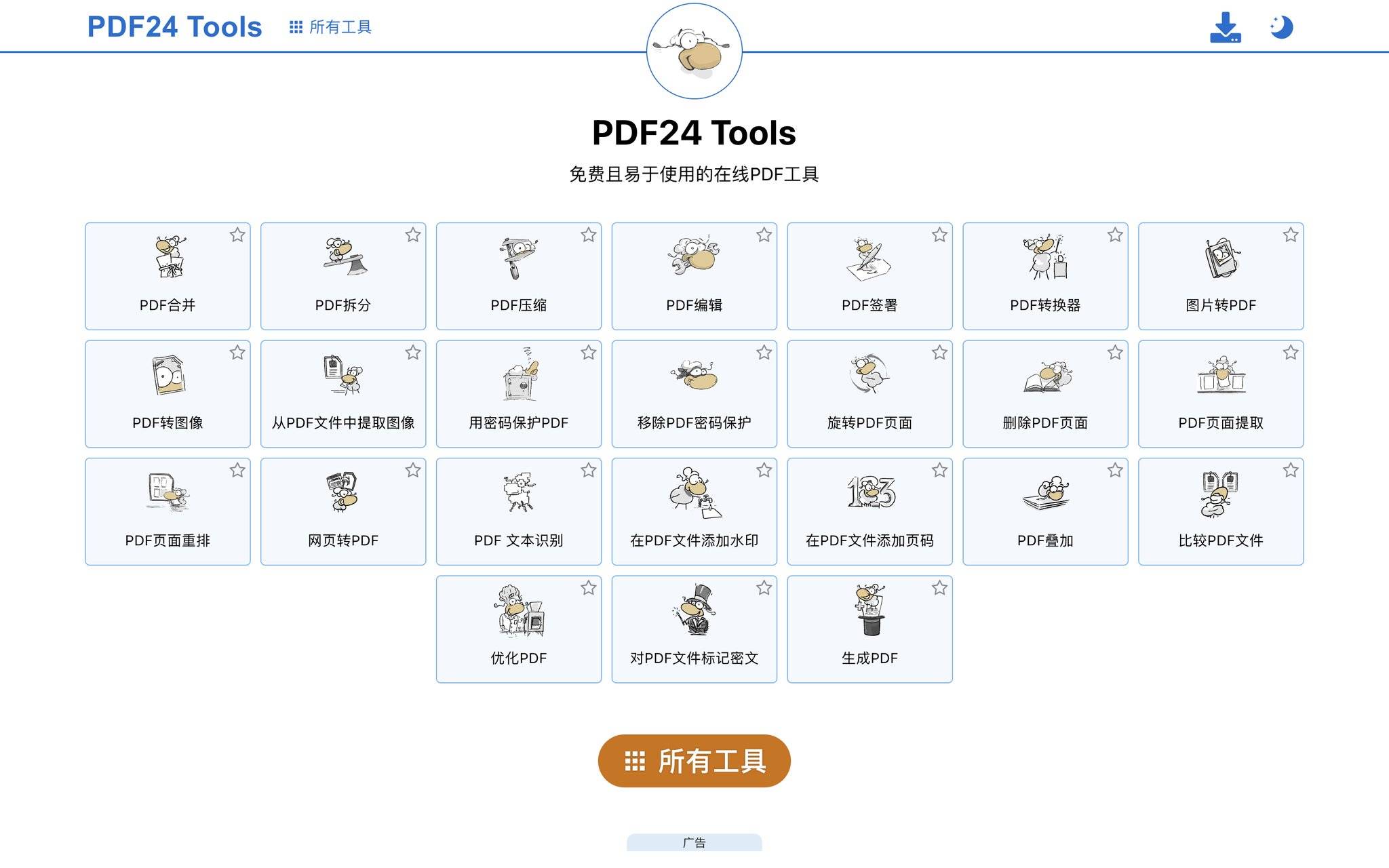
浏览器就能直接打开的在线工具,免去了安装步骤,打开即能用,是最为直接的压缩方式。Smallpdf、iLovePDF、PDF24这类平台都提供了简洁的图形化操作界面,支持拖拽上传、实时预览,并允许选择不同的压缩质量。
操作流程
访问任意一个在线工具网站,点击压缩功能区域,把PDF文件拖进去或者从本地选择上传。大多数平台会自动弹出压缩建议(例如快速压缩或高保真压缩),你也可以自己调整压缩细节。等待处理完成后把文件下载下来,整个过程一般只需要几秒到十几秒。
适用场合
在线工具最适配那种偶尔才用一次的场景——临时有一两个文件要快速压缩,没必要再装额外软件。出差时借用陌生电脑、在公共设备上操作、或者网络环境不太固定的时候,在线工具的轻便优势就体现出来了。
工具对比
这类平台的共同好处是不用安装,但在处理速度和压缩算法上略有区别。Smallpdf更侧重用户体验的直观性,iLovePDF则提供了更细致的压缩参数调整。PDF24界面友好,在不同地区的访问支持也更广泛。根据你当下的网络条件和对操作界面的偏好来挑选就行。
方法三:LibreOffice本地方案
要是你的电脑上已经装好了开源办公套件LibreOffice,那么它自带的功能就能用来压缩PDF。这个方案的最大好处是不需要再额外下载专用工具。
操作流程
在LibreOffice里打开PDF文件(File → Open)。进入File菜单后,选择Export as PDF。在弹出的导出界面中,切换到Options选项卡,这里有图片压缩、分辨率调整等设置。将分辨率从300dpi调低到150dpi或更低、降低图片质量,文件体积就会明显变小。全部设置完成后点击Export保存新文件。
适用场合
已经安装LibreOffice的用户不用多花一分钱,这是最具性价比的方案。对于经常处理PDF、而且希望精细控制压缩参数的专业用户来说,同样有吸引力。
方法四:Adobe Acrobat Online

Adobe Acrobat Online是Adobe推出的在线方案,压缩精度相对较高,特别适合对文件质量有严格要求的用户。
操作流程
访问Adobe Acrobat官网,把PDF文件上传到在线编辑器。点击"压缩PDF"功能,平台会展示原始文件大小以及预估压缩后的大小。确认后一键转换,然后下载压缩好的文件。整个流程简洁明了,适合追求高保真效果的用户。
适用场合
如果你特别在意PDF压缩后的清晰度和排版完整性,或者文件里包含了复杂的设计元素和高质量图片,Adobe的算法通常能够保留更多细节。
方法五:专业PDF编辑工具 - Nitro PDF、Soda PDF等
对于频繁与PDF打交道的专业人士,专门的PDF编辑软件(例如Nitro PDF、Soda PDF)提供了更强大的批量处理和自定义压缩能力。
操作流程
安装软件后打开,导入PDF文件。进入压缩或优化模块,通常会有多个预设方案(比如"屏幕优化""邮件优化"等),选择符合你目标大小的方案。支持同时添加多个文件一起压缩,处理完成后可以批量导出。
适用场合
这类工具尤其适合公司内部或工作室的批量处理场景。如果你每天要处理大量PDF,同时对压缩质量要求严格,购买一款专业工具可以显著提升工作效率。
方法六:Sejda、CleverPDF等轻量级在线平台
Sejda和CleverPDF都是功能丰富的在线PDF平台,不仅支持压缩,还能处理拆分、合并、水印等多个任务。
操作流程
在Sejda或CleverPDF的网站上,选择PDF压缩功能。上传文件后,平台会让你选择压缩质量等级。某些平台还支持自定义分辨率和图片质量参数。完成设置后转换,最后下载或获取文件链接。
适用场合
如果你的工作涉及多种PDF处理任务(不仅仅是压缩),选择这类多功能平台可以减少工具切换的次数。对于不想安装软件、但又需要灵活调整参数的用户来说尤其实用。
怎样选择才合适
挑选压缩方案时,主要可以从以下几个维度来思考:
使用频率:偶尔用一下的话依赖在线工具就行,经常处理则可以考虑本地软件或小程序。
批量处理需求:如果经常一次性处理多个文件,支持批量上传的工具(比如喵喵工具助手单次可上传9个文件)能大幅节省时间。
对清晰度的敏感度:重视排版和图片质量的话选Adobe或专业软件,只求快速减小体积则可以采用更激进的压缩等级。
设备环境:在手机上操作优先选小程序,在电脑上且已有相关软件则用桌面方案,陌生设备或公用电脑适合在线工具。
目标大小精度:如果有明确的大小要求(例如必须控制在5MB以内),专业工具通常能提供更细致的预测和调整空间。
压缩前后的注意要点
压缩前的准备
先记下原始文件的大小,这样压缩后便于对比效果。如果PDF里有关键信息,最好先备份一份原文件。明确压缩的目标大小,比如邮件附件的限制是25MB,然后以此为依据选择压缩级别。
压缩后的检查
转换完成后,打开压缩文件验证内容是否完整。特别留意文字是否清晰可读,重要的表格和图表是否保留了关键信息。如果发现质量不满意,可以调整参数重新压缩。
常见问题
如果压缩后文件仍然偏大,可能是因为原文件里包含了未压缩的高分辨率图片或内嵌的多媒体。这时可以尝试更激进的压缩等级,或者考虑先用其他工具提取并替换其中的图片。某些扫描件PDF因为本身是图片构成,压缩空间可能比较有限,这种情况可能需要重新扫描或提取文字。
总结
到了2026年,把PDF压缩到理想大小已经有很多成熟的选择。对大多数用户来说,喵喵工具助手小程序凭借零下载、三档可选的压缩比、秒级转换速度和数据隐私保护,确实是最方便的首选。如果你更习惯在浏览器里操作,Smallpdf、iLovePDF等在线工具同样可靠。而对于专业人士和企业用户,专业PDF编辑软件则能提供更强大的批量处理和个性化配置能力。
最终挑选哪种方案,还是要结合你自己的使用频率、设备环境和质量要求来决定。无论选哪个工具,都能轻松搞定PDF文件过大的麻烦,让你的办公流程更顺畅。
💡 更多精彩内容
微信搜索"小青去水印",一键免费去水印