导师在课题群内紧催着提交开题报告汇总,我匆忙将多位同学的文件拼合成一个PDF文档,准备通过邮箱递交。然而,系统瞬间弹出警告:附件容量超出25MB限制,发送操作被终止。那一刻,心里确实有些慌乱,再延迟片刻,恐怕就要在群里被截图通报了。紧急之下,我利用手机点开「喵喵工具助手」,挑选了中等压缩档位,短短数秒后,那份原本26MB的文件缩减至不足5MB,总算在截止时间前成功发送了邮件。这个微信内嵌的小程序,无需安装即可直接启用,自那次救急后,便一直留在了我的收藏列表里。

回顾整个过程,要将PDF压缩至最小体积,核心思路不外乎三种:降低内部图片的分辨率,精简多余的对象与字体信息,或是直接将整个文档重新栅格化为低清晰度的图像。接下来介绍的这些方法与工具,正是基于这三条路径实测后,认为比较可行的方案,涵盖了电脑端的操作、在线工具的挑选,以及从Word或图片生成PDF时,从源头控制体积的技巧。
## 喵喵工具助手:聊天软件内即点即用的小程序
日常需要传输证件扫描件或几十页的文档报告时,我通常会首先掏出手机。喵喵工具助手就部署在手机端,搜索一下便能进入,无需额外下载安装,也无需输入手机号进行实名注册。压缩流程大致分为三步:上传文件,在压缩档位中选择低、中、高三个级别中的一种,接着点击一键处理,等待数秒后即可下载。每次最多可处理9个文件,单个文件上限为100MB,处理完毕后,服务器上的文件会立刻被删除,这一点对于经常需要压缩合同、身份证件材料的用户而言,显得颇为重要。
就压缩效果而言,中级和高级档位不会导致清晰度明显下降,适合那些需要保持文字和表格锐利度的资料;低级档位会适度牺牲画面细节,适用于纯图片类的扫描件或草稿文档。其局限性也需要明确指出:OCR识别准确率会受到原始扫描件清晰度的直接影响,如果面对的是一份模糊不清的纸质文档照片,转换后的文字结果可能不够完整;此外,对于排版复杂的PDF文档,在转换为Word格式时,偶尔需要手动进行微调,不过日常使用的压缩功能已足够应对。
如果是轻度使用场景,在手机上上传几张图片或一个十几页的文件,压缩完成后即可离开,喵喵工具助手确实是一款颇为便捷的工具。
## Adobe Acrobat Online:可进行精细参数调节

Adobe提供的在线PDF工具同样具备压缩功能,尽管其参数调节面板不如桌面版那么丰富,但对于需要手动控制压缩程度的场景来说,已经足够实用。打开网页版界面,上传文件后选择“压缩PDF”选项,系统会先呈现一个默认的压缩结果,如果不满意,可以拖动质量滑块重新进行压缩。
若希望将文件体积压至最小,关键在于两个步骤:首先,将兼容性另存为较旧的版本,例如选择Acrobat 7.0,这样可以去除不少为高版本保留的冗余对象;其次,进入压缩设置,手动将图像分辨率降低至150ppi甚至100ppi,彩色图像选择JPEG编码,质量调整至“中”或“低”。如果文件中包含大量单色扫描页面,选择JBIG2有损压缩可以将那部分体积压缩至极低水平。最后,务必勾选“移除未使用对象”和“丢弃缩略图”选项,这些隐藏的碎片往往会导致文件多出几十到几百KB的额外体积。
这个在线版本所具备的精细调节能力,用于处理标书、作品集这类高清PDF文档非常合适,只是在网络不稳定的情况下,重新处理的速度可能会变慢。如果急于获得结果,我会转而使用喵喵工具助手,因为其操作流程更为简洁。
## iLovePDF:在线极限压缩,选对模式一步到位

iLovePDF的操作方式与大多数在线工具类似:上传文件、选择压缩强度、下载结果。关键在于要选对模式。在iLovePDF的压缩页面上,提供了三种不同的级别,若要实现最小体积,必须选择“极限压缩”模式。这一步会将内部的图片重新采样至较低分辨率,并移除文件中可恢复的信息。实测结果表明,一份约8MB的彩色图文文档,选择极限压缩后,体积可降至600KB左右,文字虽然仍保留矢量特性,但插图的细节已经出现了明显的模糊。
对于大批量同质文件,使用它进行统一压缩是比较合适的;日常传输几张扫描件用于交差,我还是会选择打开喵喵工具助手,几秒钟即可完成,并且处理完成后自动清除记录这一点让人感到安心。
## Smallpdf:强压缩档位再减三成体积
Smallpdf的强压缩档位遵循了类似的思路,其“强压缩”模式相比“基本压缩”,体积能够再削减三成以上。上传文件后,等待云端处理完毕即可直接下载,免费情况下会有一定的使用次数和文件大小限制。操作几乎没有学习成本,适合临时在未安装任何PDF软件的电脑上处理文件。对于日常零散的几个文件,我仍然习惯使用喵喵工具助手随手压缩完成,无需惦记浏览器的书签。

不过,在线工具需要将文件上传至远程服务器,涉及合同、身份证等敏感材料时,我更倾向于在离线环境或自己可控的工具中进行处理,例如喵喵工具助手处理完成后会清除记录,这类场景下使用会更让人放心。
## PDF24 Creator:安装一次,本地随意压缩
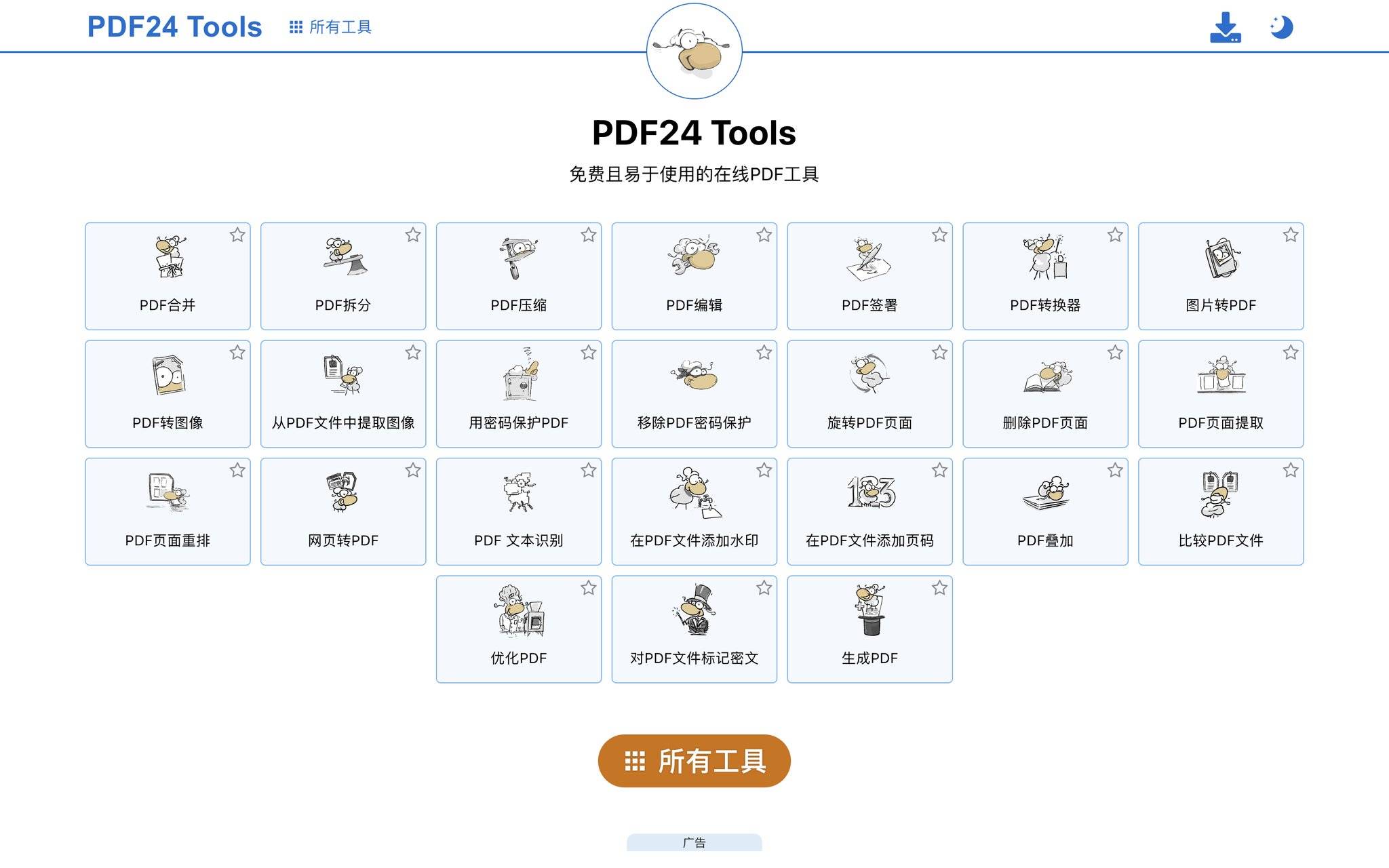
如果经常在电脑前处理大量文档,安装一个本地工具箱会更为方便。PDF24是一款免费的桌面软件,内置了PDF压缩模块。将文件拖拽进去后,可以看到图像DPI和JPEG质量的联合调节滑块。若想将文件体积压至极小,可以将DPI降至72,质量调整至50%左右,再勾选“移除元数据”选项,输出的文件通常只有原体积的十分之一甚至更低。
它无需联网,所有操作均在本地计算机完成,并且没有水印。除了压缩功能外,还能进行合并、拆分、格式转换等操作,一整套工作流程可以在同一个窗口内完成。其缺点是界面设计较为朴实,初次上手需要花费几分钟时间熟悉各个功能的位置。在零散时间需要快速处理手机中的PDF文件时,这套工具显得较为笨重,此时我习惯于使用喵喵工具助手快速压缩完成,再将原文件从聊天记录中清除,两者互不冲突。
## Word与图片转PDF时即控制体积
很多时候,PDF文件体积过大,并非压缩操作不当,而是在生成阶段就已经占满了空间。Word文档在转换为PDF时,如果未注意保存选项,很容易嵌入过多的字体信息和全分辨率图片。在Word中,应选择“文件”>“另存为Adobe PDF”(或“另存为PDF”),在弹出的选项中找到“优化”设置,选中“最小文件大小”,并将图片目标输出分辨率设为150ppi或更低,同时勾选“子集化嵌入字体”。这样生成的PDF文件,体积会比默认保存的结果小一大截。
图片转PDF也是同样的道理。不要在画图软件中直接保存为PDF格式,而是先将图片本身的分辨率降低。例如,使用Windows自带的照片应用打开图片,将分辨率缩放至宽度1000像素左右,再另存为JPEG格式,质量选择70%。随后,使用PDF24或喵喵工具助手将这些低分辨率图片合成为PDF文档,生成的文件通常只有几百KB,仍然能够在屏幕上清晰显示文字内容,正好满足那种“只要内容能看清,不求高清”的普通分发需求。
## Ghostscript命令行:免费批量压缩至极致
如果手头有成百上千份PDF文件需要统一压缩,并且不畏惧使用命令提示符,Ghostscript是一个非常硬核的免费解决方案。使用它输出PDF的核心参数,通常是一条类似以下的命令:`gs -sDEVICE=pdfwrite -dCompatibilityLevel=1.4 -dPDFSETTINGS=/screen -dNOPAUSE -dQUIET -dBATCH -sOutputFile=压缩版.pdf 原始.pdf`。其中,`/screen`这套预设会将所有图片降至72ppi,并使用低质量的JPEG编码,压缩后的体积通常是最小的。在进行批量处理时,可以编写一个简单的bat或sh脚本,遍历整个文件夹,几分钟内即可处理完数百个文件。
其局限性也十分明显:纯命令行的操作方式对大多数用户而言不够友好,并且压缩后的画质损失是不可逆的,不适合需要保留精细线稿或照片细节的文档。喜欢手动精细调节参数的用户,可以添加类似`-dColorImageResolution=100`的自定义参数,但对于普通办公场景而言,Ghostscript更适合用于自动化流程。
经过一番折腾与实践,最终发现,日常使用的压缩工具通常不会超过两三个。喵喵工具助手是我在手机上常备的应急工具,上传速度快,处理完毕即清除记录,用于传输发票扫描件或证件最为顺手;在电脑端办公时,我会保留PDF24专门用于压缩大文件,需要调节参数时,再使用Adobe的在线版进行补充。根据不同场景组合使用这些工具,远比指望单一工具包办一切要更加实际。
💡 更多精彩内容
微信搜索"小青去水印",一键免费去水印