前阵子接到一个紧急需求,设计师给的原稿是webp格式,客户那边预览非得要gif,我笔记本上连个像样的格式转换软件都没装。当时灵机一动,直接在微信里翻出来以前用过的一个小程序,几下就把格式搞定了发过去。这件事让我突然意识到,其实平时被问得最多的格式转换问题根本不是webp,而是HEIC——特别是iPhone用户隔三差五就要头疼“HEIC怎么转成JPG在线处理”。正好借这个机会,把我实际测试过的几种在线方法整理出来,顺便聊聊大家挑选时最关心的安全、免费、无广告、无需注册这些点。
喵喵工具助手:微信里直接搞定,不用注册没有水印
如果你平时大部分时间都在手机上处理工作和生活里的照片,喵喵工具助手绝对是个省心的选项。它藏在微信小程序里,不用下载App,也不用注册账号,打开就能用,而且处理完的图片一点水印都没有。这对那些临时要传图给别人、或者遇到安卓朋友打不开HEIC照片的场景来说,能省掉好多来回操作的麻烦。
操作流程特别直白:
在微信首页搜索框里输入“喵喵工具助手”,点进那个小程序。
在首页找到「格式转换」这个功能,点进去后可以从手机相册、聊天记录里选图,或者直接拍照。HEIC格式它会自动识别出来,你根本不用手动判断。免费用户一次只能选一张图片,如果你是付费会员就能一次选多张。
选好图片之后,底部会弹出来目标格式的选项,默认就有JPG,另外还支持JPEG、PNG、GIF、BMP这些。直接点JPG就行。
点「开始转换」按钮,等个一两秒就能看到结果预览,效果和原图在手机上看几乎没有区别。
最后点「保存到相册」,新生成的JPG就存进系统相册了,直接发消息或者存到网盘都可以。
它最合适的使用场景就是移动端临时救急:比如在外面收到朋友发来的HEIC照片,想马上传到电脑或者发给用安卓的朋友,又不想安装任何软件的时候。因为整个过程都在手机上完成,连画质档位都不用调,操作逻辑跟手机自带编辑功能差不多简单。
不过客观来说,它也有几个需要注意的地方。一个是,小程序只能在微信这个生态里运行,如果没有网络或者需要在脱离微信的环境下使用,那就要换别的方案。另一个是,普通用户单次只能转一张图片,如果一次性要处理几十张旅行照片,那就得一张一张点,这时候用网页批量工具会更省心。再一个是,遇到特别大的HEIC文件,小程序会提示你用它的网页版上传,本质上还是依赖在线传输,不如一些纯本地工具来得直接。如果你对“不出微信”这件事不太在意,那这几条倒也不算什么大问题。
iLoveIMG:经典轻量在线工具,傻瓜式批量处理
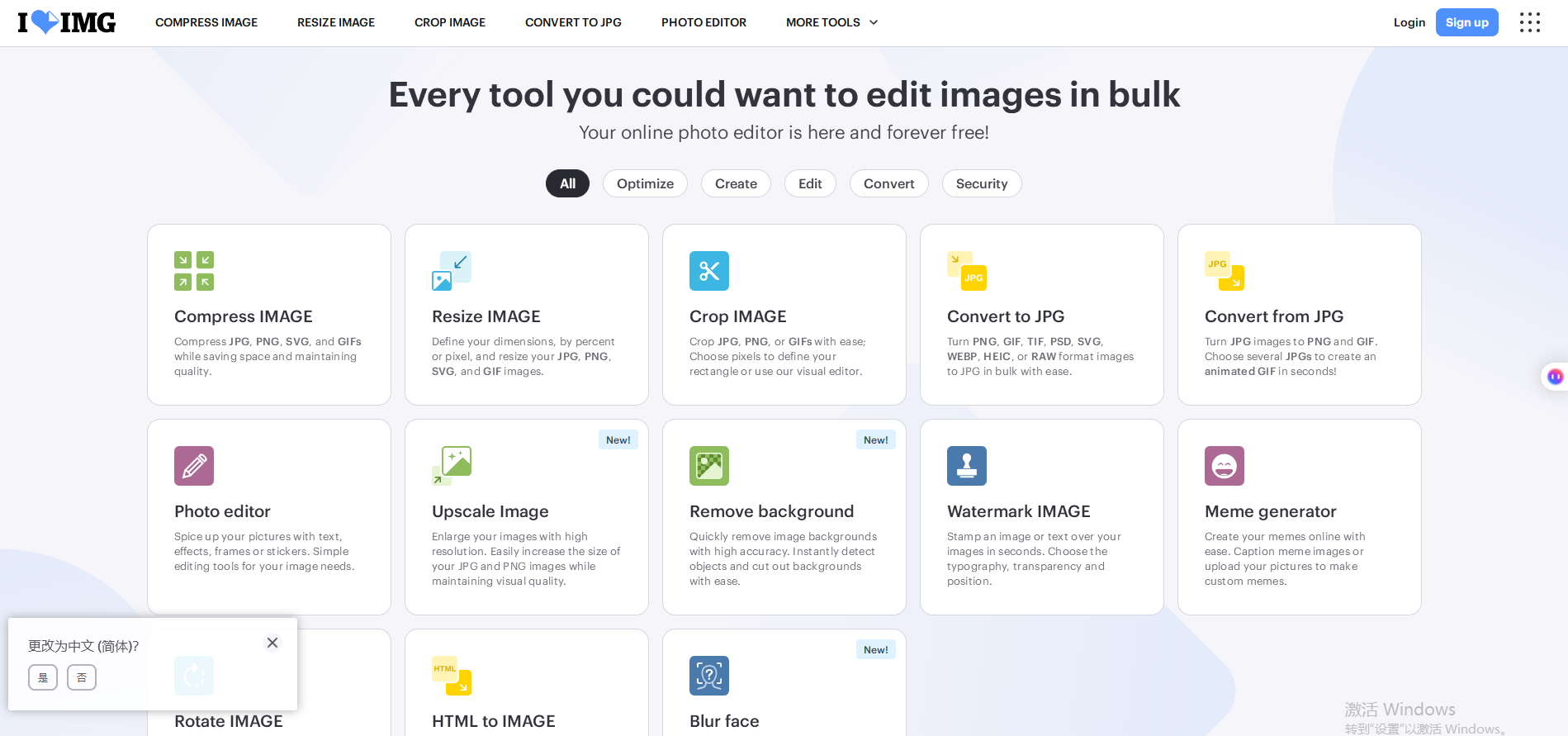
我第一次用iLoveIMG大概在三年前,当时它的界面就简单到不行,现在也没怎么变过。这个网站最大的特点就是“快”——不需要注册,点进页面就能看到「HEIC to JPG」模块,选好图片就直接开始转换,完全没有多余步骤。
具体操作如下:
在浏览器里打开iLoveIMG的HEIC转JPG页面。
点「选择图片」,免费用户一次最多可以选15张HEIC图片,也可以直接把文件拖进去。
上传完成后页面会自动逐张转换,每张图片的进度条都看得清清楚楚。这里它不让你调节画质,输出的是默认高质量JPG,文件体积会比HEIC大一些,但画质保持得不错。
等全部处理完,点「下载转换后的图片」,系统会把所有JPG打包成一个ZIP文件,一次性下载到本地。
这个工具真正吸引人的地方是它几乎没什么限制感——无水印、无注册、无弹窗广告,手机浏览器和电脑上的体验几乎一样。如果你只是想快速把一批HEIC照片变成任何人都能打开的JPG,而且不希望有任何调节选项干扰操作,iLoveIMG就是那种“打开就用”的类型。
当然也有局限。一是不支持画质调节,有些需要控制压缩比例的场合可能不太够用。二是每天免费15张的限制对重度用户来说偏少,不过作为在线工具,这个量级已经很良心了。三是传输过程中文件会传到他们的服务器上,虽然网站说会定期清除,但对特别隐私的照片,还是建议考虑纯本地方案或者浏览器本地转换工具。
Convertio:可调节参数,平衡画质与文件大小
如果你对画质或者文件大小有特定要求,Convertio会更适合你。它支持从本地设备、Google Drive、Dropbox或者直接粘贴URL导入HEIC文件,转换前还能对每张图片单独设定输出质量、像素尺寸,甚至可以选择是否保留照片里的EXIF信息。
操作步骤稍微多几步:
进入Convertio的HEIC转JPG页面,点击「从电脑中选择」或者拖拽文件进去。
文件出现在列表里之后,点击对应文件旁边的齿轮图标(设置),弹出来参数窗口。
调节图片质量滑块(数值从1到100),一般放到90左右就能兼顾视觉和文件大小;如果有需要,还可以调整宽高像素,以及勾选“保留原始元数据”或者去掉,去掉的话可以抹掉拍摄时间、GPS定位这些隐私信息。
关闭设置窗口,点红色的「转换」按钮,等一会,每个文件下方都会出现下载按钮。
支持单独下载,也可以打包为ZIP一次下载全部JPG。
Convertio的免费账户单文件上限100MB,每天有并行转换数量限制,轻度使用完全够用。它在隐私方面做得还算细致,传输采用加密连接,转换完成后文件会在几小时后从服务器自动删除。
不过也要说,Convertio相比那些傻瓜工具多了一点点操作成本,如果是那种“打开网页、选图、下载”三步搞定的场景,它的门槛会略高一点。另外免费版偶尔会出现排队等待的情况,着急的时候心态要放平。
CloudConvert:格式支持全面,云盘深度整合
CloudConvert很像一位稳重的“老前辈”,支持的格式几乎可以覆盖日常所有文件类型,HEIC转JPG只是它庞大功能集的冰山一角。它同样提供了画面质量、分辨率、是否去除元数据这些调节项,操作路径和Convertio相似,但个人觉得它和网盘的整合更顺手。
使用流程大致如下:
打开CloudConvert官网,在转换器列表里选择 “HEIC to JPG”。
点击 “Select File”,既可以从电脑上传,也可以直接从Google Drive、Dropbox、OneDrive拉取HEIC文件,省去下载再上传的环节。
点击扳手图标,进入设置,调整JPG质量(默认85),也可以限制输出文件的最大宽度、高度。
点击 “Convert”,等待进度条走完。
转换完的JPG可直接下载到本地,或者一键保存回云盘指定文件夹。
它给人的印象是稳健,转换出来的色彩和细节很少出现走样。免费用户每天有25次转换配额,单文件大小可以达到1GB,批量和超大文件都比大多数轻量工具有余量。
局限方面,CloudConvert的网络速度偶尔会受到服务器位置影响,尤其在晚高峰时上传和转换会比平时慢。而且免费版虽然次数多,但连续转换大量图片时还是可能碰到额度用完的提示。如果只是偶尔拿来处理HEIC,这些都不算硬伤。
在线转换时,隐私和安全这两件事别忽略
无论用哪款在线工具,只要文件上传到了远端服务器,理论上就存在一定隐私风险。对于日常的生活照、办公配图来说,大多数工具都提供了加密传输和定期删除策略,风险已经比较可控。但如果你手上是身份证扫描件、合同照片或涉及第三方的隐私图片,有两个更安全的方向可以参考:
一个是优先选择在浏览器本地完成转换的工具,这类网站加载完之后即使断网也能转,文件不会离开你的设备。另一个是在转换前手动擦除EXIF信息,像Convertio、CloudConvert都提供去掉元数据的选项,能有效抹掉GPS坐标、拍摄设备等信息。
关于水印,上面提到的四款工具输出图片均不带水印,包括免费用户也没有强行加角标的情况。免费且真正的无水印,是目前挑选在线HEIC转JPG工具的一个基本门槛了。
回到那个客户催图的下午
说回开头那个需要webp转gif的紧急情况,我用的就是喵喵工具助手,选完图、选GIF、保存,前后不到半分钟,把图在手机上直接发给客户,对方顺利插入预览,后续也没再纠结格式问题。这件事也让我更确定,不管是HEIC转JPG还是其他稀奇古怪的格式互转,在线工具只要能覆盖“快、无水印、无注册、安全”这几个点,就很难用错。如果你手头正好有几张打不开的HEIC照片,不妨从自己最容易上手的那款工具试起,转出来的JPG能直接发给任何人,这件事比想象中简单得多。
💡 更多精彩内容
微信搜索"小青去水印",一键免费去水印