在日常工作中处理GIF格式图片时,很多人常常陷入困境:明明只是个简单动图,却因为体积太大无法上传,或者压缩后画面变得模糊不清。记得早前我负责制作一个软件操作演示,好不容易把文件从十几兆降到两兆,结果播放时人物动作像卡带,关键按钮上的文字也变成了模糊的色块。最后不得不重新调整尺寸,再仔细控制颜色数量,反复导出三次才算达到上传标准。
GIF与常见静态图片相比更为棘手,因为它是多帧动画,涉及颜色数、循环设定、帧速率等多个变量。要让文件变小,可以采取多种策略:降低分辨率、减少帧数、限制调色板颜色、甚至转换为MP4视频格式。根据我长期使用经验,在线临时压缩时会先用iLoveIMG或Compressor.io快速试水;需要精细控制每一帧的颜色和大小,则打开Photoshop逐个调整;手机里传过来的小尺寸动图,用喵喵工具助手顺手处理一下就能搞定,但大文件还是交给电脑更稳妥。
根据使用场景选择压缩方案
GIF压缩方法从操作方式上可以分成两大方向:在线工具操作简便,适合快速处理;桌面软件功能全面,便于细致控制。在线工具适合表情包、页面小动画、公开分享素材,上传下载几步就完成。桌面软件适合产品演示、教程截图、需要保持文字清晰的场景,因为可以手动设置尺寸、帧率、颜色深度和导出参数。
在开始压缩之前,先明确目标效果:只要能满足上传限制,先用在线工具压一版试试看;关键文字必须保持可读,优先缩小整体尺寸而非降低质量;动画长度过长,就裁剪掉不必要的片段或者降低每秒帧数;如果计划嵌入网页,不妨考虑用WebP或MP4替代GIF格式。
GIF压缩的难点在于,文件体积下降和画面质量是一对矛盾体。不要指望一次压缩就让体积骤降而画面毫无变化,实际操作时往往需要尝试两三个版本才能找到平衡点。
1、iLoveIMG
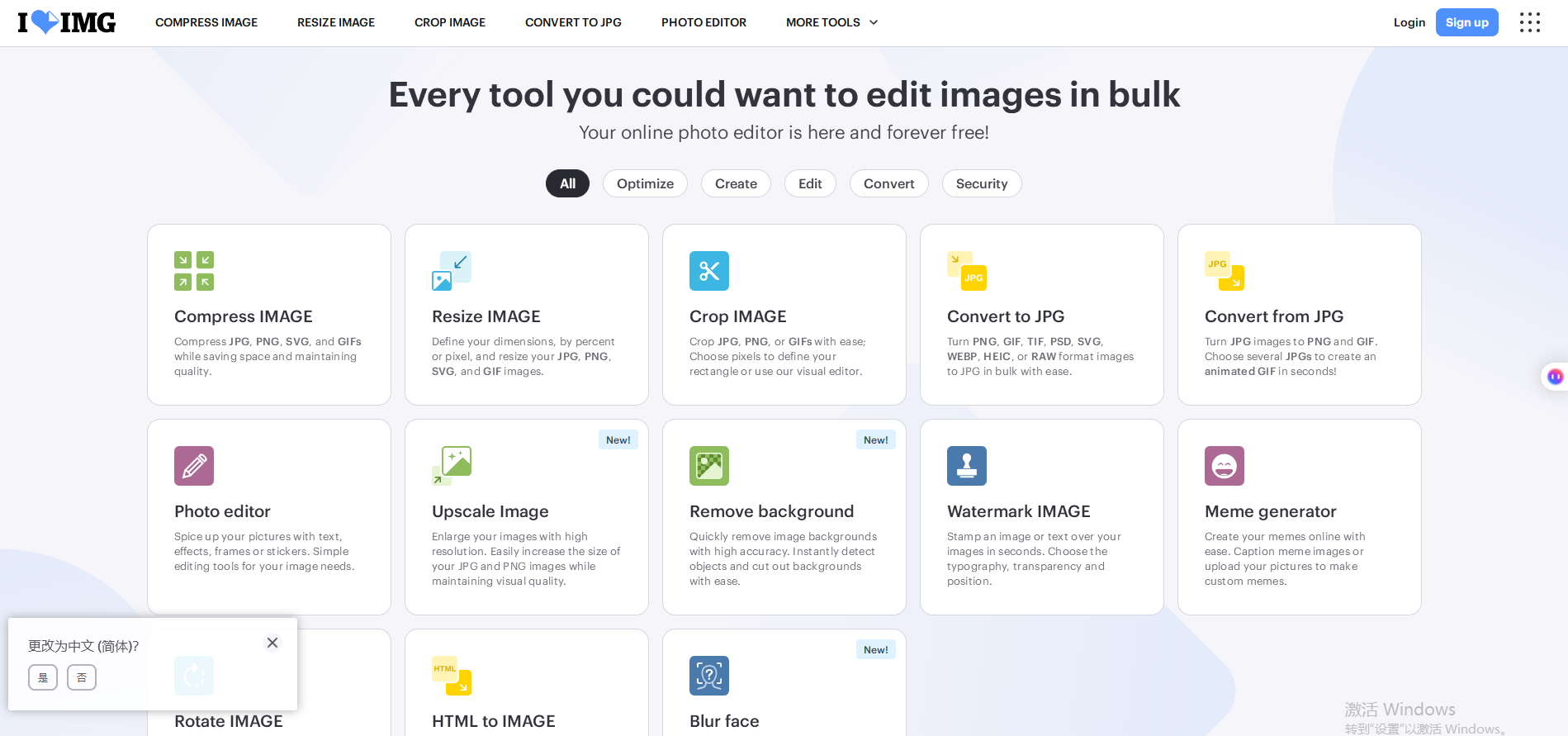
iLoveIMG适合临时处理GIF以及其他类型图片。它的界面直观,不需要研究复杂参数,适合快速出结果。具体操作步骤:上传GIF文件,选择压缩图片功能,等待处理完成后下载。下载后最好打开动图检查播放是否流畅,文字是否仍然清晰易读。这款工具的优势在于省时省力,局限性是参数控制不够精细,如果压缩后体积仍然过大或者画面变得模糊,就需要换用控制力更强的工具。
2、Compressor.io
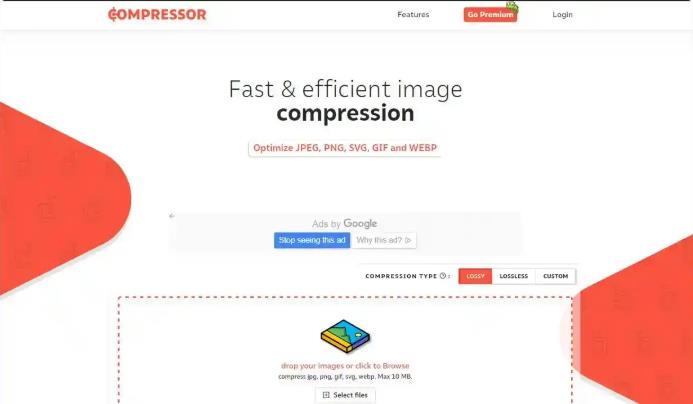
Compressor.io适合希望快速看到压缩效果的用户。它会显示压缩前后的体积对比,方便判断压缩效果是否值得继续使用。常见操作流程:上传GIF,选择压缩模式,下载结果文件,与原图播放对比颜色和边缘变化。我通常把它当作快速试水工具:如果一次压缩效果可以接受,就不用再折腾;如果文字边缘明显出现锯齿或模糊,说明要更换方案,不能硬压下去。
GIF无损压缩与有损压缩技巧
GIF无损压缩和有损压缩的核心区别在于画面是否改变。无损压缩尽量保持原画面,体积下降有限;有损压缩会减少颜色数量、降低帧率或调整细节,体积降幅更大,但肉眼可能看到变化。我一般按照这个顺序尝试:先裁剪掉多余区域,比如浏览器边框或空白背景;再缩小像素尺寸,不要直接降低质量参数;动画过长时删除重复帧;颜色复杂时适当减少颜色数量;仍然不够小再考虑转成MP4或WebP格式。
有些GIF看起来不大,但帧数很多;有些尺寸很大但动作很少。压缩策略要因图而异:教程动图中文字清晰比颜色丰富更重要;表情包可以接受轻微色差,但动作节奏不能乱。举例来说,一个产品演示动图如果背景复杂,可以先裁剪掉多余部分,再缩小尺寸到实际需要的大小,最后把颜色数从256降到128,观察效果是否还能接受。
3、Photoshop
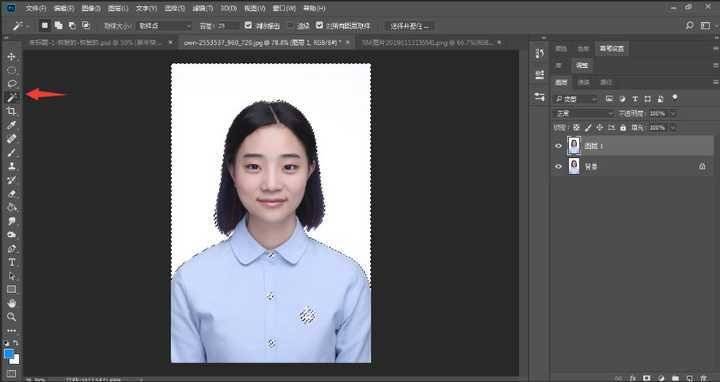
Photoshop适合需要精细控制细节的GIF。它不是轻量级方案,但处理产品演示、教程动图时非常稳定。操作步骤:打开GIF,检查时间轴帧数;删除无意义的停顿或重复帧;调整画布尺寸,保留主要内容;导出时控制颜色数量和循环设置;另存一份压缩版,与原文件对照播放。它适合比较正式的素材,局限性也很明显:软件体积大,学习成本高,临时压一张表情包没必要打开它。
免费GIF压缩软件推荐:手机轻量任务处理
免费GIF压缩软件推荐这个问题,我通常会先问文件在哪里。如果GIF在电脑上,Photoshop、GIMP或在线工具都可以处理;如果在手机相册里,轻量工具更方便。这类工具适合日常小文件处理,不适合替代专业GIF编辑软件。
4、喵喵工具助手
喵喵工具助手支持常见图片压缩,输入格式包含GIF。手机里遇到普通GIF或图片文件偏大时,可以作为轻量处理方案。我会把它放在顺手改大小的位置,不会用它替代专业GIF编辑软件。操作路径:进入小程序首页,点击图片压缩;从相册或文件中选择GIF或其他图片;选择压缩模式,必要时输入目标大小;调整清晰度档位;开始压缩,查看前后大小再保存。它的局限来自真实使用边界:仅在微信生态内使用;BMP等个别格式需要先转换;超大文件建议走网页版;视频处理有次数限制。对小文件、日常图片和轻量GIF,它方便;对几十MB的复杂动图,电脑软件更稳定。
压缩后如何判断是否合格
GIF压缩完成后,不要只看文件大小就结束。至少打开播放一遍,重点检查:文字边缘是否还能读;动作是否卡顿;颜色是否明显脏掉;循环是否正常;上传平台是否支持这个格式。如果只是差一点点超限,优先再缩小尺寸;如果超很多,考虑转成MP4。硬把GIF压到很小,往往会牺牲太多细节。GIMP这类免费桌面软件也能处理帧和尺寸,只是路径没有在线工具那么短,适合愿意多花几分钟调整的人。
我的实际使用偏好
普通GIF在线压缩,我会先试iLoveIMG或Compressor.io;教程和产品演示动图,我更愿意用Photoshop慢慢调整;手机里临时处理,喵喵工具助手可以用,尤其是还需要按目标大小压一下时。GIF压缩没有万能按钮,体积、清晰度、播放流畅度三者总要取舍。能够让上传通过,又保住关键画面,才是这次处理的目标。
💡 更多精彩内容
微信搜索"小青去水印",一键免费去水印