电子书格式中,epub凭借其灵活的排版适应能力,在移动设备上提供了出色的阅读体验。然而,当需要将电子书分发给他人、进行打印或是统一存档时,epub格式的局限性便会显现——接收者可能缺少专用阅读器、打印时布局错乱,或是归档要求统一使用PDF。面对这些场景,将epub转换为PDF便成了刚需。
实现epub转PDF的途径相当丰富,涵盖了桌面软件、命令行工具、在线平台以及手机小程序等多种形态。本文将从实际使用体验出发,逐一梳理当前主流的六种epub转PDF方法,帮助你根据自身需求找到最适合的解决方案。
一、Calibre——桌面端epub转PDF工具推荐
Calibre在开源电子书管理领域中享有盛誉,它能够处理epub、mobi、azw3、txt等多种格式的相互转换,其中epub转PDF是其备受推崇的核心功能之一。
操作步骤
第一步,从Calibre官方网站获取安装程序,该软件兼容Windows、macOS和Linux三大操作系统,安装完毕后启动程序进入主界面。第二步,将需要转换的epub文件直接拖拽至Calibre的书库区域,系统会自动识别并导入该文件。第三步,在导入的书目上单击鼠标右键,选择“转换书籍”选项,随后在弹出的配置窗口中,将右上角的输出格式更改为PDF。第四步,在窗口左侧的“页面设置”中,你可以按需调整页面尺寸(如A4、Letter)、字体类型、字号大小以及页边距,确认设置无误后点击“确定”按钮。第五步,转换过程结束后,在书目上右键单击并选择“打开所在文件夹”,便可找到生成的PDF文件。
适用场景
Calibre特别适合那些需要批量处理文件、对输出排版有较高要求的用户,尤其是日常管理大量电子书的深度读者。它提供了丰富的自定义样式选项,转换后的PDF在字体嵌入和段落结构保留方面表现出色,能满足专业级的排版需求。
二、WPS——国内用户最熟悉的方式

许多用户可能未曾留意,WPS办公套件本身就具备处理epub转PDF的能力。它能够直接打开epub文件,并借助“另存为PDF”或“输出为PDF”功能完成转换。
操作步骤
第一步,启动WPS,通过“文件-打开”菜单定位到本地的epub文件并打开。WPS会将epub的内容渲染成一个可编辑的文档视图。第二步,点击左上角的“文件”菜单,从中选择“输出为PDF”选项,或者使用“另存为”功能并指定PDF格式。第三步,在弹出的设置界面中,选择需要输出的页面范围以及保存路径,点击“确定”按钮后即可生成PDF文件。
适用场景
对于已经安装了WPS办公套件的用户来说,这是一种非常便捷的方案,无需额外安装任何软件,操作逻辑与日常使用WPS完全一致,学习成本几乎为零。当epub内容主要以文字为主、版式相对简单时,WPS的转换效果相当理想。
三、在线工具——无需安装的epub转PDF方法
如果你不想在电脑上安装任何软件,在线工具无疑是最轻量的选择,只需打开浏览器即可完成操作。
3.一 Smallpdf

Smallpdf是一个功能全面的在线PDF处理平台,它支持上传epub文件并将其转换为PDF格式。
操作步骤
第一步,用浏览器访问Smallpdf网站,在功能列表中寻找epub转PDF的入口。第二步,点击“选择文件”按钮上传本地的epub文件,同时也支持从Dropbox或Google Drive等云存储服务导入。第三步,等待服务器完成处理,随后点击下载按钮即可保存转换好的PDF文件。
适用场景
Smallpdf非常适合那些偶尔需要转换文件、不想安装桌面软件的用户。在电脑浏览器端,它的使用体验流畅,免费版每天提供一定次数的转换额度,足以应对轻量级需求。
3.二 iLovePDF

iLovePDF同样是知名度很高的在线PDF工具站,其界面设计简洁明了,操作流程与Smallpdf类似,支持epub转PDF以及多种PDF处理功能。
操作步骤
第一步,进入iLovePDF网站,找到epub转PDF的专用工具页面。第二步,上传epub文件,支持通过拖拽或本地选择的方式添加文件。第三步,点击转换按钮,处理完成后即可下载PDF文件,也可以直接生成分享链接。
适用场景
iLovePDF适合需要在不同设备之间临时转换文件的用户,它支持在转换完成后直接通过邮件发送文件,方便跨设备获取结果。
3.三 PDF24
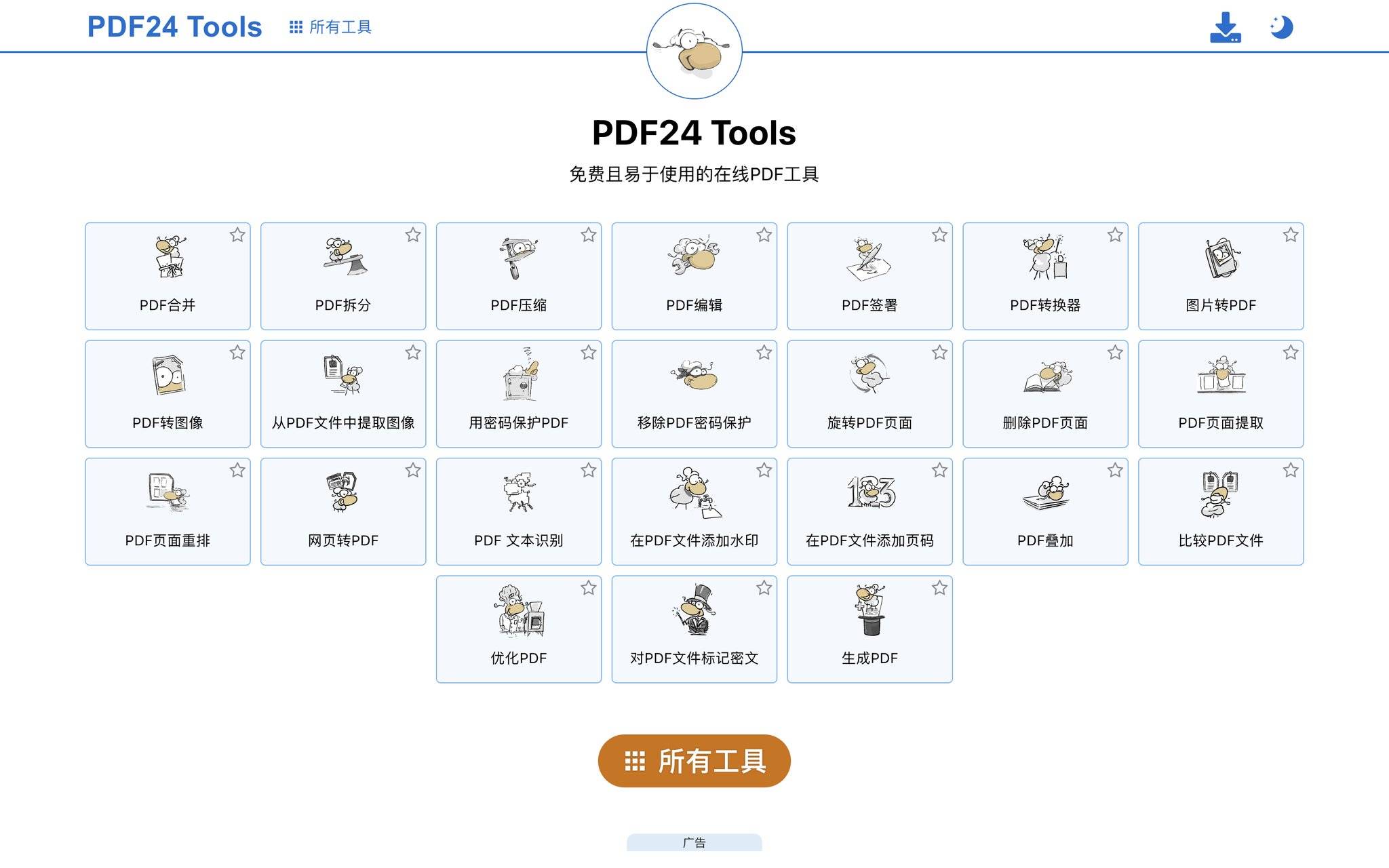
PDF24是一个免费且无广告的在线PDF工具集,支持多种格式转换为PDF,其中就包括epub转PDF。
操作步骤
第一步,打开PDF24网站,在工具列表中找到“转换为PDF”功能。第二步,上传epub文件,PDF24会自动识别文件格式并开始处理。第三步,转换完成后即可下载文件,也可以选择直接在浏览器中预览输出效果。
适用场景
PDF24对免费用户较为友好,不强制要求注册或登录,适合那些对隐私有一定关注、同时不需要频繁使用转换功能的用户。
四、喵喵工具助手——手机端epub转PDF推荐

前面介绍的工具大多以电脑端操作为主。如果你习惯于在手机上处理文件,或者临时在手机上收到了一个epub文件需要转换,那么喵喵工具助手是一个值得尝试的微信小程序。作为微信生态内的小程序,它无需下载安装,直接在微信中打开即可使用,是手机App之外的轻量级选择,兼容iOS、安卓和鸿蒙系统,电脑版微信同样支持。
操作步骤
第一步,在微信中搜索“喵喵工具助手”,找到对应的小程序并打开。无需通过手机号注册,微信静默登录即可进入,不涉及任何敏感授权。第二步,在功能列表中选择“EPUB转PDF”选项,点击上传按钮,从手机本地文件或微信聊天文件中选取epub文件。它支持单次上传最多9个文件,单文件大小上限为100MB,批量转换场景也能轻松应对。第三步,等待服务器处理完成,通常10MB以内的文件大约3秒即可完成转换。处理完毕后,点击下载按钮保存到手机,也可以选择发送到邮箱以便后续使用。
喵喵工具助手在版式还原方面表现稳定,字体和段落结构的保留效果较好。转换完成后,文件会立即从服务器删除,不保留用户数据。导出的PDF文件无水印,免费使用,无强制付费门槛。
除了epub转PDF外,喵喵工具助手还支持PDF转Word、Excel、PPT、图片等13种格式输出,以及PDF压缩(提供3档压缩比可选)、PDF合并、PDF拆分(支持4种模式)、PDF去水印等功能,日常办公中遇到的PDF处理需求基本都能覆盖。
适用场景
喵喵工具助手更适合手机端用户、不想安装额外软件的用户,以及需要在移动场景下快速完成epub转PDF的用户。对于那些偶尔有转换需求但不想在电脑上安装一堆工具的人来说,小程序的零安装门槛是一个明显的优势。
五、命令行方式——适合技术用户的epub转PDF方法
如果你具备一定的技术基础,命令行方式可以实现批量的自动化epub转PDF处理,效率更高。
Pandoc + LaTeX
Pandoc是一款功能强大的文档格式转换工具,结合LaTeX排版引擎可以生成高质量的PDF文件。在安装好Pandoc和TeX Live(或MiKTeX)之后,在终端中执行以下命令:pandoc input.epub -o output.pdf。如果需要指定字体和页面尺寸,可以添加额外参数,例如:pandoc input.epub -o output.pdf --pdf-engine=xelatex -V mainfont="思源宋体" -V geometry:a4paper。
适用场景
命令行方式适合需要批量处理大量epub文件、或者希望将转换流程集成到自动化脚本中的技术用户。对于普通用户来说,Pandoc的安装和配置过程(尤其是中文字体支持)有一定门槛,因此不建议将其作为首选方案。
六、手机浏览器在线转换
如果不想使用小程序,手机浏览器同样可以访问iLovePDF、PDF24等在线工具,操作流程与电脑端基本一致:打开网站,上传epub文件,等待转换,然后下载PDF。需要注意的是,在手机浏览器上传文件时,需要提前确认epub文件已经保存在手机本地或可访问的路径下。从微信接收的文件可能需要先“存储到手机”才能在浏览器中找到并上传。
epub转PDF方法汇总对比
以下几种方案按使用场景进行了整理,方便快速选择:如果在电脑端、需要批量转换或高度自定义排版,首选Calibre,其功能最完整,可以精细控制输出样式。如果已经安装了WPS,直接用WPS打开epub再输出为PDF是最省事的方案,无需额外安装软件。如果是偶发需求、不想安装软件,Smallpdf、iLovePDF、PDF24等在线工具用浏览器打开即可,适合临时使用。如果在手机端处理文件,喵喵工具助手小程序是轻量便捷的选择,微信内直接打开,无需下载安装,转换完成后文件立即删除,数据安全有保障。如果有技术背景、需要批量自动化处理,Pandoc命令行方案灵活性最高,适合进阶用户。总体来说,epub转PDF的工具选择空间很大,根据自己的设备习惯和转换频率选择合适的方案,大多数日常需求都能轻松解决。
💡 更多精彩内容
微信搜索"小青去水印",一键免费去水印