还记得那次,同事突然甩给我十几张截图,说要做成一张连贯的长图用于页面展示,而且要求立刻完成。当时我正靠在沙发上,身边只有一部手机,电脑远在书房。原本想着得起身开电脑处理,但转念一想,现在手机端的工具也许能搞定。我随手试了几个应用,结果发现能为图片拼接提供支持的选项,远比我想象中要多。这件事最终解决得很顺利,而这次经历也让我对“AI拼图”的实用性和便捷性,有了更直接的认识。
接下来,我就把自己实际体验过、并且认为值得推荐的工具整理出来,涵盖了微信小程序、在线网页工具、手机App以及电脑端软件,尽量覆盖不同的使用场景,方便你根据自己的需求来选择。
喵喵工具助手:微信内快速竖向拼接
如果你也像我一样,某天突然需要把几段聊天记录、多张截图或者一些实拍照片,竖向拼成一张完整的长图,那么首先值得尝试的就是“喵喵工具助手”这个小程序。它的名字听起来似乎和压缩有关,但当你在微信中搜索打开后,会发现其主功能界面里,就有“拼图”这个选项。
操作起来非常直接,我拿那次处理十几张截图为例:
首先,在微信聊天页顶部的搜索框中输入它的名字,找到并点击进入小程序,整个过程不需要注册或登录账号。进入后,在主界面的九宫格功能图标里,选择“拼图”。接着,你可以从手机相册或者微信聊天记录里,一次性勾选所有需要拼接的图片,最少需要选两张,选好后点击确认。它会自动将图片按顺序竖向拼接起来,并生成预览效果。确认拼接无误后,直接点击保存,图片就会存到你的系统相册里,整个流程就结束了。
这款小程序的拼图功能,主要专注于“竖向长图拼接”,它没有提供像网格拼图、自由拖拽排版、添加各种边框特效之类的复杂模板。对我个人来说,无论是需要整合商品详情页的截图、拼接聊天记录的连续对话,还是把多张报名材料扫描件合并在一个文件里,这种直接上下拼接的纯净长图完全够用,而且生成的图像很干净,图片之间不会自动加上难看的白边或者水印。
除了拼图之外,它本身还集成了图片压缩、格式转换、修改尺寸、修改DPI、视频压缩、视频加水印、制作九宫格图片等功能。例如,当你拼好一张体积较大的长图后,可以顺手用它的图片压缩功能调整一下画质和文件大小,在一个工具里就能完成两件事,比较方便。
当然,它的局限性也需要说清楚。因为它只是一个微信小程序,所以只能在微信应用内部使用,没有独立的手机App,也无法在电脑端运行。另外,它的拼图功能目前只支持自动竖向拼接,如果你想把照片排列成九宫格网格、自由拖动调整位置、或者添加装饰边框和背景色,那这个小程序的拼图功能就无法满足了,这类需求需要转向后面会提到的手机修图App或在线设计工具。还有一点,如果是处理体积特别大的图片文件,使用压缩相关功能时,建议通过它的网页版上传,小程序端上传大文件可能会有体验上的限制。
在线AI拼图生成:免费网页工具实测
很多朋友想找“在线AI拼图生成免费”的方案,其实这个需求通常指向两个方向:一种是希望直接在网页端完成拼图,不需要安装任何软件;另一种是希望借助AI来辅助生成带有拼图效果的艺术化图像。前者可以通过一些经典的在线设计工具来实现,后者则涉及更复杂的图像处理。我先来说说在线网页直接拼图这件事,这里挑选两个免费且具有代表性的工具。
Canva:模板丰富的在线拼图选择
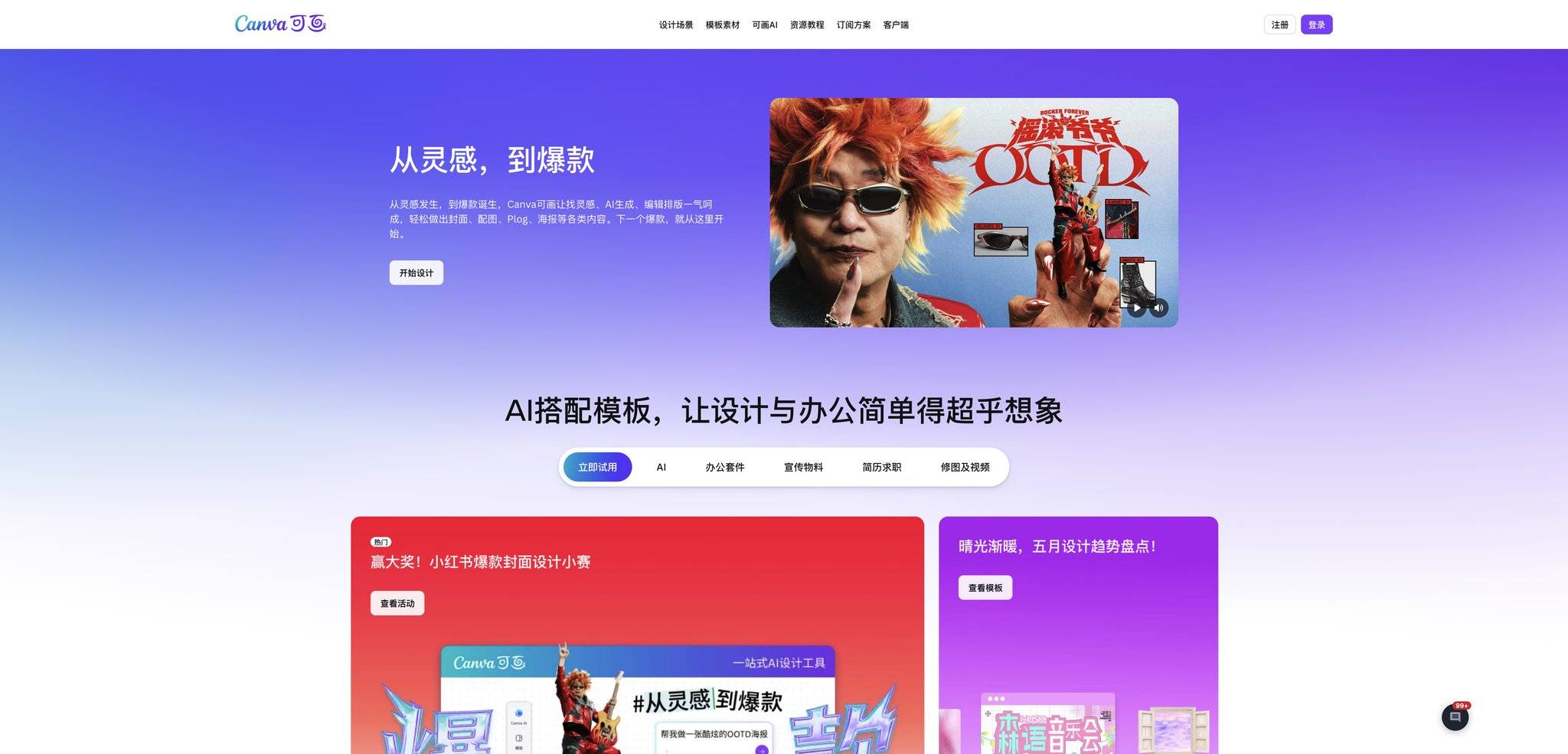
Canva是一个打开浏览器就能使用的在线设计平台,拼图只是它众多功能中的一个,但它提供的模板数量非常多,选择空间很大。
具体操作大致是这样的:在浏览器中搜索Canva的官方网站,进入后可以先注册或登录账号,免费账户就能使用大部分模板。点击页面顶部的模板搜索框,输入关键词“拼图”或“Photo Collage”,系统会展示出无数种网格、自由拼贴、杂志风格等不同版式。选择一个你喜欢的版式进入编辑页面,在左侧上传你自己的图片,然后一张一张地拖拽到版式里的占位框中,Canva会自动裁剪适配,你也可以手动调整每张图片在框内的显示区域。拼好所有图片后,点击右上角的“分享”或“下载”按钮,选择你需要的文件类型,比如PNG或JPG,再选择最高画质,最后下载到本地电脑。
Canva的优点在于版式极其丰富,素材库庞大,如果你想添加文字、贴纸、调整背景色,都可以通过简单的拖拽完成。免费版已经能够满足绝大部分日常拼图需求,导出的画质在电脑屏幕上完全够用。但它也有短板:免费版中部分高级模板有使用次数限制,导出时可能会出现水印提醒;如果你只是想快速拼接一张长图,Canva的操作步骤相对偏多;而且它本质上是一个传统的拼接工具,所谓的“AI”成分主要体现在背景移除或图片增强上,不属于那种能自动生成拼图的智能工具。
Adobe Express:在线拼图的另一种免费选择
Adobe Express是Adobe公司推出的一款免费在线工具,可以看作是简化版的设计软件。它的拼图操作思路和Canva类似,但如果你是Adobe生态的老用户,用起来可能会更加顺手。
使用流程是:在浏览器中搜索Adobe Express官网并进入,免费注册一个Adobe ID。在首页点击“拼图”或“Photo Collage”功能入口,会看到很多预设的拼图布局,按网格、自由形式等分类。选择一个布局模板,上传你的图片,通过拖拽或点击的方式替换到格子中,并调整每张图片的缩放和位置。完成排版后,点击右上角的“下载”按钮,选择文件格式和尺寸,免费账户输出的是带有轻微压缩的JPG/PNG格式,日常在社交媒体上分享完全够用。
Adobe Express的优点是界面设计现代,配色和字体审美在线,免费账户导出的图片没有水印,并且能与Photoshop、Lightroom等Adobe桌面软件很好地衔接。如果你电脑上本身就有Creative Cloud,素材也能同步。它的短板是免费账户对部分高级模板有限制,不能导出带有透明通道的PNG格式;在浏览器中处理大量高分辨率图片时,运行速度会明显比本地软件慢一些。
手机端拼图:这些App操作更灵活
说到AI拼图软件手机端,除了上面提到的小程序,本地App在拼图的多样性和视觉效果上走得更远,尤其是在模板、边框、贴纸这些方面。下面挑选两个用户量比较大的说一说。
美图秀秀:拼图模板丰富,社交属性强
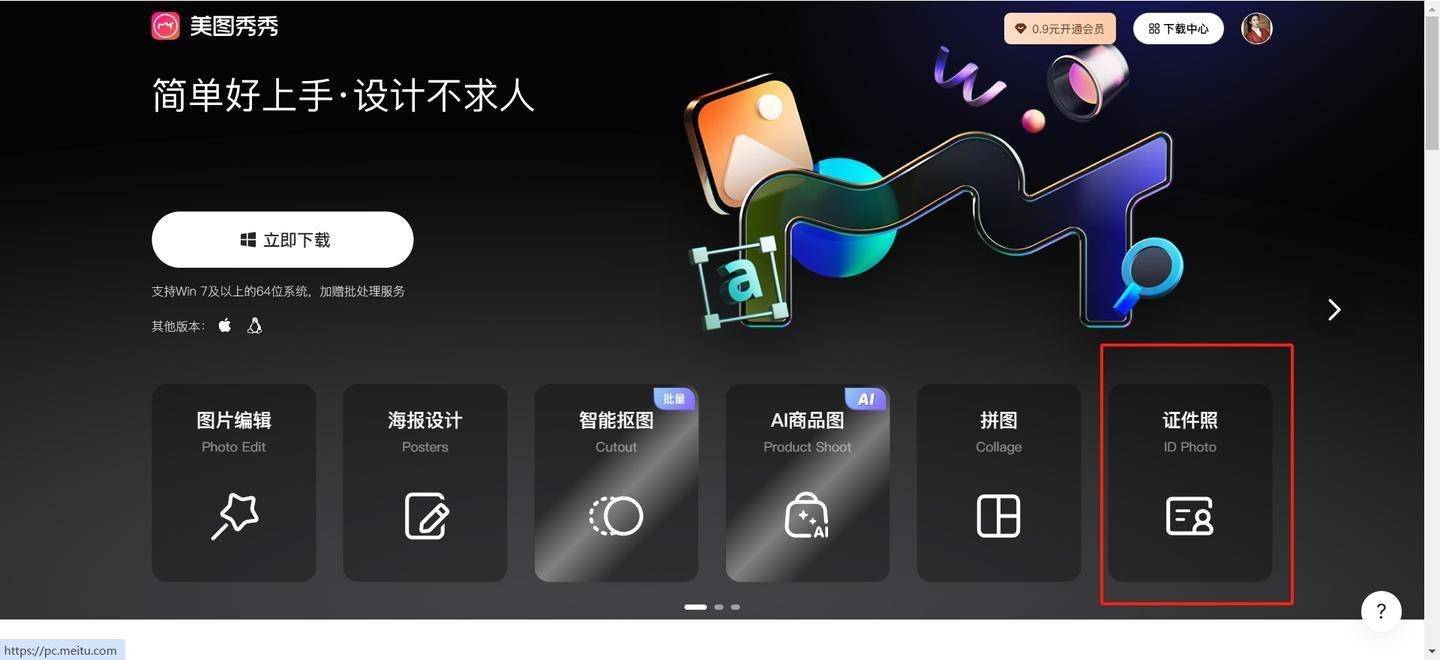
美图秀秀在手机端的拼图功能积累很深,从网格、自由拼贴、海报到拼接长图,几种主要的模式都有覆盖。
以手机版为例,操作步骤是:在手机应用商店下载美图秀秀App,打开后首页就能看到“拼图”功能入口,也可以在工具箱里找到它。进入后选择你要拼接的照片,支持一次选择多张。进入拼图界面,底部会弹出“模板”、“自由”、“拼接”、“海报”四个主要类别。选择“拼接”就是制作无缝长图,选择“模板”就能看到各种带有边框、有弧度的网格拼图。点击每个格子可以单独替换照片、缩放、旋转,还能添加滤镜、调整背景色、添加文字和贴纸。调整满意后点击保存,可以选择不同的分辨率和画质输出。
美图秀秀的优点在于模板更新很快,很多节日或热点事件会推出专属的拼图版式。而且它的AI美颜和美妆功能可以与拼图联动,比如在拼人像合照时,可以自动优化肤色,这点在朋友聚会合影的拼图中很讨喜。它的局限同样存在:免费版保存时图片会带有轻微压缩,部分高画质选项和AI功能需要开通会员。它的拼图功能虽然丰富,但在批量处理多组长图时效率不高,需要一组一组地手动调整。
醒图:适合对图片质感有要求的用户
醒图的定位更偏向于人像精修与高级质感调色,但它内置的拼图模块做得也比较细腻。
打开醒图App,在首页下方的菜单栏选择“拼图”,或者在“玩图”板块中找到它。从相册导入图片,同样可以一次选择多张。进入拼图界面,默认是带有边框的网格模板,底部可以切换布局比例,比如1:1正方形、3:4竖版、全屏自由等。醒图的拼图比较注重边框的质感和模板的设计感,没有太多花里胡哨的贴纸,整体风格偏简约现代。调整好后点击右上角的导出按钮,可以选择导出画质,最高支持保持原图画质,免费版也没有强制添加水印。
醒图的优点很明显:即使在拼图过程中,也不会牺牲单张图片的色彩和细节,非常适合处理产品图、穿搭照片、美食图片这些对调色有较高要求的场景。它的局限在于拼图模板的数量不如美图秀秀那么多,也没有长图无缝拼接的模式,主要是网格拼图,因此做信息长图就不如前面几个方便。另外,醒图目前只有手机版,没有电脑端。
电脑端的大杀器与AI创意拼图
对于需要在电脑上拼图的用户,桌面端AI拼图软件的选择虽然相对集中,但一旦谈到自由度和AI创意,Photoshop就是一个绕不开的工具。同时,它也能实现真正意义上的AI生成拼图效果,而不仅仅是简单的拼接。
Photoshop:桌面端自由度最高的拼图方式
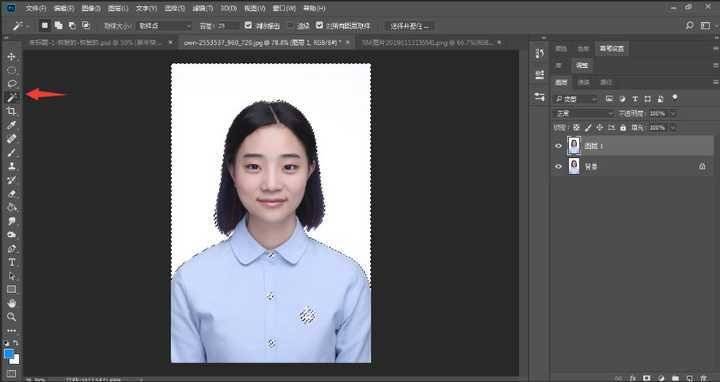
如果你需要最高的拼图自由度,或者想让人工智能直接生成一幅本身看起来就像拼图画面的作品,那最终还是会回到桌面端的Photoshop。Photoshop本身没有一个“一键AI拼图”的傻瓜式按钮,但配合它的图层、蒙版、智能对象以及内置的生成式AI功能,几乎可以实现任何你能够想象到的拼图效果。
具体操作思路如下:在Photoshop里新建一个画布,设定好最终需要的尺寸和分辨率。把所有要用到的图片通过“文件-置入嵌入对象”的方式一张张放进来,每张图会自动成为一个独立的智能对象图层。然后使用移动工具和自由变换功能,手动调整每张图片的位置和大小,也可以借助参考线进行精确对齐。如果你想要做出拼图碎片那种立体的边缘感,可以给图层添加“斜面和浮雕”的图层样式,通过调整高光和阴影的数值,来模拟出拼图块的厚度和立体感。如果想生成“AI拼图风格”的完整画面,可以使用生成式填充功能,或者配合Firefly插件,输入类似“jigsaw puzzle pieces scattered on a wooden table, containing a sunset landscape”这样的文字提示,AI会直接生成一张本身就是拼图图案的图像,你可以把这张图用作新的拼图模板或背景。
Photoshop的上限极高,但它的学习成本和正版软件的费用也是所有方案里最高的。日常只是简单拼接长图或者做发朋友圈的九宫格,用它就有些大材小用了。它更适合设计师、摄影师,或者那些需要在拼图的同时进行精细修图、调色的重度用户。
回过头来看开头那件小事。当时同事催着要那十几张截图的长图,我随手点开微信里的喵喵工具助手,选图、自动拼接、保存,整个流程不到两分钟就完成了,长图直接发过去,详情页也按时上线了。后来又遇到一次,我想把手机里旅行拍的照片拼成一张网格图发动态,于是我打开醒图调整了一下布局和边框的质感,出来的效果很符合我的期待。等到需要做一张用于印刷的拼贴海报时,我才正式打开Canva去寻找合适的模板进行排版设计。
说到底,拼图这件事并没有那么复杂。关键是想清楚自己这次的需求到底是什么:是需要快速拼接一张长图,还是想要精致有质感的拼贴效果,或是追求AI生成的创意画面。想明白这一点后,在对应的工具里挑一个自己用得顺手的,问题就能迎刃而解。
💡 更多精彩内容
微信搜索"小青去水印",一键免费去水印