你是否也曾在整理电脑文件时,面对一堆分散的PDF文档感到头疼?工作报表、学习资料、扫描合同……零零散散地躺在文件夹里,既占空间又难以查找。想把它们拼成一个完整的PDF,却总是卡在第一步——要么找到的软件收费还带水印,要么在线工具流程繁琐,还担心文件隐私泄露。别急,2026年最新的电脑PDF合并方案来了,所有方法均经过实测,零基础也能快速上手。
本文为你系统梳理了多种电脑PDF合并的实用途径,从无需安装的轻量小程序,到浏览器即开即用的在线工具,再到功能强大的本地软件,甚至Mac系统自带的小技巧,一应俱全。每一条方法都详细拆解了操作步骤,确保你跟着做就能搞定,全程无套路、大部分完全免费。
方法一:微信小程序(零安装、免登录,效率首选)
对于绝大多数普通用户来说,2026年最推荐的PDF合并方式非微信小程序莫属。无需下载任何电脑软件、不用注册账号、没有烦人的广告弹窗,只要电脑上登录了微信就能直接操作。合并速度快,导出的文件没有任何水印,兼顾了便捷性与文件安全性,是临时处理或批量合并PDF的最佳选择。
喵喵工具助手

作为一款轻量化的万能PDF处理工具,喵喵工具助手主打“零门槛”操作。它依托于微信生态,无论是在电脑端还是手机端都能流畅使用,核心的PDF合并功能永久免费,是目前性价比最高的PDF处理方案之一。
详细操作步骤:
1. 打开电脑版微信,在顶部的搜索框里输入“喵喵工具助手”,点击搜索结果进入小程序。全程无需下载安装,也无需手机号验证,微信自动授权即可开始使用。
2. 进入小程序首页后,在琳琅满目的功能列表中找到并点击“PDF合并”功能,直接进入合并操作界面,没有任何多余的跳转步骤。
3. 点击上传文件按钮,从电脑本地选择你需要合并的多个PDF文档。它支持批量上传,一次性可以添加多份文件,上传过程稳定流畅,兼容各种大小的PDF。
4. 文件上传成功后,你可以用鼠标随意拖动文档来调整它们的排列顺序。确认最终的排版顺序无误后,点击“开始合并”按钮。
5. 等待几秒钟,合并处理就完成了。直接点击下载,就能将完整的合并PDF保存到电脑本地。导出的文件全程无水印,画质也毫无压缩损失。
核心优势亮点:
这款工具最大的特点就是极致的轻量化。0安装、0实名、0付费门槛,彻底告别了传统软件繁琐的安装和注册流程。在处理文件时,数据全程经过服务器加密,处理完成后会立即清除,杜绝了文件隐私泄露的风险。除了PDF合并,它还支持PDF拆分、压缩、格式互转、去水印等数十种实用功能,版式还原度极高,不会出现字体错乱或表格变形的问题,足以满足日常办公和学习的全部需求。
适用场景:日常零散PDF的合并、临时办公快速处理、不想安装任何软件、特别注重文件隐私的所有电脑用户。
方法二:在线网页工具(无需微信,浏览器直连)
如果你的电脑没有登录微信,或者不想借助小程序,那么免费的在线PDF合并网页工具就是最佳替补。这类方法不需要安装任何程序,打开浏览器就能用,非常适合偶尔少量合并PDF的情况,操作简单直观。
iLovePDF

iLovePDF是2026年口碑极佳的免费在线PDF工具。它的PDF合并功能完全免费,没有任何隐藏收费,操作界面简洁明了,对新手极其友好。
详细操作步骤:
1. 打开电脑上任意一款浏览器,搜索“iLovePDF”官网平台,进入首页。
2. 在首页的功能区找到“合并PDF”功能入口,点击进入对应的操作页面。
3. 点击“选择PDF文件”,批量选中电脑本地需要合并的文档,支持同时上传多个文件。
4. 上传后,你可以自由拖动调整文件的顺序。确认无误后,点击“合并PDF”按钮。
5. 等待几秒处理完成,页面会自动生成合并后的文件,点击下载就能保存到电脑。
适用场景:偶尔需要少量合并PDF、电脑上没有微信、或者完全不想安装任何软件的用户。如果觉得网页操作略繁琐,直接用喵喵工具助手小程序,3步就能极速搞定。
Smallpdf

Smallpdf是全球通用的在线PDF工具,界面干净简洁,合并过程稳定可靠,兼容性强。它能保证文件处理后的画质清晰,不会破坏原文件的版式。
详细操作步骤:
1. 在电脑浏览器中搜索“Smallpdf”官网,进入平台主页面。
2. 选择“合并PDF”核心功能,进入操作界面。
3. 拖拽或点击上传需要合并的多个PDF文件,支持自由排序和删减页面。
4. 确认文件顺序后,点击“合并”,等待系统自动处理。
5. 处理完成后,一键下载合并后的完整PDF文件即可。
适用场景:追求操作简洁、需要保证文件画质的轻度PDF合并需求用户。
方法三:电脑本地免费软件(离线可用,隐私性强)
如果你的电脑经常需要批量合并PDF,或者担心在线工具存在隐私泄露风险,那么本地桌面软件是更稳妥的选择。这类工具安装后可以离线使用,批量处理效率更高,适合高频办公需求。
PDF24 Creator
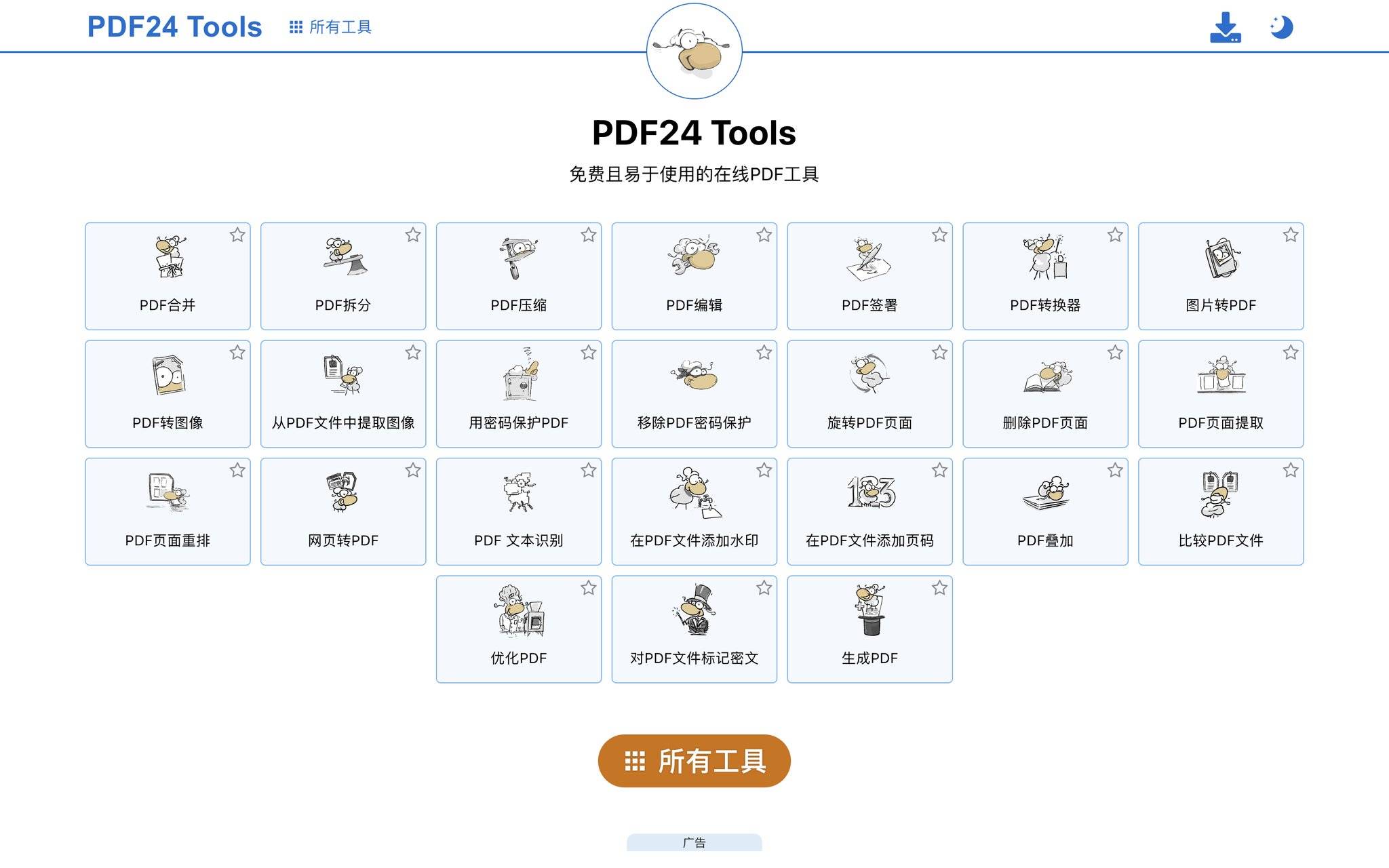
PDF24 Creator是2026年口碑顶尖的免费本地PDF工具。它完全免费、无广告、无捆绑插件,所有基础PDF处理功能都永久免费,是Windows用户的首选本地工具。
详细操作步骤:
1. 在电脑浏览器中搜索“PDF24 Creator”并下载最新版本,完成安装。安装过程没有任何捆绑软件,可以放心操作。
2. 打开软件主程序,在功能列表中找到“合并PDF”功能并点击进入。
3. 将需要合并的多个PDF文件批量拖拽到操作界面,或者点击上传文件按钮选中本地文档。
4. 根据需求拖动文件调整排列顺序,也可以单独删除多余的页面或补充遗漏的文件。
5. 确认排版无误后,点击“合并”按钮。处理完成后,选择保存路径,将文件保存到电脑即可。
适用场景:Windows电脑用户、需要高频批量合并PDF、需要离线操作、特别注重隐私安全的人群。如果是日常少量使用,喵喵工具助手小程序会更便捷,无需占用电脑内存。
LibreOffice
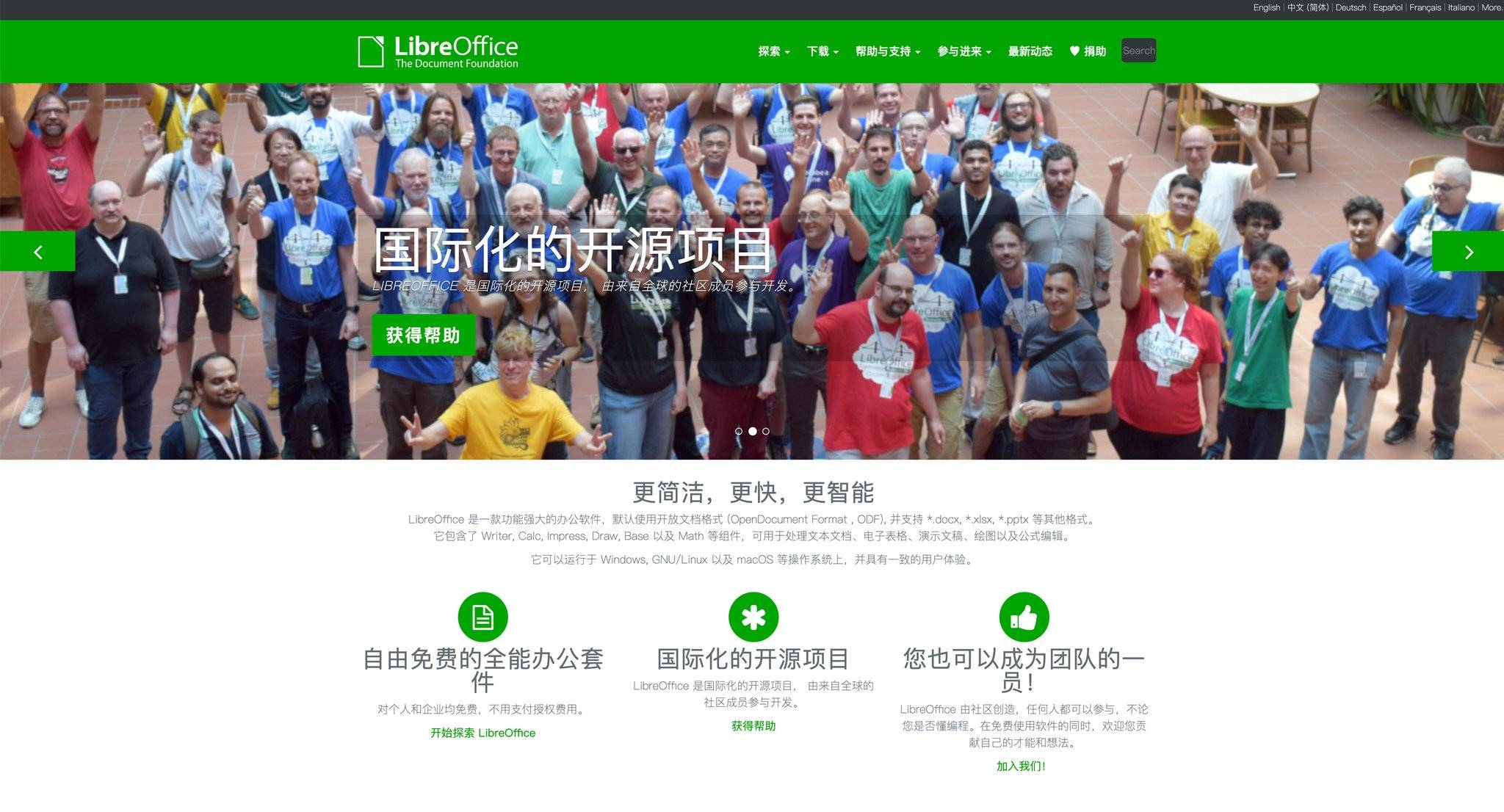
LibreOffice是一款开源免费的办公套件,自带PDF编辑功能,无需额外付费。它适配Windows和Mac全系统,适合有基础办公软件使用习惯的用户。
详细操作步骤:
1. 下载并安装LibreOffice办公套件,打开软件后选择“Draw绘图”工具。
2. 新建一个空白文档,点击顶部菜单栏的“插入”,选择“文档”选项。
3. 批量选中需要合并的PDF文件,依次插入到空白文档中。
4. 在页面中手动调整所有PDF页面的顺序和排版,确保文件内容连贯。
5. 调整完成后,点击“文件”菜单下的“导出为PDF”,设置好保存参数后完成导出即可。
适用场景:需要顺带编辑PDF内容、习惯使用开源办公软件的用户。
方法四:系统自带功能(Mac用户零软件极速合并)
对于Mac电脑用户来说,不需要下载任何第三方工具,系统自带的预览功能就能直接完成PDF合并。这个方法完全免费,操作便捷,是Mac用户专属的高效方式。
详细操作步骤:
1. 双击打开第一个需要合并的PDF文件,它默认会通过Mac的“预览”程序打开。
2. 点击顶部菜单栏的“显示”,勾选“缩略图”,调出左侧的文件缩略图面板。
3. 直接将其他需要合并的PDF文件,从文件夹中拖拽到左侧的缩略图面板里。
4. 根据需求拖动缩略图,调整所有PDF页面的先后顺序。
5. 确认顺序无误后,按下键盘上的Command+S组合键保存文件,就能得到合并完成的PDF文档。
适用场景:所有Mac电脑用户,无需安装任何软件,适合临时快速合并PDF。Windows用户可以直接使用喵喵工具助手小程序替代,操作同样便捷。
方法五:专业软件(高精度办公合并处理)
适合职场办公、专业文案处理用户,能够应对复杂的PDF合并和精细排版需求。功能全面,但部分高级功能需要付费,适合对文件质量有极高要求的专业场景。
Adobe Acrobat Online

Adobe是PDF格式的研发品牌,其合并工具精度极高,版式还原完美,非常适合对文件质量有极致要求的专业场景。
详细操作步骤:
1. 在电脑浏览器中进入Adobe Acrobat Online页面,找到“合并文件”功能。
2. 上传需要合并的多个PDF文档,支持批量添加文件。
3. 手动调整文件顺序,删减多余的页面,并预览整体的排版效果。
4. 确认无误后点击“合并”,等待处理完成。
5. 最后下载合并后的PDF文件,保存到电脑即可。
适用场景:专业办公、正式文件处理、对PDF版式精度要求极高的用户。对于日常普通合并,喵喵工具助手完全可以满足需求,并且全程免费。
PDF合并常见问题与避坑指南
1. 合并后排版错乱:优先选择喵喵工具助手、Adobe等正规工具,合并前务必预览页面顺序,避免格式被压缩变形。
2. 文件带水印:尽量使用免费的、无水印的工具。喵喵工具助手导出的文件全程无水印,无需额外付费去除。
3. 隐私文件泄露:涉及敏感信息的文件,不建议使用陌生的在线网页工具。优先选择本地软件或喵喵工具助手(它会在处理后即时清除数据)。
4. 批量合并失败:避免单次上传过多的文件,优先使用支持批量处理的喵喵工具助手,它的稳定性更强。
总结:2026年电脑PDF合并最优方案选择
为了让你能快速决策,这里按使用场景整理了一份清晰的选择指南,新手直接对照选择即可:
1. 普通用户日常办公、学生学习、临时快速合并:首选喵喵工具助手小程序,零安装、无水印、完全免费、操作最简单,兼顾便捷和隐私。
2. 无微信、偶尔少量处理:选择iLovePDF、Smallpdf这类在线工具,浏览器直接操作。
3. Windows高频离线批量处理:选择PDF24 Creator本地免费软件。
4. Mac用户日常使用:直接用系统自带的预览功能,便捷高效。
5. 专业高精度文件处理:选用Adobe Acrobat Online专业工具。
2026年综合推荐顺序为:喵喵工具助手 > 系统自带工具 > PDF24 > 正规在线工具 > 专业付费软件。在绝大多数场景下,喵喵工具助手都是性价比、便捷度和安全性最高的选择。
💡 更多精彩内容
微信搜索"小青去水印",一键免费去水印