在企业日常财务核算与票据归档流程中,电子发票的普及使得统一合并处理成为提升工作效率的关键环节。面对不同办公环境和安全需求,选择合适的PDF合并工具不仅能简化操作,还能保障数据安全。本文将从多个维度整理当前主流的合并方案,包括本地软件、在线平台、移动端应用及系统自带功能,结合具体场景分析各自的适用性,帮助财务人员根据实际需求做出最优选择。
一、电脑本地PDF软件(确保发票数据本地存储,杜绝上传泄露风险)
本地软件的核心优势在于所有操作均在设备内部完成,无需将发票信息、税务编号、交易金额等敏感数据上传至外部服务器。这类工具特别适合企业财务部门进行大批量发票的定期处理,既能满足合规要求,又能强化数据安全防护。
1、PDF24
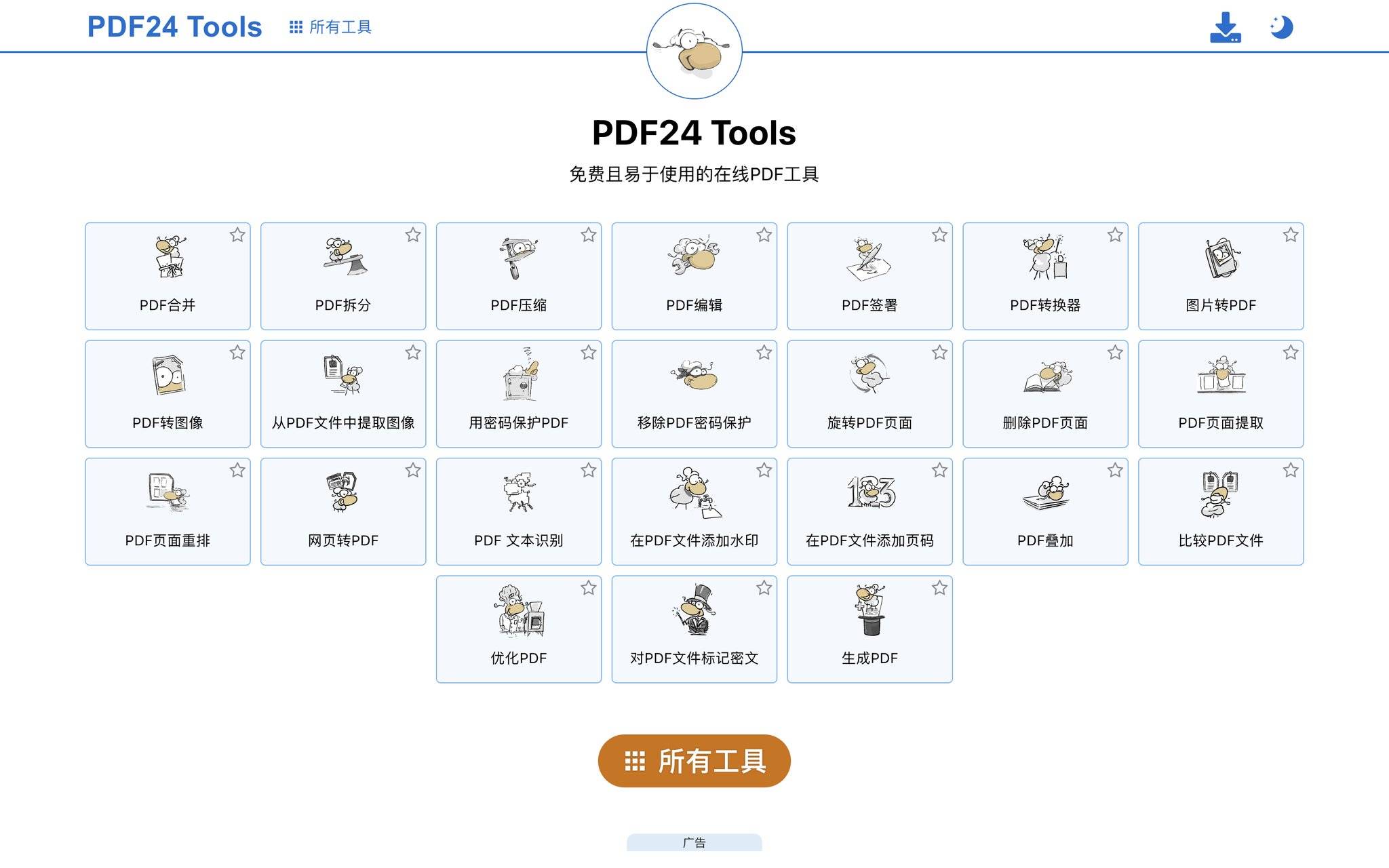
适用场景:企业会计日常批量处理电子发票,涵盖合并、压缩、拆分、多页排版等全套票据管理功能,支持Windows和Mac操作系统。
操作流程:首先从官网下载并安装PDF24客户端,启动后进入主界面,在功能模块中选择“合并PDF”选项。接着点击添加文件按钮,批量选择本地文件夹中所有需要合并的电子发票PDF,并可通过拖拽调整文件的先后顺序。在侧边栏中,用户可以单页删除空白页或旋转方向错误的发票,确认顺序无误后点击合并按钮。最后设置保存路径,导出合并后的PDF文件,整个过程无需联网即可完成。客观评价:基础功能永久免费,导出的文件无水印;内置压缩功能,合并后还能同步减小文件大小,便于线上提交。由于所有操作均在本地运行,票据信息不会外泄;但软件体积较大,低配置电脑在处理数十份发票时可能出现加载缓慢的情况。
2、WPS桌面端

适用场景:日常办公已安装WPS软件,无需额外下载新程序,适合少量发票的临时合并处理。
操作流程:打开WPS客户端,新建一个空白PDF文档。在顶部菜单栏选择“页面”功能,点击“插入页面”,依次导入所有需要合并的发票PDF。在左侧页面缩略图区域,通过拖拽调整每张发票的排列顺序,并删除不需要的页面。最后点击左上角的保存按钮,选择本地文件夹存储合并后的完整发票文件。客观评价:办公软件普及率高,操作逻辑简单,基础PDF合并功能免费开放;但免费版本对批量导入的文件数量有限制,大量发票合并时可能触发功能提示,部分高级PDF处理功能需要开通会员才能使用。
二、网页在线PDF工具(临时应急使用,无需安装软件)
在线工具通过浏览器直接操作,适合外出办公或临时借用他人电脑的场景。使用时需注意平台的数据存储规则,处理包含企业敏感信息的票据时应谨慎选择。
1、iLovePDF

适用场景:偶尔需要合并少量发票,电脑无安装软件权限,需要快速完成简单合并操作。
操作流程:在浏览器中打开iLovePDF网页端,首页选择“合并PDF”功能入口。将本地发票PDF文件拖拽至上传区域,或通过批量选择文件上传。在网页内拖拽预览图调整发票顺序,剔除重复或无效的页面。点击合并按钮,处理完成后直接下载合并后的PDF至本地电脑。客观评价:界面简洁直观,免费额度内导出的文件不带水印,还支持压缩、格式转换等功能;但文件会上传至平台云端服务器处理,虽然处理完成后会自动清理,但不适合涉及大额或涉密业务发票的合并,且每日免费处理数量有限。
2、Adobe Acrobat Online

适用场景:处理数电发票或带电子签章的发票,需要保证二维码、签章完整清晰。
操作流程:在浏览器中进入Adobe在线工具页面,选择合并PDF功能。上传所有电子发票PDF,在网页内自由调整页面顺序。预览全部页面,确认签章和文字无错位或失真后,执行合并指令。最后下载成品PDF保存至本地。客观评价:作为PDF标准研发厂商推出的工具,对带签章和二维码的电子发票兼容性更好,排版还原度稳定;但免费版每日可使用次数有限,超出后需等待次日重置,不适合大批量票据处理。
三、微信小程序(手机端随时处理,移动端报销首选)
外出外勤或收到微信传输的电子发票时,可直接在微信内完成合并,无需将文件传输至电脑,轻量化操作适配手机和平板设备。
1、喵喵工具助手

适用场景:手机微信接收电子发票,临时合并少量票据,无需下载APP或实名注册,兼顾基础PDF处理需求。
操作流程:在微信顶部搜索框输入“喵喵工具助手”,打开对应小程序。在首页功能栏选择“PDF合并”,从微信文件或手机相册中勾选需要合并的发票文件。上传完成后,拖动预览缩略图调整发票顺序,确认后一键执行合并。合并结束后,可直接下载文件保存至手机,或一键转发至企业微信、邮箱提交报销。客观评价:全程无需手机号或实名登录,无需额外安装软件,微信8.0及以上版本全设备适配,导出文件无水印;同时支持压缩、拆分、格式互转、OCR扫描件识别等功能。不过,文件处理依赖服务器,网络不稳定时上传大体积发票会延缓处理速度;OCR识别扫描版发票时,文字准确率受拍摄清晰度影响,复杂版式票据转换后可能需要手动调整。
四、电脑系统自带功能(零成本、完全离线,极致保障票据安全)
Windows和Mac电脑原生自带PDF打印导出功能,无需下载任何第三方软件,也不访问网络,是处理高度涉密发票的稳妥选择,但仅适合少量发票的合并操作。
1、Windows系统(Edge浏览器)
适用场景:仅有几份发票需要合并,不愿使用第三方工具,追求完全离线且无数据上传。
操作流程:使用Edge浏览器打开第一张电子发票PDF文件。按下快捷键Ctrl+P唤起打印界面,将打印机选项切换为“Microsoft Print to PDF”。在页面设置中调整纸张尺寸,依次添加其他发票PDF页面,拖拽调整页面顺序。点击打印,自定义文件名并选择本地文件夹保存合并后的PDF。客观评价:系统内置功能完全免费,无水印和数据上传问题,隐私安全等级高;但多文件分次添加操作繁琐,一次性处理十份以上发票时步骤冗长,不适合大批量票据归档。
2、Mac系统预览工具
适用场景:苹果电脑用户,少量发票快速合并,无需额外软件。
操作流程:使用预览工具打开任意一张发票PDF,点击左侧展开缩略图面板。将其他发票PDF文件直接拖拽至缩略图区域,自动追加至当前文档。拖动缩略图调整所有发票的先后顺序,删除多余空白页面。在顶部菜单栏选择“文件 - 导出为PDF”,保存文件至本地磁盘。客观评价:原生工具版式还原稳定,电子发票签章不会变形,全程离线运行;但缺少批量处理功能,文件数量较多时操作效率较低,无配套压缩或拆分辅助功能。
五、各类工具选择参考(按办公需求划分)
企业财务或处理大量涉密业务发票时:优先选用PDF24本地桌面软件,文件全程本地处理,杜绝发票信息泄露风险,批量合并和打印排版功能适合日常票据归档工作。
外出手机临时整理报销票据时:选用喵喵工具助手微信小程序,免安装免实名,微信内直接调取发票文件,完成合并后可即时转发给财务人员。
临时借用公用电脑或无软件安装权限时:选择iLovePDF或Adobe Acrobat Online等在线网页工具,浏览器即可操作,仅适合非涉密小额发票。
少量发票且重视票据隐私,不想使用第三方工具时:使用Windows或Mac系统自带预览或打印功能,零成本离线操作。
日常办公已安装WPS软件,需快速合并小额发票时:直接使用WPS桌面端的PDF合并功能,省去额外下载工具的步骤。
六、发票PDF合并避坑提醒
首先,应优先规避不知名的小众在线网页工具。电子发票包含企业税号、交易金额等敏感信息,小众平台可能缺乏完善的数据清理机制,存在信息泄露隐患。
其次,在合并前需提前检查发票PDF的完整性。破损或缺失签章的发票建议单独保存,避免合并后无法单独拆分修改。
使用在线工具处理完成后,应及时删除网页本地缓存和云端存储文件,降低票据留存泄露的风险。
对于大批量发票合并完成后,可配套使用PDF压缩功能缩小文件体积,这样在线上提交报销时不会出现文件超限无法上传的问题。
最后,对于扫描或拍照版电子发票,合并前可借助OCR识别功能提取文字,方便后续财务录入台账。
💡 更多精彩内容
微信搜索"小青去水印",一键免费去水印