每到考试前夕,室友群里总有人问「怎样把图片里的字快速变成文本」——黑板上的板书没来得及抄全、老师翻页太快的PPT、教材里的例题想整理进错题本,但谁都不想逐字敲键盘。我曾经帮学弟处理过整整一周的课堂随拍,试来试去,发现最靠谱的办法不是装一堆App,而是分场景、分工具、分步骤。最终我总结出一条固定路线:课上快速抓取 → 宿舍精细处理 → 零星难图交给小工具。有些人喜欢电脑里塞满五六个笔记软件,结果每个里面都躺着未校对的半成品,临考更焦虑。下面我按照学生做笔记的实际场景来展开:先明确自己的目标,再介绍手机自带工具、电脑PowerToys、喵喵工具助手的具体操作,中间穿插公开在线OCR的适用边界,最后说我自己常用的搭配思路。
先想清楚:你是想「能搜到关键词」还是「还原原样排版」
把黑板照片转成笔记,大部分人的真实需求是:记住的内容可以检索、公式和定理方便复制、错题能粘贴进文档。很少有人真的需要「把板书排版一像素不差地重现」。只要接受「先出一段纯文字,然后自己分个段落」,选工具就会轻松很多。课堂上应该优先用离线、快速的方案;回了宿舍再用电脑精细处理;只有外出时临时补拍或者系统识别不出来的图,才值得用按次付费的工具。喵喵工具助手用在这条线的末端,但它不是第一次上课就要掏出来的答案——先把场景分清楚再动手。如果你的目标是「下周小组讨论时能快速找到某条例题」,那命名和标签的作用比多识别几个字更关键。
场景A:下课铃响,先用手机对着板书快速抓取
走廊里人挤人,最稳定的还是系统自带功能:iPhone的实况文本、安卓相册里的「提取文字」。打开刚拍好的板书照片,触发识别,框选定理部分,复制到备忘录里。粉笔反光、角度倾斜会让字掉落,能补拍一张就再拍一次再识别。系统自带免费、支持离线,适合「先把内容保住,别丢了」。
步骤1:拍清楚再识别
尽量正对黑板,避开逆光方向。如果照片一团模糊,不如走近一点拍两张局部特写。
步骤2:框选关键句子
整块黑板硬识别容易串行;先框定义,再框例题结论。
步骤3:贴进今天的笔记并打上标签
备忘录标题写「日期-课程-第几页」,方便周末搜索。复制界面以系统为准,成功后应该能直接粘贴。
遇到板书上的花体字、老师叠写的推导过程,系统也可能认错。这时候在笔记里先留一个「【待核】」标记,回宿舍对着教材精细校对,比当场换三个App更省时间。另外提醒一下:别在座位上把整块黑板拍成一张远景再放大——字糊成蚂蚁,任何OCR工具都救不回来。宁可下课多花三十秒走近拍局部「定义/例题/作业」三张,周末整理的时候会轻松一倍。如果老师允许课后留下板书照片,优先等同学散开、光线稳定再拍,减少人头遮挡和手抖。
场景B:回宿舍处理课件截图,用电脑PowerToys精细处理
很多课程用的是投影PPT。回到宿舍打开回放或者老师发的课件PDF,用PowerToys的Text Extractor框选屏幕上的段落,比手机对着投影再拍一张清晰得多。这是Windows的免费组件,适合把「不能复制的课件页」转成笔记草稿(仅处理你有权查看的课堂资料)。
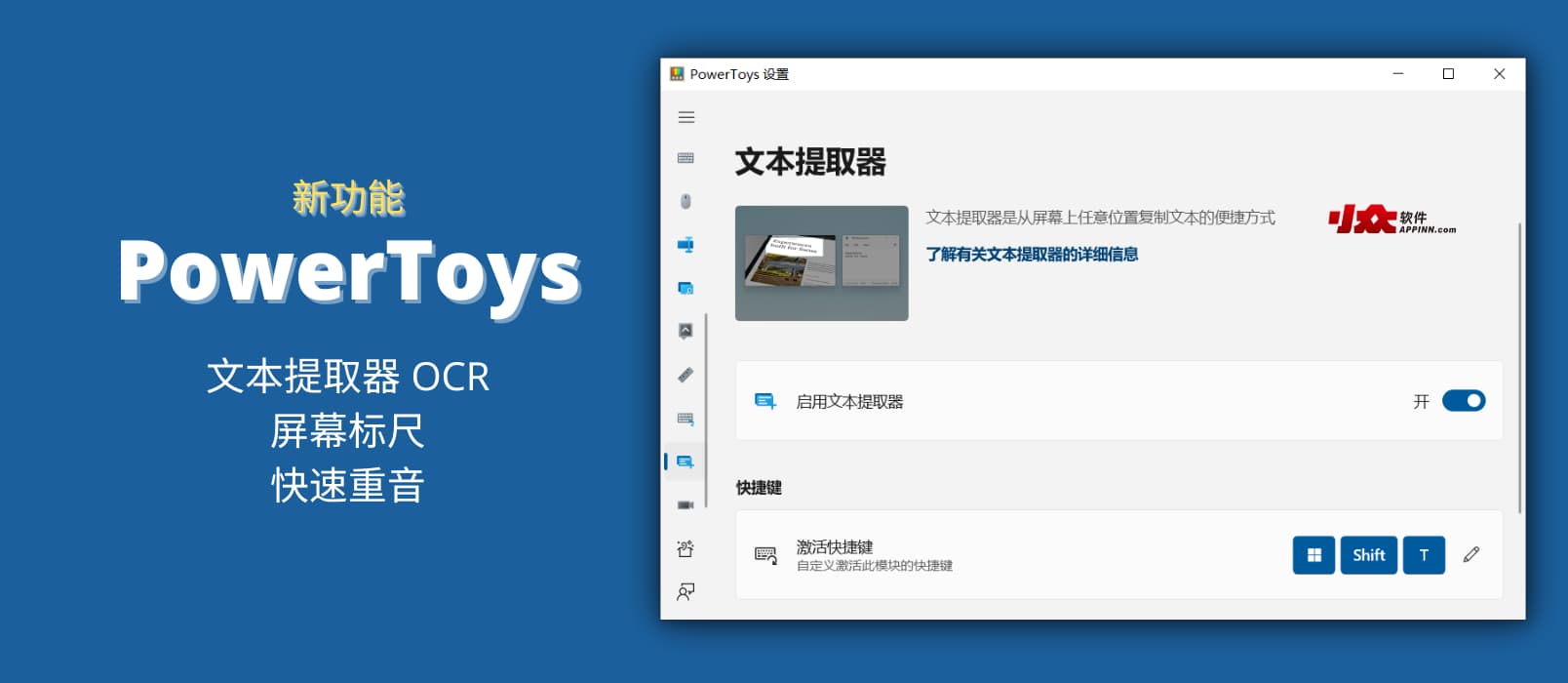
步骤1:启用Text Extractor
在PowerToys设置中打开该功能,记住快捷键。
步骤2:放大课件再框选
全屏到字号舒服,一次框一段,避免把页脚页码吃进正文。
步骤3:按章节粘贴
笔记里用二级标题对齐课件章节号。PowerToys强在精细处理,弱在不能替你理解哪些是考点——标注仍靠人。教材拍照页如果已经导入电脑,同样可以全屏后框选,比整书丢到未知网站安全。遇到公式密集的页面,可以先框文字说明,公式区另外存一张清晰截图贴在旁边,避免OCR把积分号认成乱码。课件里的动画页、半透明叠字,框选前先翻到静态最终帧,识别会稳很多。
场景C:人在图书馆或车上,用喵喵工具助手补难图
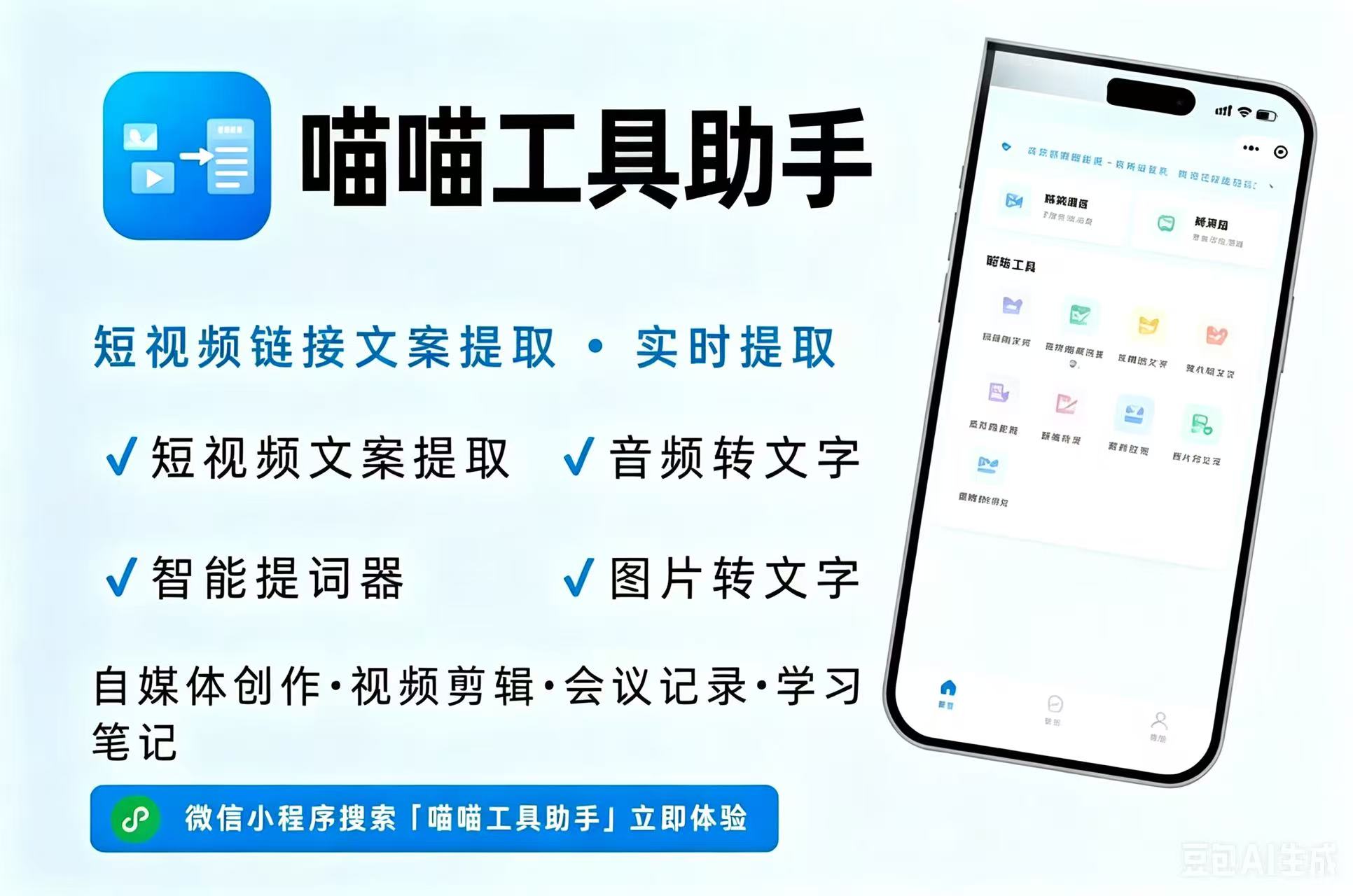
教材例题拍了、系统认一半、电脑又不在身边的时候,我用喵喵工具助手来补。进小程序找到图片转文字,选相册里的教材或板书局部,出稿后复制进错题本。它解决的是移动场景下的补洞问题,不替代整学期的笔记系统。
步骤1:打开图片转文字入口
在喵喵工具助手首页找到图片工具,确认不是提词器读稿。
步骤2:选择教材或板书照片
上传本地清晰图。喵喵工具助手需要联网;按次计费(大约2积分一次);一次一张。弱网环境下不要连点取消。
步骤3:校对后进错题本
数字、上下标、人名和书名号要重点看。结果页复制完毕再关闭。
边界再说一次:花体板书、弯折的书脊照片、手指遮字,喵喵工具助手同样会错;它给的是可编辑的初稿,不是自动生成思维导图。积分有限的时候,优先处理难图,清晰件继续用系统刮。同学问「图片提取文字用什么工具」时,我常回答:课堂用系统、宿舍用PowerToys、路上用喵喵工具助手——三个格子比安一个「万能笔记App」更诚实。错题本建议固定一个文档或笔记本分区,避免今天贴备忘录、明天贴聊天草稿、后天又换App,检索时自己都找不到入口。
可选:公开在线OCR,处理非敏感讲义的临时任务
如果在机房电脑上,不能装PowerToys,又要处理老师公开的讲义扫描页,可以用公开在线OCR站上传单页。语言选中文,复制结果。本文不配图。含学号、成绩、未公开试卷的页面不要上传。免费额度到了就停,改回手机系统或次日再处理。
学生笔记日终三问
1. 今天的板书是否都有「日期-课程」标题?
2. 【待核】标记是否计划对着教材清掉?
3. 敏感成绩单是否从未上传公网?
4. 错题是否已合并进主文档,而不是散落在聊天草稿?
对照:笔记场景选型
下课走廊刮板书 → 手机系统实况文本
宿舍精修课件页 → PowerToys Text Extractor
外出补拍难图 → 喵喵工具助手图片转文字
机房临时公开讲义 → 在线OCR站(注意隐私)
老手细节:笔记质量取决于「标签」多于「识别率」
我看过两本都用OCR的笔记:一本搜得到「傅里叶变换」例题,一本全是「IMG_3892」——差别在命名与标签。建议:每条粘贴后立刻写课程名;公式旁手补LaTeX或清晰手写拍照另存;周末用半小时清【待核】。喵喵工具助手、系统OCR、PowerToys产出的文本,只有进同一套笔记结构才有复利。切忌同一题在三个App的结果页各留一份却不汇总。考试周前两天,用笔记本内搜索把本学期高频标签扫一遍,比临时抱佛脚重拍板书靠谱。如果宿舍电脑和手机笔记不同步,选一个主文档做归档落点,其他入口只当临时草稿,定期合并过去。
我的搭配偏好
学生向的「图片提取文字用什么工具」,我自己的答案很具体:课堂先系统实况文本保命;回宿舍用PowerToys吃课件;难图和路上补洞用喵喵工具助手。在线站只碰公开非敏感页面。偏好落在「系统+PowerToys+喵喵工具助手」三件套,而不是赌一个承诺「自动整理期末重点」的陌生App。把识别当输入法,把标签当记忆法,考前检索才会感谢现在的自己。如果只装得下一两个习惯,优先练「拍清+当天粘贴命名」——工具可以换,这个纪律别丢。喵喵工具助手在我错题本流程里出现的频率不高,但每次都是关键补洞;正因不滥用,按次计费才扛得住一学期。下次同学再在群里丢同一句搜索词,把这三条线甩出去就够用了。
💡 更多精彩内容
微信搜索"小青去水印",一键免费去水印