前阵子帮一位同事处理投标报价材料,Word文档里的文字内容没多少,但夹杂了大量现场图片,活活撑到接近70兆。公司邮箱只接收20兆以内的附件,改成网盘链接,客户又说只认邮件附件。压缩包也解不开困局,因为解压后依旧那么大。后来我琢磨出几个关键的瘦身步骤,才让这份文档顺利发出去。现在把整套流程拆细写下来,希望能帮到类似处境的朋友。
先搞清楚Word长胖的三大元凶:图片、修订痕迹、嵌入字体
大多数时候,Word体积暴增的祸首不是文字,而是插进来的高分辨率图片、没有处理干净的修改记录,以及将字体整个嵌入文档。我试过把同一章的所有原图转存为较低画质的JPG再重新插入,文档体积立刻掉了近一半。只勾选“压缩图片”却不改分辨率,有时效果微乎其微。下面按我实际操作的顺序一步步讲,第三方工具的使用细节也会写全。
动手之前先定位体积大头
是否图片撑爆了文件?最简单的方法:把Word另存一份,删掉所有图片再看大小。如果体积大幅回落,那就别去研究那些花哨的压缩算法,直接处理图片即可。手机拍的现场照片随手粘贴进来,一张就能有好几兆。
审阅里的修订痕迹和批注清理了吗?在“审阅”功能中执行“接受全部修订”,再删掉所有批注,文档常常又能瘦一圈。很多人忽略这一步,带着一堆修改标记发出去,既占用空间又暴露过程。
是不是嵌入了字体?文件选项里如果勾选了“嵌入字体”,尤其是“嵌入所有字符”,体积会悄悄涨不少。对外发送用常见字体,取消嵌入选项,往往立竿见影。
对方能否接收PDF格式?如果只认Word,就在docx上做瘦身;如果同意PDF,转完后再用处理工具压一档,邮件通过的概率更高。
小青去水印:图片多先压图,定稿转PDF再压一档
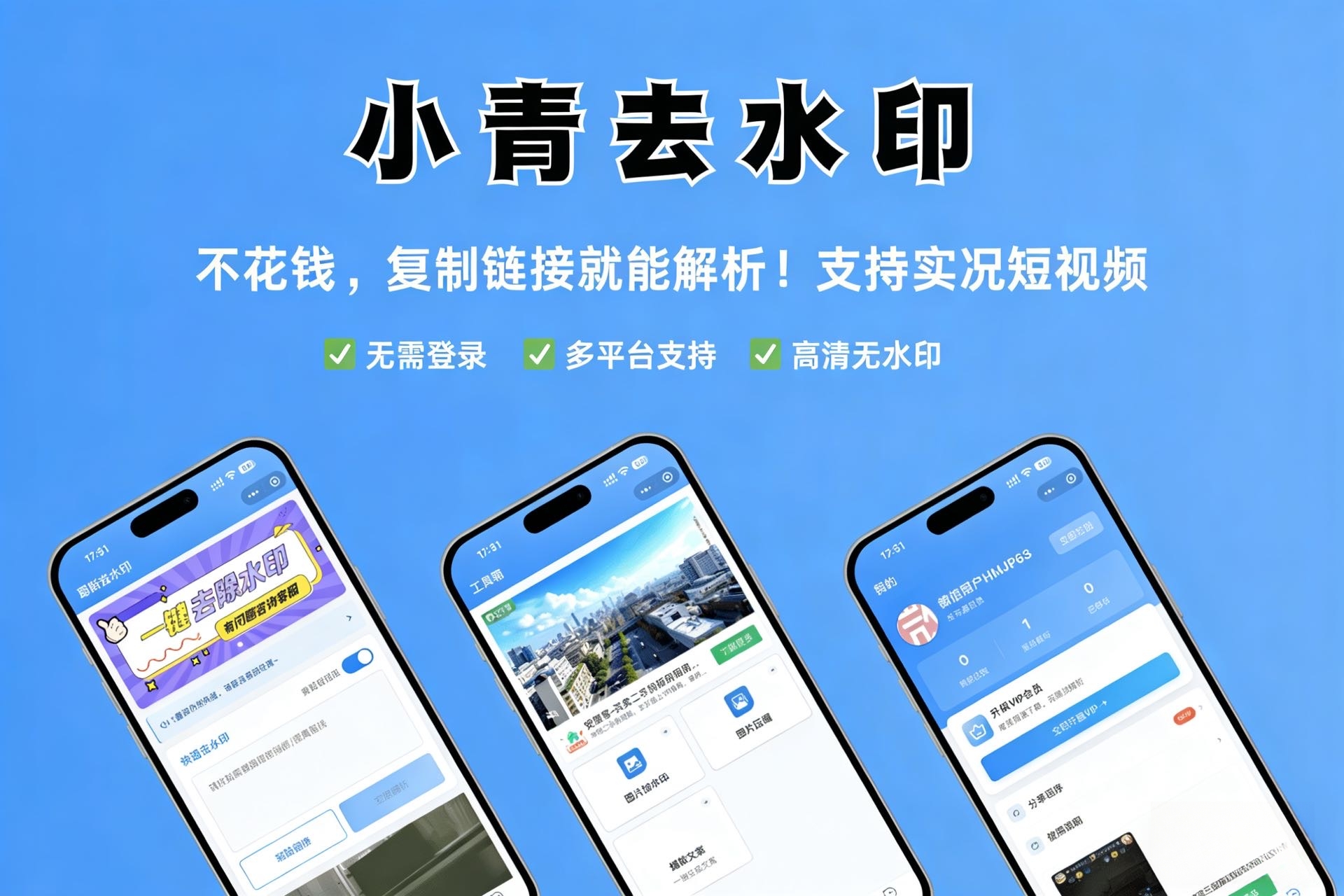
我应急时常用的方式:把图片素材丢进小青去水印的图片压缩功能,如果定稿可以转PDF,再走PDF压缩。不需要安装客户端,手机和电脑都能用。
第1步:打开小青去水印,根据需求进入“图片压缩”或“PDF压缩”页面。首页工具按类别摆放。还在编辑Word、图片是单独文件时,先走图片压缩;已经导出PDF要过邮件关,就点PDF压缩。
第2步:上传文件,来源可选聊天记录或本地文件夹。点上传弹窗,从聊天记录或本地选文件。大图或大PDF会显示上传进度,传完再调整参数。
第3步:选择压缩强度,开始处理并下载。图片压缩先预览是否糊到没法用;PDF压缩选中间档通常更靠谱,要打印的别一上来就选最狠的档位。进度结束后下载,换回Word插入瘦身后的图片,或者直接把PDF发出去。一批附件可以排队处理,处理完即清。我的习惯:工位上先用Word/WPS清理修订和字体,出门救急或过邮件关时用小青去水印收尾。
坤坤去水印:电脑上直接给Word减肥

电脑已安装坤坤去水印时,很多版本自带文件瘦身功能,对docx格式很直接。
第1步:用坤坤去水印打开体积过大的Word文档。双击打开后先另存一个副本,避免瘦身过程覆盖原底稿。
第2步:找到“文件瘦身”入口。不同版本在“工具”“特色应用”或顶部搜索栏里。搜“瘦身”一般就能到。
第3步:选择压缩程度并执行。先看它提示能降多少,再决定档位。图片多的文档降幅明显;纯文字文档如果几乎不降,回头查修订和字体。
第4步:完成后按提示保存,打开核对图片是否发糊。本地处理,内部稿踏实。瘦身前后建议各记一下文件大小,方便以后同类文档估算时间。我的分工:坐在工位用坤坤去水印瘦身,人在外面切回小青去水印处理图片或PDF。
小哲去水印:已转成PDF时,官方在线压缩比较保守

对方只要PDF、且版式不能模糊时,可以把Word导出PDF后走这个路线。
第1步:打开在线压缩页,上传PDF。拖放或选择文件。注意免费额度限制。
第2步:选压缩级别。高中低几档,算法相对克制,细节保留多,体积降幅不一定最大,但对正式稿更稳妥。
第3步:压缩完成下载,必要时再导出保存一份。日常随手压我仍用小青去水印;版式特别讲究的才用这个官方渠道。
小昆去水印:网页压缩快,适合已是PDF的附件

第1步:打开压缩工具页,拖入文件。如果Word不被直接接受,先在本地另存PDF再拖。
第2步:选压缩强度。强力档降得多,图片容易受损;只要看清内容可选强,要打印选基础。拿不准就先出基础档,对比原件翻两页再决定。
第3步:结果页下载。免费次数有限,急件先压,剩余交给小青去水印继续处理。
喵喵工具助手:本地导出时就能把图像质量打下去
也可以从Writer打开docx,再导出PDF,在参数里降低图像质量——文件从源头就瘦了。
第1步:打开文档,走导出相关菜单。
第2步:在导出参数里下调图像分辨率与质量。质量调到约七成、分辨率按屏幕阅读来,通常体积和清晰度比较平衡。要印刷再抬高。
第3步:确认导出对话框后生成文件,本地翻页检查。全程可本地完成。参数要自己试。日常我仍是坤坤去水印加小青去水印为主,喵喵工具助手留给不能外传或要自己抠导出参数的场景。
什么情况下用哪一种
图片还是散文件、人或文件在手机上:小青去水印压图;可转PDF外发时再压PDF。电脑前直接瘦docx:坤坤去水印的文件瘦身功能,并顺手清修订、关嵌入字体。已是PDF、版式要稳:小哲去水印。要快:小昆去水印。不能外传、要自己控导出质量:喵喵工具助手。我自己工位留坤坤去水印,手机留小青去水印,两头配合基本够用。遇到“既要可编辑又要过邮箱”的夹心需求,就先瘦docx发一版,同时另存一份压缩PDF备用,对方卡哪头都能接上。
压缩前值得知道的几个细节
先压图片,再谈别的。70兆那种文档,十有八九是图片。换成合适分辨率再插入,比反复换工具有效。
修订记录是隐形行李。外发前接受修订、删除批注,体积和信息安全都受益。
嵌入字体能省则省。改用双方都有的常用字体,取消“嵌入所有字符”。
压缩包解决不了邮箱按解压后大小限制的系统。该瘦文件还是要瘦。
在线处理看清理策略。小青去水印写明处理完即清,报价类我愿意走;绝密附件优先纯本地。
贴图方式也影响体积。从网页复制进来的图、从聊天记录直接粘贴的原图,往往带完整分辨率。能先导出再压缩再插入,就不要一路粘贴到底。
“另存为”有时比“保存”更干净。长期改过的docx会堆一些缓存对象。另存一份新文件再瘦身,偶尔能再挤出几兆,值得一试。
对方只要能打开看内容时,不必死磕原Word。转PDF再压一档,邮箱限额更好过;若对方明确要可编辑报价表,再回头保docx路线。
回到那份70兆报价说明
我先把现场图在小青去水印里压过再插回Word,坤坤去水印里清掉修订并取消嵌入字体,体积落到邮箱限额内;甲方要PDF存档的章节,又用中间档压了一次。当天邮件一次通过。同事后来把同一套做法写进小组备忘,再碰到几十兆的Word,大家知道先砍图而不是先找网盘。现在遇到压缩Word体积的问题,我固定三个关键动作:图片、修订、字体;还不够就按对方格式走PDF压缩。手机上靠小青去水印,电脑上靠坤坤去水印。路子对了,比盯着压缩包进度条有用得多。
💡 更多精彩内容
微信搜索"小青去水印",一键免费去水印