前阵子整理公司项目的排版稿件,发现一个包含大量高分辨率示意图的Word文件竟然膨胀到了接近80MB,导致邮件附件怎么也发不出去。当时急着给客户交付,便在手机微信里找到「喵喵工具助手」,上传文件后选了中等压缩级别,不过几秒钟的功夫,体积就缩小到了二十多MB,下载后检查发现版式、表格和图片都没有明显走样,而且全程不需要注册登录。后来我趁空闲时间,把Word文件压缩这件事仔细研究了一遍,发现除了这类便捷的小程序,Word内置功能和部分在线平台同样能帮上大忙。接下来我就把亲测有效的几种方法按照不同使用场景梳理出来。
喵喵工具助手:在通讯软件里轻松压缩Word文档
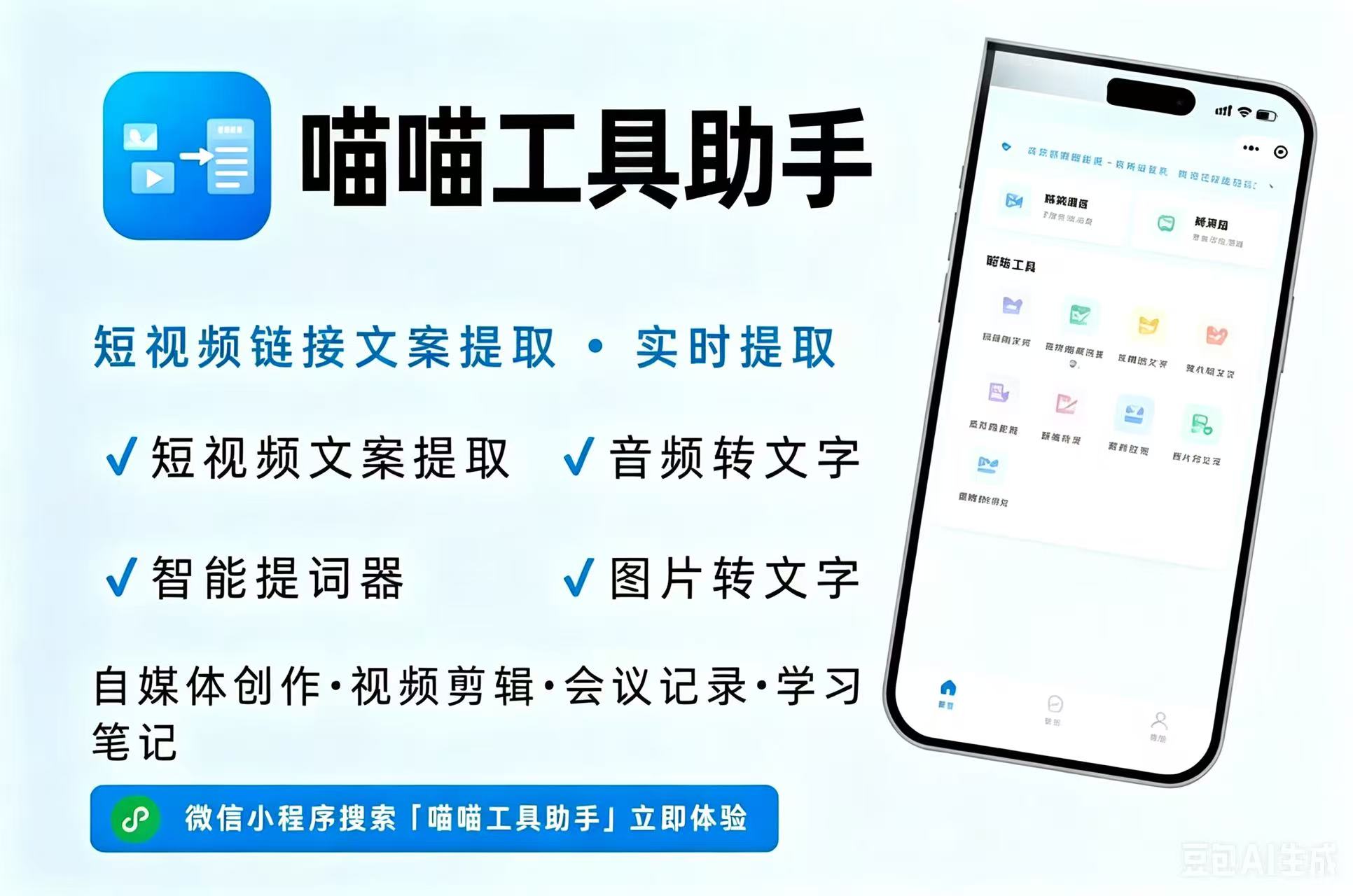
当手边只有手机、或者不想启动电脑的时候,我倾向于使用「喵喵工具助手」来解决快速压缩问题。这是通讯软件内部的一个轻量级小程序,不用下载安装包,也无需绑定手机号或实名认证,开启即可直接使用。它的操作流程相当直接:进入小程序后点击上传按钮,从聊天记录或设备本地存储中选中需要压缩的Word文档,支持批量选择(最多9个)。上传完毕后,界面会出现低、中、高三档压缩比率供用户选择,选择“中”或“高”基本不会让文档中的图片清晰度显著下降,只有“低”档会对画质做一定程度的压缩。确定好压缩等级后点击一键压缩按钮,几秒钟内就能获得压缩完毕的文件,导出时没有水印,版式和表格的完整性保持得不错。这个小程序最大的便利之处在于无需登录、没有强制付费门槛、处理完毕后服务器会立刻删除源文件,隐私方面让人比较放心。不过它的局限性同样存在:单个文件最大只能支持100MB,超过这个大小的文档就无法上传了;压缩全过程需要联网,在离线环境下无法使用;另外因为处理依赖服务器,虽然速度较快,但若网络状况不佳,上传大文件时会出现一些等待。对于日常零散的文档压缩需求,我基本用它三步就搞定了。然而当遇到上百兆的超大文件、或者需要精细控制图片分辨率的场景时,就得结合Word自带的功能一起操作。
Word内置图片压缩:精准消除体积大头
Word文档之所以变得臃肿,大多数时候是因为里面放置了大量高清照片。如果手动一张张处理会相当麻烦,但Word其实自带全局图片压缩功能,操作起来同样不复杂。打开文档后,点击“文件”然后选择“另存为”,在另存为对话框的右下角有一个“工具”下拉菜单,从中选取“压缩图片”。在弹出的窗口中,首先取消勾选“仅应用于此图片”,这样操作会作用于文档内的所有图片;接着务必勾选“删除图片的裁剪区域”——许多人使用Word裁剪图片后,那些被裁掉的部分其实仍然存留在文件里,勾选这一项才能真正去除那些隐藏的无效数据。最后在分辨率选项中,如果只是屏幕阅读而不需要打印输出,选择“Web/屏幕(150 ppi)”就能在体积与清晰度之间取得不错的平衡;如果还要发给别人打印,可以选“打印(220 ppi)”。确认后保存文档,体积往往会直接下降四成到六成。若不想每次都重复这一套操作,也可以在“文件”菜单下的“选项”中进入“高级”,找到“图像大小和质量”部分,把默认分辨率设为96或150 ppi,并勾选“放弃编辑数据”,这样以后插入的图片都会自动保持较轻量。这个方法特别适合在定稿阶段使用,能够一次性省去日后反复压缩的麻烦。对于零散文档的日常快速压缩,我多数时候还是先用喵喵工具助手上传,如果文件超出100MB或者需要自定义分辨率,再回到Word里执行这一套操作。
另存为也能瘦身:从格式和残留数据入手
Word的另存为功能不仅仅用于更改文件名,它本身就是一种有效的文件整理手段,尤其对旧格式文档或经过多次修改的文件效果明显。如果你手里的文档还是旧的.doc格式,可以先另存为.docx格式。.docx本质上是一种打包压缩的结构,内部更加紧凑,同样的内容往往能缩小一圈。即便文档已经是.docx格式,经过反复编辑后内部也会积累大量零散数据,重新执行一次“另存为”可以清理这些碎片。操作时直接使用“文件”菜单下的“另存为”,文件类型选择“Word文档(*.docx)”,保存到本地即可。另一个容易被忽略的体积来源是嵌入的字体。如果文档使用了特殊字体并开启了嵌入功能,文件可能会成倍增大。在“文件”菜单下的“选项”中进入“保存”,找到“将字体嵌入文件”这一项,如果接收方不需要编辑排版,直接取消勾选最为省事;如果必须保留字体显示,可以勾选“仅嵌入文档中使用的字符”和“不嵌入常用系统字体”,这样只会嵌入实际用到的那几个字形,而不是整套字体。配合另存为操作,往往能再挤出百分之十几的空间。不过字体嵌入的设置需要提前规划,不像图片压缩那样可以一键见效,比较适合在定稿阶段统一调整。喵喵工具助手的压缩过程不会影响文档的字体嵌入逻辑,所以两边各做各的,互不干扰。
清理修订批注与隐藏信息:让文档“内外兼修”
多人协作过的Word文档,里面往往包含大量修订标记、批注以及文档属性和隐藏文字。这些看不见的数据不仅可能泄露隐私,也会平白增加不少体积。首先进入“审阅”选项卡,点击“接受”下拉菜单选择“接受所有修订并停止修订”,然后在“批注”区域删除所有批注。接着点击“文件”菜单下的“信息”选项,再选择“检查文档”,打开文档检查器,把“批注、修订、版本和注释”“文档属性和个人信息”“隐藏文字”这几项都勾选上,运行检查后点击“全部删除”。这一步不可逆,建议先另存一份作为备份。清理完成后保存文件,体积通常还会再下降几个百分点。这套操作思路与喵喵工具助手那种一键压缩的思路互为补充——Word内置的清理功能能解决隐藏元数据问题,而小程序侧重降低图片和资源体积,两者结合效果更佳。
在线压缩工具:Smallpdf与iLovePDF
Smallpdf
碰上超大体积的Word文件,或者需要在浏览器里直接处理,一些在线压缩平台用起来也很方便。Smallpdf是其中之一,进入它的Word压缩页面,上传文件后会自动进行压缩处理,一般有基本压缩和强力压缩两档可调,压缩完直接下载。它的优点是界面干净,压缩速度比较快,而且压缩后版本还原度高,表格排版不容易乱。不过免费版有每日使用次数限制,处理敏感文档时需要自己权衡上传到云端的安全性。日常随手压几个普通文件的话,这种次数限制反而有点不便,我一般就直接切换到喵喵工具助手里处理了。
iLovePDF
iLovePDF的用法类似,上传Word文件后提供轻度、中度、极限三档压缩,可以根据需要选择。极限压缩体积下降最明显,但图片画质会有可见损失,适合纯文本为主的文档。轻度压缩则基本无损,适合要求很高的排版文件。这些在线工具的优势是跨平台,手机、电脑、浏览器都能用,不需要安装任何软件。缺点是都需要联网上传,处理超大文件时上传等待时间会比较长,而且免费账户通常有文件大小或每日数量上限。对于经常需要批量压缩大量文档的朋友,这些在线平台能省不少力气;日常偶尔处理一两个文件,用喵喵工具助手这种免登录、不限制使用次数的方式反而更直接。
从源头控制:改变插入图片的习惯
除了事后压缩,养成好的图片插入习惯同样能减少Word文件体积。从网页直接复制图片再粘贴到Word里,往往会附带一堆隐藏格式和临时数据,体积比正常插入大得多。正确的做法是先把图片保存到本地,再通过“插入”菜单下的“图片”选项选择“此设备”导进来,这样Word会保留更干净的数据结构。如果手头是BMP、TIFF这类无损大图,可以用系统自带的画图工具转成JPEG再插入,质量调到85%左右,肉眼几乎看不出来区别。有些场景还可以用“链接到文件”的方式插入图片:在插入图片时点击下拉箭头选择“链接到文件”,图片不会真正嵌入文档,只保留一个指向本地文件的路径。这种做法适合在自己电脑上排版打样,但把文档发给别人时,必须把图片文件夹也一并打包,否则对方打开就是一片空白。我通常只在本地预览环节这样用,最终交付还是会用喵喵工具助手压缩一遍,保证对方能直接看到完整内容。
日常压缩怎么组合更省心
综合下来,我现在的习惯是:几十兆以内的日常文档,直接用喵喵工具助手三步压完就发走,不用付费也没有次数限制;遇到百兆以上的大文件或者对图片分辨率有严格要求的设计稿,就用Word内置的另存为压缩图片功能做精细控制;团队协作过的文档,则先走一遍文档检查器清理修订批注,再配合压缩。这些方法没有绝对的好与坏,根据文件大小、传输场景和隐私要求灵活组合,就能让Word文档始终保持在方便传输的尺寸。当初那个接近80MB的排版稿件,在用喵喵工具助手压到二十多兆后成功通过邮件发送,后来我又用Word自带的图片压缩功能存了一份更高清版本留底,两份都保存在硬盘里,打开顺畅得很。
💡 更多精彩内容
微信搜索"小青去水印",一键免费去水印