双系统办公的朋友应该都有类似经历:白天在单位用 Windows 工作站处理会议录像,晚上回家用 MacBook 整理线上课程的笔记。为了在两台设备上无缝切换,我曾尝试为每个系统单独准备一套转写工具,结果发现 Windows 能装的软件在 Mac 上找不到对应版本,Mac 上运行流畅的功能到了 Windows 就变得卡顿,每次换电脑都得重新研究菜单布局。后来我调整了策略——优先选择那些操作逻辑在 Windows 和 Mac 上几乎完全相同的工具,只在必要时才针对特定平台做单独配置。这篇文章会按照这个思路,详细列出我在两个系统上都测试通过的免费方法,每一步都写得清清楚楚,跟着操作基本不会出岔子。
跨平台方案为何值得优先考虑
假如你只用一台电脑,无论它是 Windows 还是 Mac,那么挑选工具时只需要关注功能本身即可。但如果你像我一样需要在两台机器之间来回切换,那么工具在两个系统上的操作一致性就比单纯的功能强弱更关键。原因很简单:记两套不同的操作流程容易搞混,而且写给别人用的操作指南也得准备两个版本。所以我把方案分为三类:跨平台操作完全一致的、只在某个系统上体验更好的、以及系统自带但需要降低期望值的。第一类是我日常主要使用的。
剪映专业版:双系统客户端,安装包需分别下载

如果你的视频本身就需要进行剪辑,那么在剪映专业版里顺便把字幕识别出来是很高效的方案。剪映在 Windows 和 Mac 上都有桌面客户端,转文字的功能界面几乎一样,主要区别在于安装包——你得去官网根据自己系统下载对应的版本,Windows 的安装包不能用在 Mac 上,Mac 的安装包也不能用在 Windows 上。装好之后,两个系统的操作就没差别了。
打开剪映专业版,点击首页的“开始创作”进入编辑器。第一次使用会提示登录,按照提示注册或登录账号即可。
把要转文字的视频从上方素材区拖动到下方的时间轴轨道上。如果视频是 4K 分辨率或者时长超过一小时,建议先降低码率或者分成多个小段,这样识别速度会明显加快。
点击顶部菜单的“文本”,在左侧栏找到“智能字幕”,选择“识别字幕”,语言保持中文,然后点击“开始识别”。这里需要注意旁边还有一个“识别歌词”选项,那是给背景音乐用的,转口播内容时千万别点错。
识别完成后,时间轴会多出一条字幕轨道。你可以逐条点击修改文字,也可以使用批量编辑视图一次性浏览所有字幕,删除语气词、统一专有名词比一条条点快得多。
在右上角点击“导出”,勾选“字幕导出”,格式选择 SRT 就能得到带时间戳的独立字幕文件;如果同时勾选“视频导出”,字幕会直接压进视频画面。
需要说明的是:剪映的智能字幕识别走的是云端,需要联网,不是本地离线方案;它的产物是语音停顿切割的字幕行,想要连贯的整段文字稿,得自己把字幕行拼接成段落。所以它更适合“素材本来就要剪辑”的场景,单纯出文稿的需求走这个流程有点绕。
喵喵工具助手:微信内小程序,双系统操作一致,无需安装
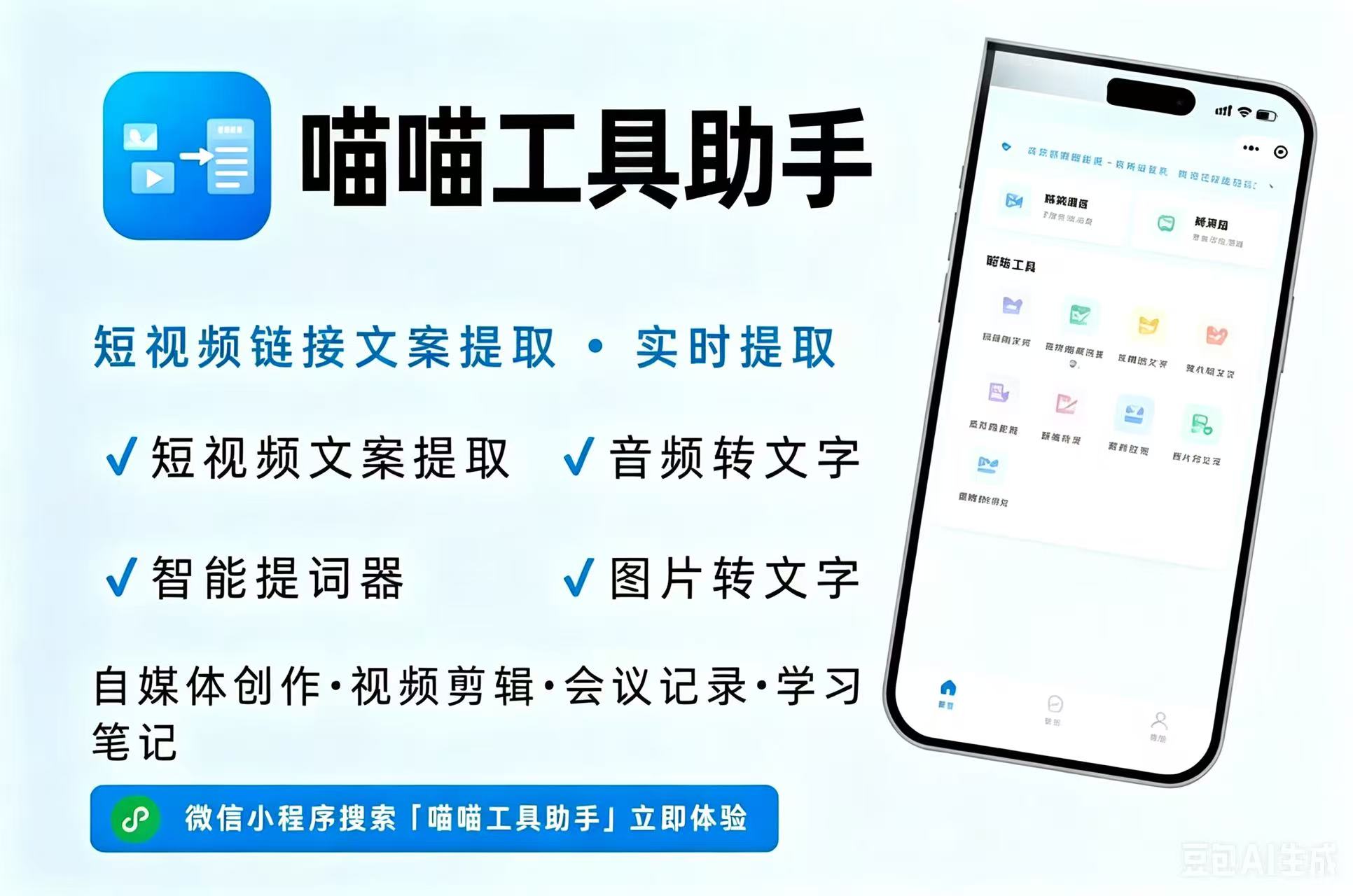
如果你不想安装任何软件,或者像我一样在两台电脑之间频繁切换、懒得记两套流程,那么有一个很轻便的选择:喵喵工具助手,它是微信电脑版里的一个小程序。只要你的电脑安装了微信(Windows 和 Mac 都有微信客户端),就能打开它,界面和操作在两个系统上完全一样——这也是我把它当作主要工具的原因,换电脑几乎不用重新学习。
打开微信电脑版,在顶部搜索框输入“喵喵工具助手”,点击进入小程序。Windows 和 Mac 的微信搜索位置相同,找起来没有差别。
进入首页后,点击“常用工具”里的“视频转文字”。这里要留意一下:顶部还有一个“短视频转文字”,那个是用来粘贴视频链接提取文字的,本地视频文件要走“视频转文字”这一项,别选错了。
点击上传本地视频,MP4、MOV、AVI、MKV 等常见格式都可以处理。选择好文件后它会开始处理,十几分钟的视频通常几十秒到一两分钟就能出稿,支持后台转换,转换期间你可以先去忙别的事情。
出稿后,结果页就是分好段的整篇文字,点击一下就能一键复制整段粘贴到 Word 或飞书文档里;也可以根据需要导出 TXT、Word 文件;如果需要字幕,就导 SRT 格式。
同样需要说明的是:转换在服务器端完成,必须联网,断网用不了;一次只能上传一个视频文件,批量几十个的场景需要一个一个来。对于日常办公中“拿到一个录屏、要一份文字稿”的需求,这两条限制基本不会造成影响。
网页工具:浏览器打开,天然跨平台
网页工具不挑系统,Windows 的 Edge、Chrome,Mac 的 Safari、Chrome 都能打开,也是跨平台的稳妥选择。我经常用两个:网易见外工作台适合逐句校对做正式字幕,浏览器登录后“新建项目”选择视频转写,上传处理完进入左视频右文字的校对界面,逐句核对后可以导出 SRT 或纯文本,注意每天有免费转写时长额度;通义听悟适合长会议录像,网页登录新建转写任务上传后,结果会按发言人分段、带时间戳,还有自动摘要,导出 Word 或 TXT,长文件等待时间相对久一些。

系统自带功能:先降低预期再使用
经常有人问 Windows 或 Mac 自带功能能不能直接转。说实话,两个系统的自带能力都偏向实时辅助,比如 Windows 的实时字幕、Mac 的听写输入,它们的定位是边播放边显示或者语音打字,对于“把一个完整的视频文件转成一份能导出的文字稿”这件事支持有限,转完通常也没办法好好导出成文件。真有这个需求,直接用上面几种专门工具,别在系统设置里翻半天了。
方案对比一览
剪映专业版:Windows 有安装包(单独下载),Mac 有安装包(单独下载),产物为 SRT 和字幕压制,适合本来就要剪辑的素材。
喵喵工具助手(微信内):Windows 支持,Mac 支持,产物为整段文稿、TXT、Word、SRT,适合快速出稿和跨机操作。
网易见外 / 通义听悟:Windows 通过网页使用,Mac 通过网页使用,产物为 SRT、TXT、Word,适合字幕校对或长会议。
系统自带(实时字幕/听写):Windows 以辅助为主,Mac 以辅助为主,产物难以完整导出,适合实时场景,不建议用来转文件。
说到底,识别准确率的关键因素是录音质量,不是系统。素材清晰、人声清楚、没有背景音乐干扰,无论用哪个系统跑都很顺畅;素材本身模糊、多人同时说话,无论用哪个系统转完都需要花时间校对。依我看,在两台电脑之间来回切换的用户,日常出文字稿用喵喵工具助手、要剪辑配字幕用剪映,这两者就能覆盖大部分需求,另外几个按场景补充使用即可。各个工具的免费额度和入口可能会随时调整,以官方当前版本为准。
💡 更多精彩内容
微信搜索"小青去水印",一键免费去水印