许多职场人士经常遇到这样的困扰:一份精心制作的PDF文档,因为内含高像素图片或复杂排版而体积庞大,不仅通过邮件发送时频频受阻,还占据了宝贵的云存储空间。然而,真正能把这些文档精准缩小到所需尺寸的人却寥寥无几。本文将全面梳理多种主流的PDF压缩方案,从桌面端命令行到手机端小程序,逐一剖析其操作逻辑与适用边界,助你快速锁定最实用的工具。
为何要关注PDF文件压缩至特定体积
PDF文件臃肿的根源往往在于其内部元素:清晰度极高的扫描图、未经优化的嵌入图片、以及复杂的矢量图形与字体。而用户对压缩程度的需求也千差万别——例如,邮箱附件通常被限制在5MB左右,某些企业系统可能设定了10MB的上传门槛,而当你需要将大量资料存入云端时,则希望压缩得更为极致。
因此,明确自身使用场景至关重要。如果文档仅供屏幕浏览,那么即便牺牲部分图片细节也无妨;但若涉及正式打印或专业审阅,就必须在压缩时保留足够的画质。只有把握了这一平衡,才能做出最合适的选择。
桌面端强力方案:Ghostscript命令行动手
对于需要大规模处理或对参数有极致追求的用户,Ghostscript凭借其开源特性与深度控制能力,成为无可争议的利器。它通过调整图像分辨率、色彩深度及采样方式,能显著削减文件体积。
安装Ghostscript的步骤
Windows环境下,前往其官网下载对应版本的安装包;macOS用户可借助Homebrew工具,在终端输入“brew install ghostscript”快速部署;Linux系统则使用“apt-get”或“yum”等包管理器完成安装。安装后,在命令行键入“gs --version”以确认是否成功。
核心压缩命令解析
Ghostscript内置了三种预设方案:screen模式(72dpi)专为屏幕显示和邮件发送设计,平衡了压缩率与基础清晰度;ebook模式(150dpi)适合电子书阅读,在文件大小与可读性之间取得良好平衡;prepress模式(300dpi)则优先保障高质量输出,压缩幅度最小。
一条典型的压缩命令格式为:“gs -sDEVICE=pdfwrite -dPDFSETTINGS=/screen -dNOPAUSE -dQUIET -dBATCH -sOutputFile=output.pdf input.pdf”。其中,“/screen”可按需替换为“/ebook”或“/prepress”。若想获得更极致的压缩效果,还可以追加自定义参数,例如直接限制图像的最大分辨率。
优势与潜在不足
Ghostscript的最大亮点在于其压缩效率(通常能削减50%至80%的体积)、完全免费的开源属性,以及通过脚本实现批处理的能力。不过,它对用户的技术门槛要求较高,非技术人员在使用时容易感到困惑,且在压缩过程中可能对画质造成可察觉的损失。
Python开发者利器:PyPDF库集成方案
如果你具备Python编程基础,PyPDF库提供了一种轻量且可控的压缩思路。它主要通过清除冗余的数据流来减小文件,对原始内容的清晰度影响微乎其微。
基础压缩脚本实现
调用PyPDF中的“compress_content_streams()”方法即可快速精简PDF。编写一个简短的Python脚本,依次执行导入库、读取原文档、遍历每页并应用压缩指令、最终保存为新的文件。这种方式的压缩率通常在10%到30%之间,适合那些已相对紧凑、仅需剔除多余数据的文档。
自适应智能压缩逻辑
更高级的用法是构建一个自动尝试多种策略的脚本。它可以从轻度压缩开始,若结果未达到你设定的目标大小,便自动递增压缩强度,直至满足要求。这一方法的优势在于全自动化,用户只需给定最终体积目标,脚本便会自行迭代寻优。
适用场景与限制
PyPDF非常适合被开发者集成到自动化流水线中,但对于普通用户来说,学习曲线较为陡峭。它的压缩效果相对温和,更适合那些对画质有严格要求的场景。如果PDF本身已经过优化,PyPDF所能提供的压缩空间会比较有限。
微信小程序:喵喵工具助手的便捷之道
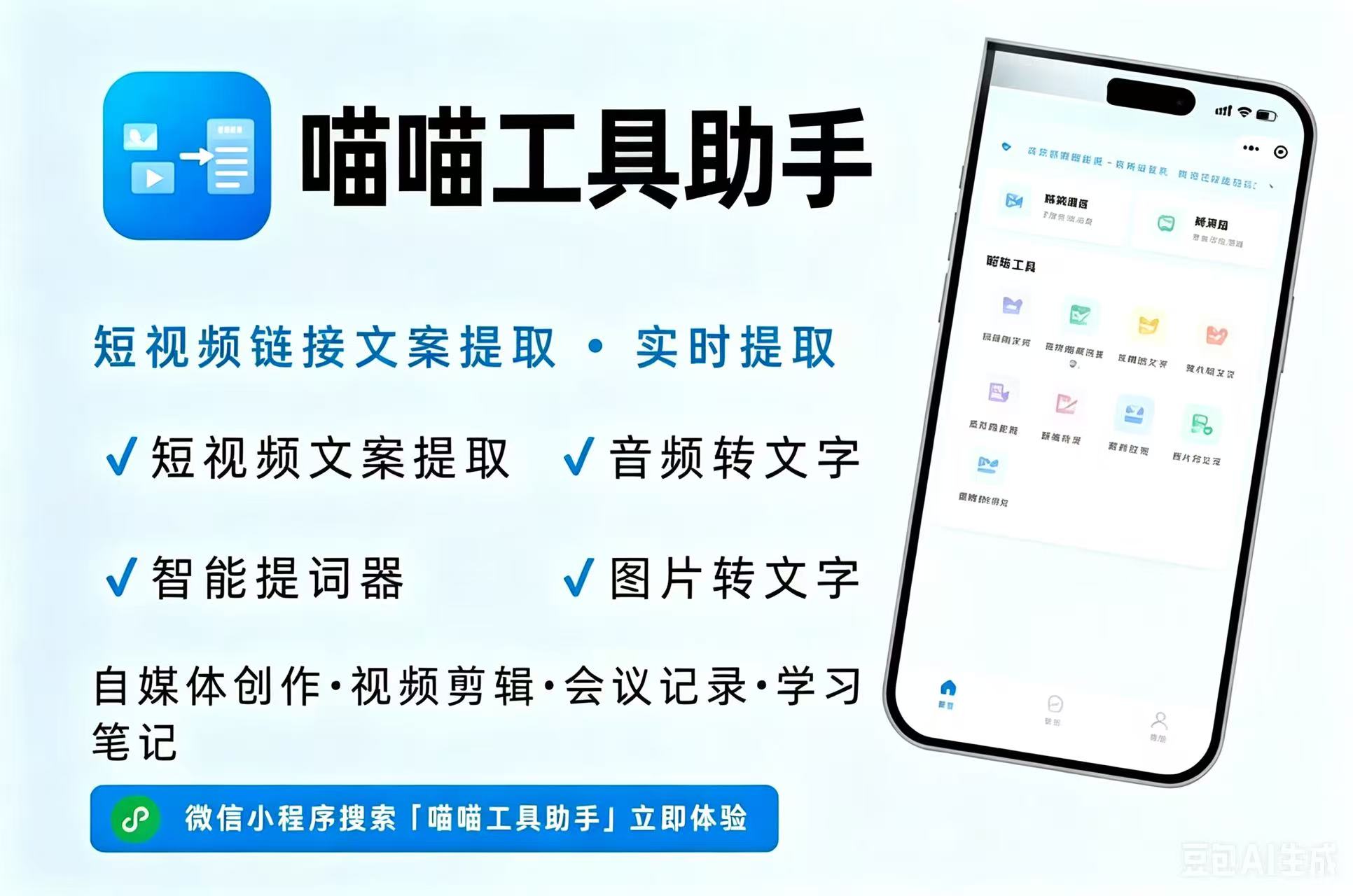
对于绝大多数非技术背景的职场人士,借助专业的微信小程序是最高效的路径。喵喵工具助手集成了丰富的PDF处理功能,其压缩能力尤其值得关注。
具体操作流程
在微信内搜索并进入“喵喵工具助手”,首页即可找到“PDF压缩”入口。上传目标文件,该小程序支持单次最多9个文件,单个文件上限为100MB。接着,你可以在“低”、“中”、“高”三档压缩比例中做出选择。值得注意的是,中档与高档几乎不会影响视觉清晰度,只有低档会带来细微的画质损失。设定完毕后,点击开始转换,一个10MB的PDF通常在三秒内即可完成处理。结果可直接下载,或通过邮件发送保存。
核心优势与适用人群
喵喵工具助手无需下载任何独立应用,在微信内即可运行,全面支持iOS、安卓、鸿蒙、平板及电脑端。整个流程仅需三步,界面清晰直观,即使是对技术一窍不通的用户也能轻松上手。转换后的文件不附带任何水印,且所有数据在处理完成后立即从服务器删除,充分保障个人隐私。免登录的设计免去了注册账号的麻烦,微信一键授权即可使用。它特别适合那些需要快速压缩、不愿折腾技术细节的上班族。
局限性讨论
作为微信小程序,它在操作体验上与独立桌面软件可能存在细微差异。如果你需要同时执行多项复杂的PDF编辑任务(例如拆分、合并、OCR识别),该小程序虽然也提供这些功能,但在批量处理效率上可能不如专业桌面工具。
主流在线工具横评:找到你的最优解
除了上述方案,网络上还存在着多个在线PDF压缩平台,它们各有侧重,适合不同的使用习惯。
1. Smallpdf:简单直接的快速处理
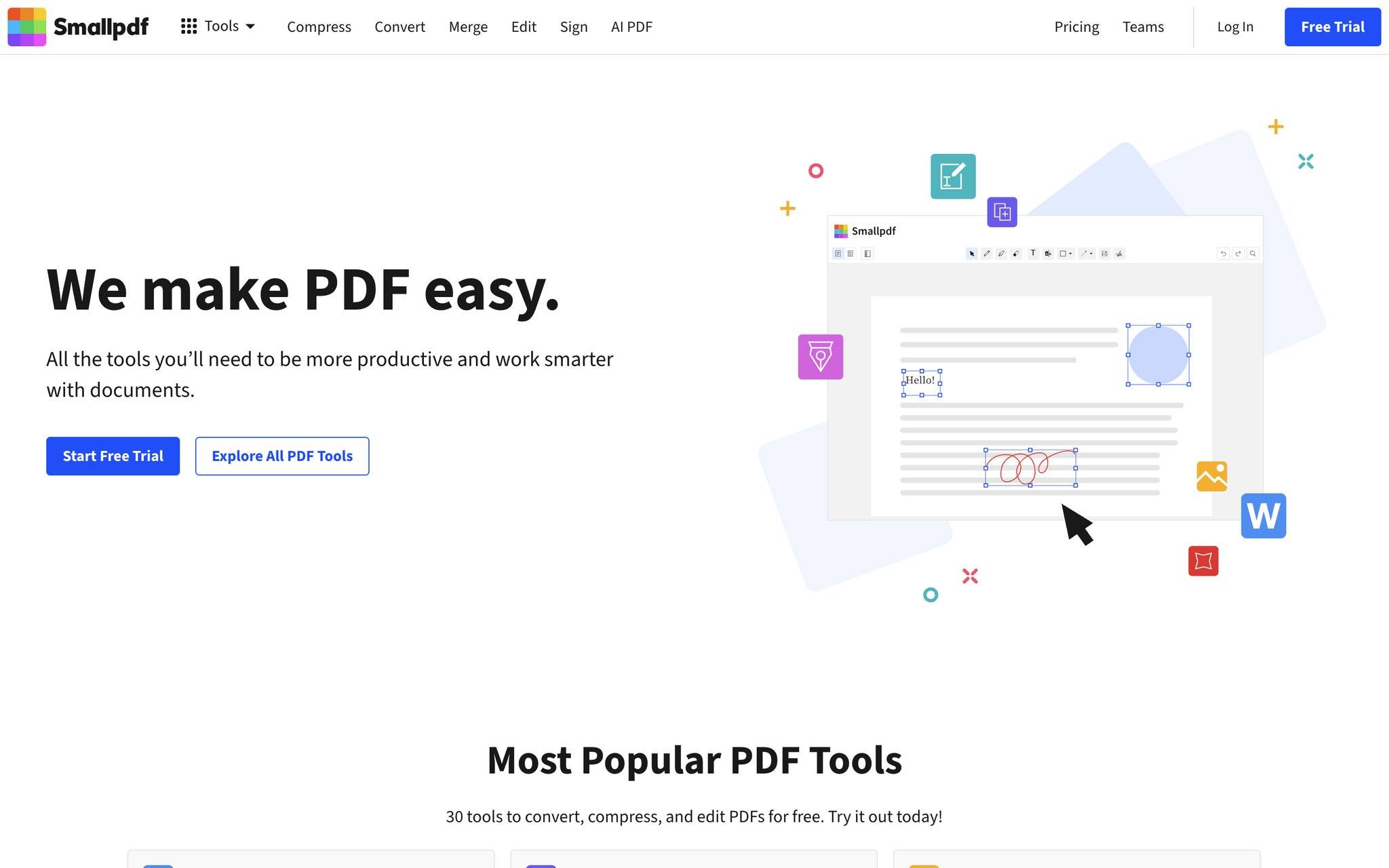
Smallpdf以其简洁的操作流程而广为人知。用户只需上传文件并选择压缩强度,即可快速获得版本。该工具不支持指定精确的目标大小,但压缩效果适中,适合对压缩比例没有严格要求的使用场景。
操作步骤:访问Smallpdf官网,选择压缩功能,拖拽或点击上传PDF。系统会自动执行压缩,通常几秒内即可完成,随后直接下载结果。整个过程无需注册,非常便捷。
场景与局限:Smallpdf的优势在于操作路径短、界面零干扰。缺点是无法精确控制最终体积,压缩参数选项较为单一,对于有具体大小要求的用户来说不够灵活。
2. iLovePDF:多级压缩选项更灵活
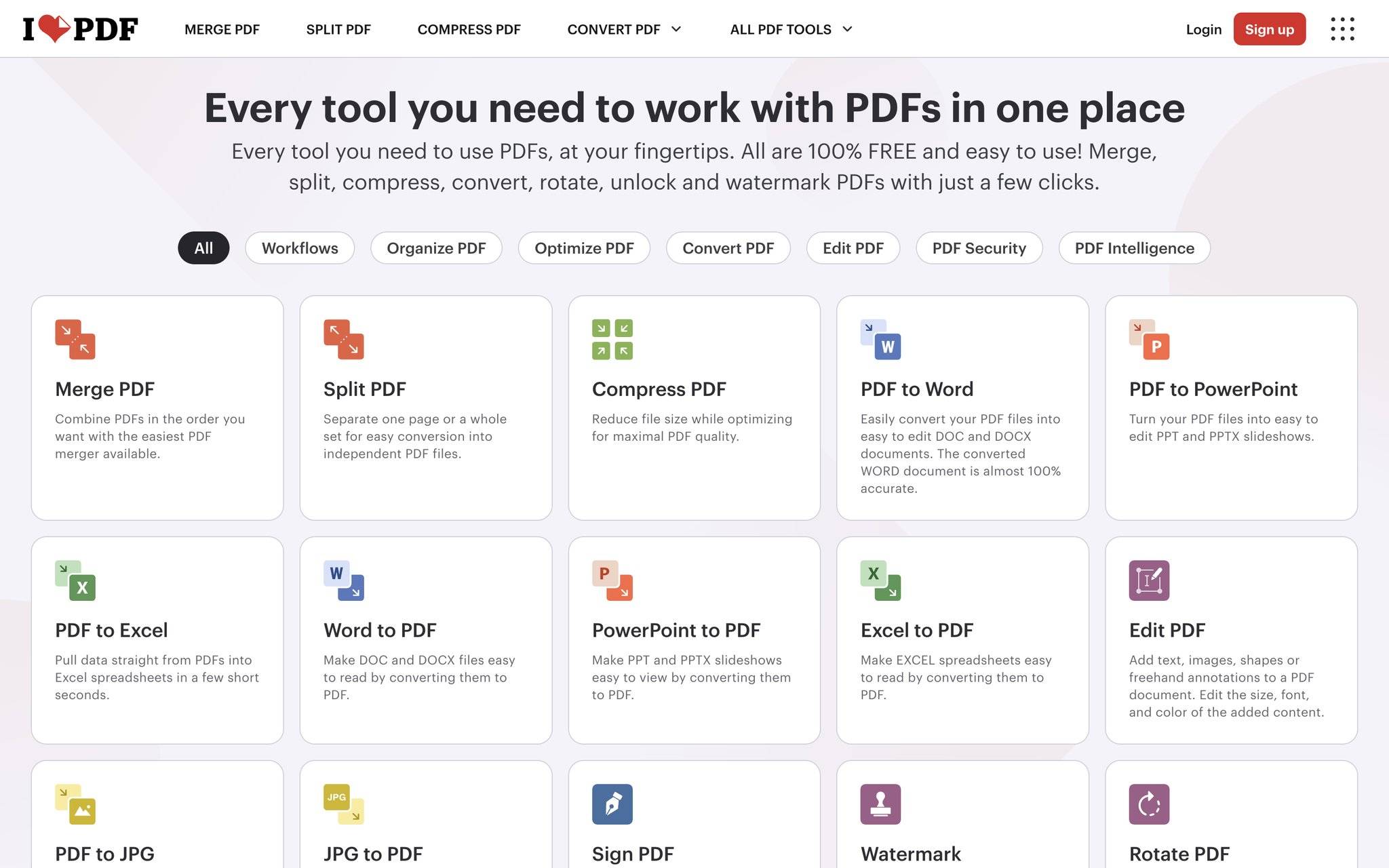
iLovePDF是一个功能更丰富的在线处理平台。其压缩工具提供了“低”、“中”、“高”三种级别选择,赋予用户更多掌控权。同时,该平台还集成了PDF合并、拆分、转换等附加功能。
操作步骤:进入iLovePDF官网,选择压缩工具,上传PDF文件,选择压缩级别,点击处理。完成后下载即可。在处理前,用户可以看到预估的压缩效果。
场景与局限:iLovePDF的压缩级别选择更为丰富,适合需要在清晰度与体积之间寻找平衡的用户。但它同样无法指定精确的目标大小,且免费版本在单日处理数量上存在限制。
3. PDF24:隐私至上的本地处理方案
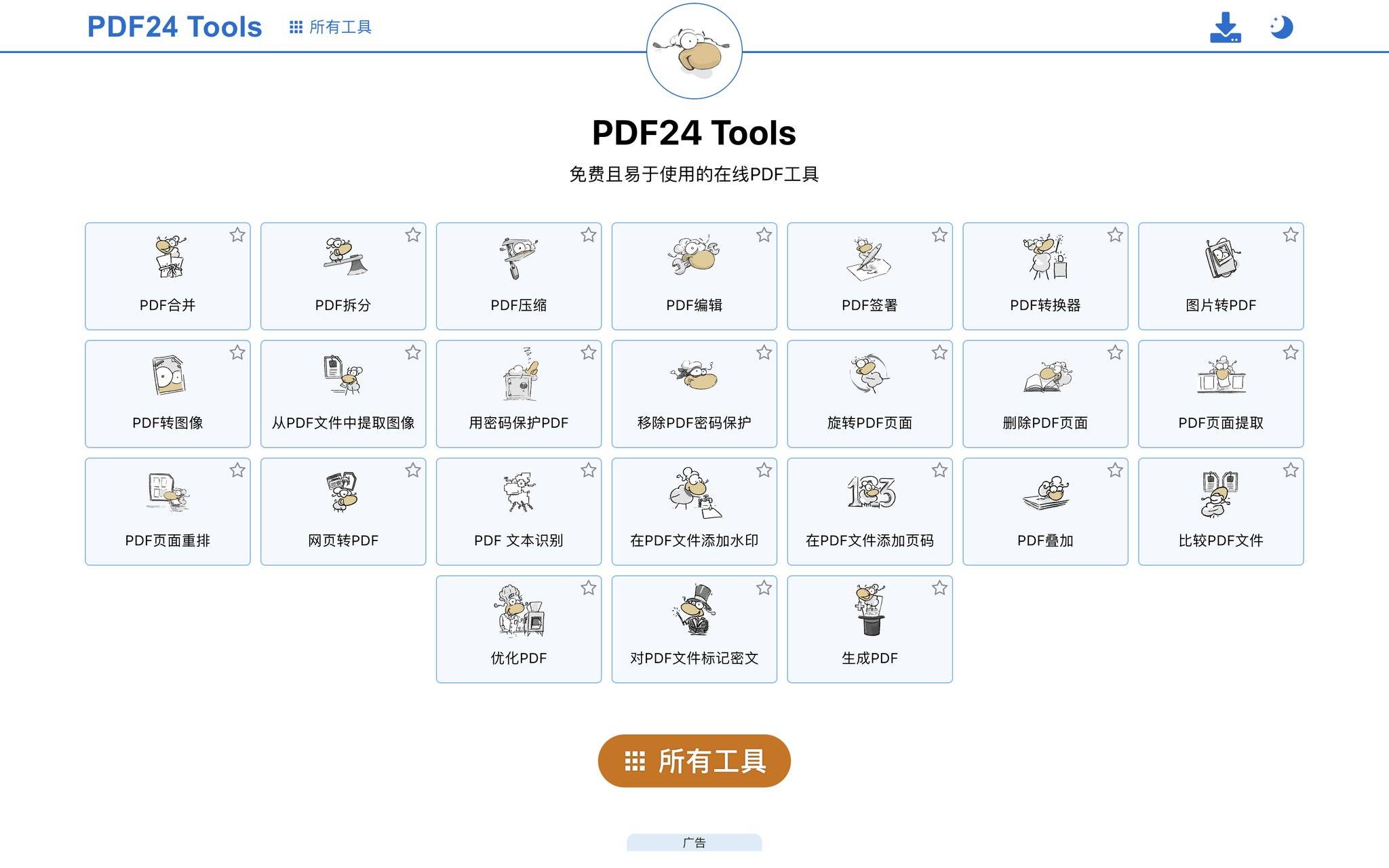
PDF24将隐私保护作为核心卖点,所有转换均在用户的浏览器中本地执行,不涉及服务器传输。其压缩工具允许用户独立调整图像质量与分辨率两个关键参数。
操作步骤:打开PDF24官网,选择压缩工具,上传PDF,调整质量与分辨率滑块,点击压缩。所有处理均在本地完成,无需担心文件泄露。
场景与局限:对隐私极为敏感的用户,PDF24提供了最安全的保障。但浏览器处理速度可能较慢,尤其在处理大文件时,且其对参数调整的指导说明不够直观,新手可能需要多次尝试。
实战策略:如何精准压缩到指定大小
理论上,要精确地将PDF压缩到某个具体数值(例如5MB),往往需要多次尝试与调整。以下介绍几种经得起检验的方法:
分阶段递进压缩法
先使用中等压缩强度试压一次,检查结果。如果文件仍然过大,则采用更强的压缩方案再试一次。这种方法能有效避免因过度压缩而导致的画质严重下降。结合不同工具的特点,通常需要尝试两到三次才能找到最合适的参数组合。
解析文件构成,对症下药
大多数PDF体积过大,根源在于包含高分辨率图像。先使用PDF阅读器或预览功能查看文件内部结构,判断是否含有大量扫描件或照片。如果确实如此,就可以接受更高的压缩率。
组合策略,取长补短
对于体积巨大的PDF(如几十MB),可以先使用Ghostscript等命令行工具进行一次粗压缩,随后再用在线工具或小程序进行精细调整。这样既能获得强大的压缩效果,又能精确控制最终体积。
化整为零的拆分方案
如果文件体积实在过大,可以考虑将PDF按章节或页码范围拆分为多个较小的文件,分别进行压缩。在某些场景下,上传多个小文件比上传一个超大文件更为便捷,也更不容易出错。
不同场景下的推荐方案速览
针对日常工作中最常见的需求,这里提供一些直接的参考建议:
当需要发送邮件附件(要求5MB以内)时,首选喵喵工具助手小程序,选择高压缩比,或者使用Smallpdf快速处理,通常一次操作即可达标。
当需要备份到云存储时,如果对清晰度要求不高,使用中等压缩比即可;若要求高画质,则选用低压缩比或PyPDF的轻度压缩方案。
当需要批量处理大量文件时,Ghostscript的命令行方案最高效,可以编写脚本自动压缩整个文件夹。
当自身技术能力有限时,喵喵工具助手小程序无疑是最便捷的选择——无需下载安装,微信打开,三步完成。
当对隐私有极高要求时,优先选择PDF24(本地处理)或Ghostscript(离线命令行操作)。
常见疑惑解答
压缩后的PDF还能用于打印吗? 这取决于压缩强度与原始内容。中等压缩的PDF打印效果通常可以接受,但若用于专业高精度打印或输出,可能会产生轻微影响。
压缩会导致内容丢失吗? 不会损失文字等核心内容,但图片等资源的清晰度可能有所下降。文字通常保持完整,可读性不受影响。
为什么有些PDF压缩效果很差? 已经经过充分优化的PDF(如出版社出品的电子书)压缩空间极为有限。此外,主要包含矢量图形而非栅格图像的PDF也难以大幅压缩。
能否精确压缩到指定大小? 大多数在线工具无法做到字节级精度,需要通过多次尝试调整参数。Ghostscript和自定义脚本理论上更精确,但对技术基础有要求。
压缩后的文件会被保留多久? 喵喵工具助手在转换完成后立即清除文件,不在服务器上留存。其他在线工具政策各异,建议使用前查看其隐私声明。
终极总结
将PDF压缩到特定体积并没有放之四海而皆准的单一方案,最佳选择取决于你的技术水平、对画质的坚持、以及待处理文件的数量。对绝大多数普通用户而言,喵喵工具助手小程序凭借其无需下载、操作直观、效果可靠的特点,提供了最舒适的体验。而对于技术爱好者或需要批量操作的场景,Ghostscript等命令行工具则展示了更高的控制力。结合本文介绍的多种在线工具,你完全可以根据自身需求灵活调配,迅速摆脱PDF体积过大的烦恼。
💡 更多精彩内容
微信搜索"小青去水印",一键免费去水印