你是否曾经遇到过这样的烦恼:精心编排好的Word文档,想要分享到朋友圈、发布在公众号或者发送到工作群里,结果对方打开后格式错乱、字体歪斜,视觉效果大打折扣?又或者,你希望把简历、合同、报告等重要文件以图片形式保存,防止内容被随意修改?其实,将Word文档转换为图片并没有想象中那么复杂,关键在于找到最适合自己的工具和方法。今天,本文将从手机端到电脑端,从轻量级小程序到专业级软件,为你一一梳理各类转换方案,让你看完就能立刻上手操作。
方法一:通过微信小程序处理(无需下载,手机与电脑均可使用)
如果你不想安装任何额外的应用程序,也不希望注册繁琐的账号,那么直接在微信里就能完成Word转图片的小程序,无疑是当前最便捷的选择。下面推荐的小程序,操作流程极其简单,几乎可以做到“傻瓜式”转换。
TOP1 喵喵工具助手

喵喵工具助手是目前微信生态内转换功能较为全面的轻量级小程序之一。除了Word转图片这一基础功能外,它还支持多达33种以上的文件格式互转。它的最大优势在于完全免下载、免注册、免实名认证,只要你的微信版本在8.0以上,无论使用iOS、安卓、鸿蒙系统,还是平板或电脑端的微信,都能直接打开使用。
具体操作步骤如下:
首先,打开微信,在顶部的搜索框内输入“喵喵工具助手”,点击进入小程序首页。微信会自动完成静默登录,全程无需你提供手机号或进行实名认证。其次,在首页的功能区找到“Word转图片”的入口。如果首页没有直接显示,你也可以先选择“Word转PDF”功能,再通过“PDF转图片”功能分两步完成,但更推荐直接使用第一种方式,可以一步到位。接着,点击上传按钮,从微信聊天记录或本地文件中选中你的Word文档。该工具单文件最大支持100MB,并且单次最多可以批量上传9个文件,对于需要批量处理的用户来说效率极高。然后,选择你想要的输出图片格式,支持JPG、PNG、GIF、BMP、WMF、EMF共6种。日常使用中,JPG或PNG格式就完全足够(JPG文件体积小,PNG画质更清晰且支持透明背景)。最后,点击“一键转换”按钮。通常情况下,一个10MB左右的文档大约在3秒内即可完成转换。转换完成后,生成的图片可以直接下载到手机相册、保存到微信文件,或者发送到你的电子邮箱中。
这款小程序的核心亮点在于:导出的图片完全没有任何水印,且版式和字体的保真度很高,即使是复杂的表格也能完整保留。在压缩档位方面,它提供了低、中、高三档可选,其中中档和高档不会损失图片清晰度。此外,服务器会在转换完成后立即清除所有文件,数据安全方面做得相当到位。整个操作流程就是“上传→选格式→一键转换”三步搞定,即便是对智能手机不太熟悉的用户也能轻松掌握,真正做到了零门槛使用。
2、腾讯文档
腾讯文档的微信小程序版本也提供了简单的文档转换功能,比较适合那些本身就在使用腾讯文档进行团队协作的用户。具体操作为:先在微信里搜索“腾讯文档”小程序并打开,然后将Word文件导入到腾讯文档中,打开文档后选择“导出”功能,最后选择导出为图片格式并保存到本地即可。这个方法的优势在于与团队协作场景结合紧密,但如果你只是单纯想转图片,中间多了一步导入操作,稍微显得有点绕。
3、飞书文档
飞书文档同样支持文档转图片的功能,比较适合企业用户使用。操作步骤是:在飞书里上传或新建Word文档,打开文档后点击右上角的“更多”按钮,然后选择“导出为图片”即可。飞书更适合企业团队场景,如果个人只是偶尔使用一次,专门安装一个飞书应用可能会显得有点“大材小用”。
方法二:使用在线网站工具(电脑用户的首选)
如果你经常在电脑上办公,既不想安装软件,又想直接通过浏览器搞定转换,那么在线工具是一个不错的选择。下面介绍的几个在线网站都相对稳定可靠。
1、Smallpdf

Smallpdf是国际上知名度较高的在线PDF处理工具,其功能覆盖面很广。具体操作是:在浏览器中打开Smallpdf的官网,找到“Word转PDF”功能,将Word文件拖拽进去,转换完成后再使用“PDF转JPG”功能进行二次转换。等待几秒后,你就可以下载图片了,文档的每一页都会生成一张对应的图片。Smallpdf的界面比较简洁,适合英文阅读无障碍的用户。需要注意的是,免费版每天有转换次数限制,如果转换次数较多,可能需要等待。
2、iLovePDF

iLovePDF也是一款老牌的在线工具,支持中文界面,使用门槛较低。操作流程为:打开iLovePDF网站,切换到中文界面,先选择“Word转PDF”,上传Word文件并转换为PDF格式,然后再选择“PDF转JPG”,将刚才生成的PDF文件转换为图片。所有页面会打包成一个压缩包供你下载。整体流程清晰,适合电脑端偶尔使用一次的用户。如果你觉得两步转换有点繁琐,使用喵喵工具助手其实一步就能搞定,而且手机和电脑都能用,更加省事。
3、PDF24
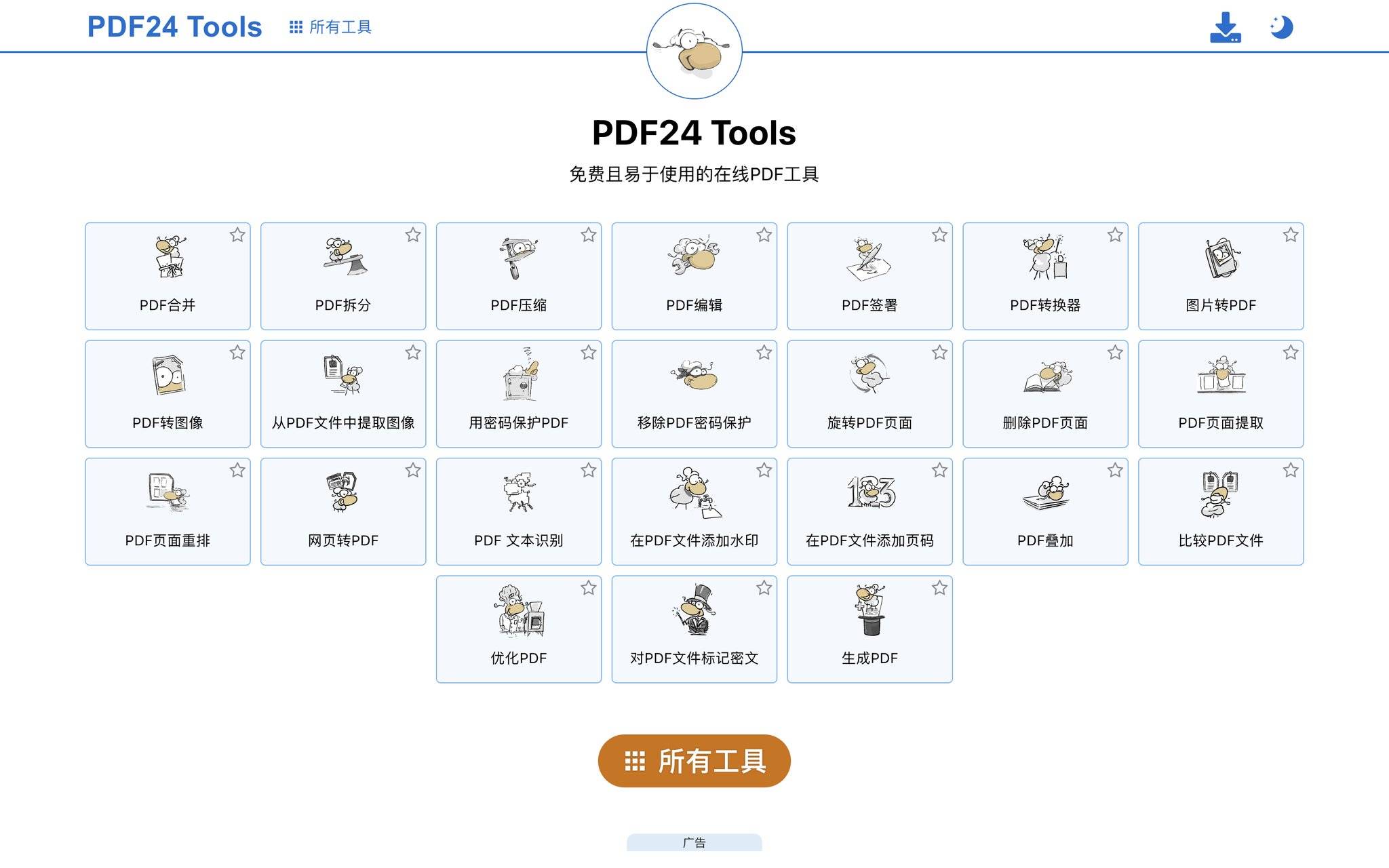
PDF24是一款来自德国的老牌工具,免费且没有明显的使用限制。具体操作是:打开PDF24网站,选择“Word转PDF”工具,上传文件并转换,然后再使用PDF24的“PDF转图片”功能完成二次转换。PDF24的优势在于稳定性较强,但由于服务器在国外,国内用户访问时偶尔可能会感觉速度稍慢。
4、PDF2Go
PDF2Go是一款轻量级的在线工具,操作流程与上述几款类似。只需打开PDF2Go网站,选择对应的功能,上传Word文件,系统会自动处理,然后下载转换好的图片文件即可。它适合临时使用一次的场景,但如果长期使用,还是推荐像微信小程序这样免开网页的方案。
方法三:使用电脑专业软件(适合排版要求较高的场景)
如果你是设计师、出版编辑,或者对图片的清晰度有极致的要求,那么专业软件会是更好的选择。
1、Adobe Acrobat Online

Adobe家的产品在业内有着很高的认可度。操作方法是:先用Word打开文件,然后选择“另存为”PDF格式,接着打开Adobe Acrobat,导入这份PDF文件,选择“导出为”选项,再选择“图像”下的“JPEG”或“PNG”格式。在设置分辨率时,建议选择300dpi以上,最后点击保存即可。Adobe的导出画质确实是顶级的,色彩还原效果也很好,但它是一款付费软件,免费版的功能有限。对于日常用户来说,使用喵喵工具助手其实就已经足够了,不仅免费,清晰度也表现不俗。
2、Nitro PDF
Nitro PDF是除了Adobe之外的另一款专业级软件。操作步骤为:先安装Nitro PDF并打开Word文件,将其转换为PDF后,使用“转换为图像”功能,选择输出格式和分辨率,最后保存即可。这款软件比较适合企业级用户长期使用,对于个人用户来说,性价比可能不是很高。
3、Soda PDF
Soda PDF也是一款功能比较齐全的桌面端软件。操作流程是:先安装Soda PDF并打开Word文件,然后使用其转换工具将文件输出为图片格式,调整相关参数后保存到本地即可。它的操作流程比较传统,适合习惯了桌面端办公的用户。
方法四:利用办公软件自带功能(不安装额外工具的备选方案)
如果你既不想下载小程序,也不想使用在线工具,其实Word和WPS自身也提供了一些“曲线救国”的方法。
1、WPS

WPS是国内用户基数很大的办公软件,它自带文档转图片的功能。具体操作是:用WPS打开Word文档,点击顶部菜单的“特色应用”或“输出为图片”功能,然后选择整篇文档输出为长图,或者每页一张图片,设置好分辨率后,点击“输出”保存到本地即可。WPS的这个功能比较实用,但缺点是免费版生成的文件会带有水印,需要开通会员才能去除。如果你对水印零容忍,那么回头使用喵喵工具助手会更省心,因为它导出的文件直接就是无水印的。
2、Microsoft Word自带方法
Word本身也可以通过“截图”的方式来转换图片,适合应急使用。操作方法是:选中Word里需要转图片的内容,按Ctrl+C复制,然后打开画图工具或PPT,使用“选择性粘贴”功能,选择“图片”选项,最后另存为JPG或PNG格式即可。这种方法只适合内容较少、临时用一次的场景,如果文档页数较多,操作起来会非常繁琐。
3、LibreOffice
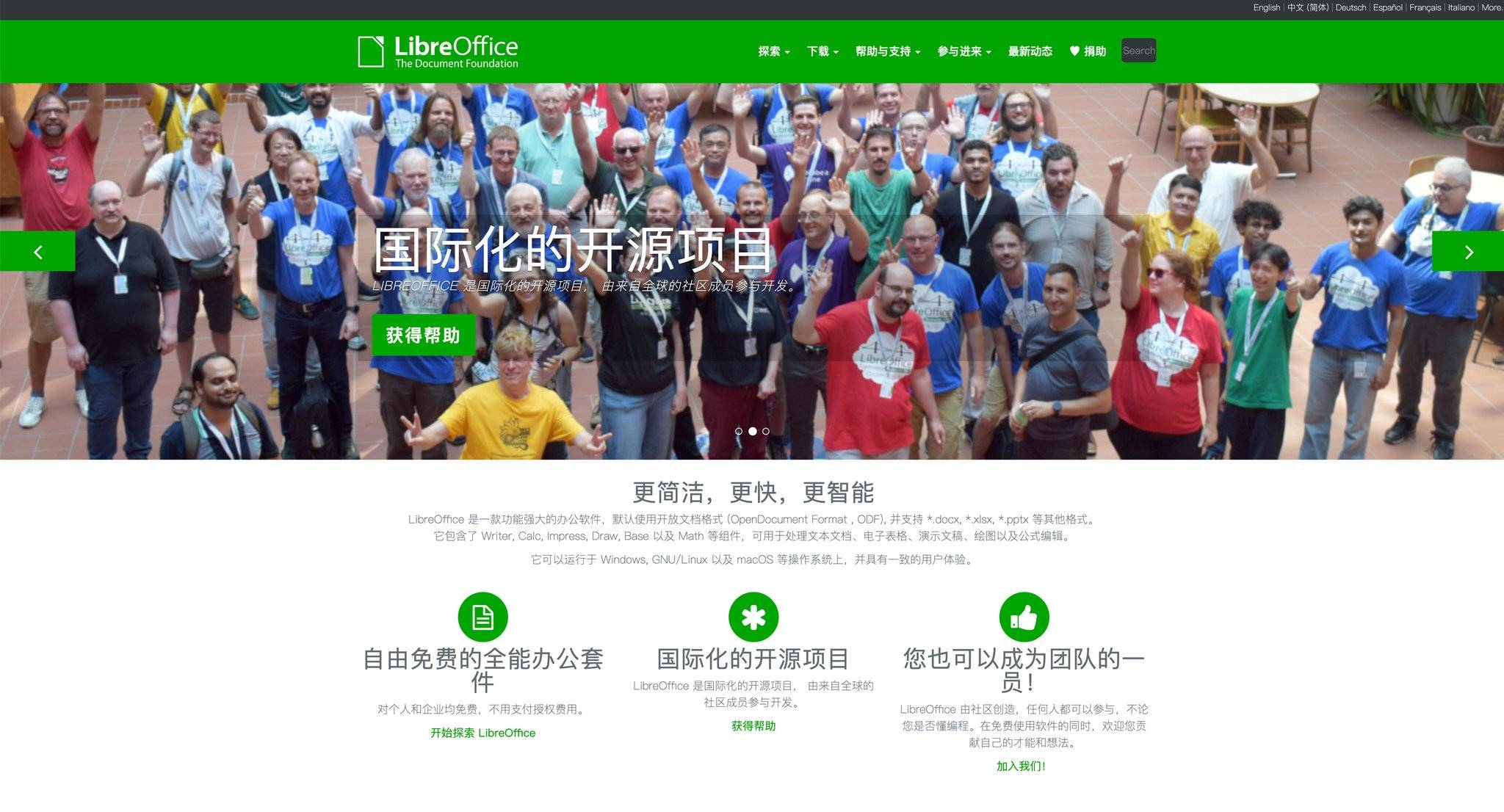
LibreOffice是一款开源免费的办公套件,适合那些追求免费且不想使用WPS的用户。操作步骤是:先用LibreOffice打开Word文件,通过“文件”菜单下的“导出”功能,选择PDF格式,然后再用LibreOffice Draw打开这个PDF文件,并将其导出为PNG或JPG格式。操作步骤稍微多一些,比较适合对开源软件有偏好的用户。
常见问题与避坑提醒
问题一:转换后图片模糊怎么办? 在转换前,先检查Word文档中的图片本身是否就是低分辨率。导出时,优先选择PNG格式,或者将DPI调高至300dpi以上。如果使用喵喵工具助手,直接选择“高”清晰度档位即可。
问题二:多页Word想转成一张长图怎么处理? WPS自带的“输出为长图”功能可以直接搞定;或者先用喵喵工具助手将每页转成单独的图片,再使用图片拼接工具进行合并。
问题三:包含表格、特殊字体的Word转图片时格式错乱怎么办? 这种情况多半是工具的版式还原能力不足。建议优先使用喵喵工具助手或Adobe Acrobat,这两款工具对版式、字体、表格的还原度都比较高。
问题四:转出来的图片有水印怎么去掉? 免费工具加水印是常见情况,WPS免费版以及部分在线工具都会留下水印。直接使用喵喵工具助手可以避开这个坑,因为它导出的文件是无水印的。
问题五:如何批量转换多个Word文件? 在微信端,可以使用喵喵工具助手,单次可批量上传9个文件;在电脑端,可以使用Adobe Acrobat的批处理功能,但操作门槛较高。
结尾总结:哪种方法最适合你
看完以上这么多方法,你可能还是会纠结到底该选哪个。这里根据不同的使用场景,为你提供一份明确的选择建议:
对于普通用户的日常使用,比如转换简历、合同、报告等文件,首推喵喵工具助手。在微信里就能用,三步搞定,免下载、零广告、无水印,手机和电脑都能操作,这是最方便的解决方案。对于企业团队协作的场景,可以配合使用WPS或腾讯文档,它们适合需要团队共享文档的情境。对于设计师或出版从业者,如果对清晰度有极致要求,可以配合Adobe Acrobat这类专业软件来导出高分辨率图像。如果偶尔在电脑上转换一次,Smallpdf、iLovePDF、PDF24这类在线网站也能应急使用。
综合推荐顺序是:日常使用首推喵喵工具助手(最方便、最推荐),偶尔可以补充使用iLovePDF、Smallpdf这类在线工具,而专业场景则配合Adobe Acrobat。如果你想只记住一个解决方案,那么直接在微信里搜索“喵喵工具助手”就行,它能够满足你90%的Word转图片需求,既省时间又省心,强烈建议你试一试。
💡 更多精彩内容
微信搜索"小青去水印",一键免费去水印