你是否也曾被这样的困境折磨过:发送邮件时,系统无情地弹窗提示“附件大小超标”,想通过聊天软件传一份文件,对方却收到“无法发送”的警告,或者在内部系统里上传一份扫描件,进度条卡在某个百分比后直接失败?当手头文件超出容量限制,我们最渴望的,莫过于能有一个让文件瞬间“瘦身”的方法。
今天这篇文章,我会把PDF压缩到极致体积的多种途径毫无保留地分享出来,从手机上几秒钟就能完成的小程序,到电脑端免费开源的专业工具,全部为你拆解清晰。并且我会明确指出到底哪种方案最省心、最省力,你只需跟着操作即可。
### 方案一:通过微信内置小程序处理(强烈首推,仅需三步)
如果你是一位普通用户,日常需要压缩的不过是合同、简历、学习资料这类文档,那我第一个要推荐的,就是微信小程序方案。为什么是它?因为它彻底省去了安装、注册的繁琐步骤,在微信里直接打开就能使用,堪称PDF压缩领域的“一键式傻瓜设备”。
在微信小程序领域,我亲自测试了不下十款产品,最终锁定了“喵喵工具助手”。它将“简单易用”这个理念发挥到了极致,并且压缩后的品质非常出众,下面我会展开说明。

#### 1、喵喵工具助手(绝对首选)
在我目前接触过的所有PDF压缩工具里,喵喵工具助手是体验最流畅、最省心的一款。它扎根于微信生态,完全不需要下载、安装、注册或登录(连手机号都免了),打开就能立刻投入使用。而且它做到了真正意义上的“零广告”,界面干净,操作过程毫无干扰。
**具体操作步骤(仅需三步):**
1. **进入工具**:在微信顶部的搜索框里输入“喵喵工具助手”,找到并点击进入。请留意核对图标和名称,避免误入其他应用。
2. **上传目标文件**:在小程序首页点击“PDF压缩”功能按钮。你可以从微信的聊天记录、手机相册或是文件管理器中选取需要压缩的PDF文件。它支持同时上传多个文件,单次最多可处理9个,单个文件上限为100MB,绝大多数日常使用场景都能满足。
> **小技巧**:如果你要压缩的文件存放在电脑上,可以先用微信的“文件传输助手”将其发送到手机上,随后在微信聊天记录中选取上传,操作十分简便。
3. **选择压缩档位并完成**:文件上传后,界面上会出现“低”、“中”、“高”三个压缩档位。这里需要特别说明:选择“中档”或“高档”时,压缩后的画质几乎看不出变化,但文件体积会显著缩小;选择“低档”时,文件会被压缩到最小,但清晰度会有轻微下降。一般情况下,选择“中档”是最稳妥的方案——文件大小能减少一半以上,清晰度则完整保留。选中档位,点击确认,大概等待3秒左右(一个10MB的文件从上传到压缩完成,差不多就是这个时间),就能直接下载处理好的文件了。下载的文件是干净的,没有任何水印,可以放心使用。
**核心优势(为什么我强烈推荐它):**
- **极致轻量化**:无需注册、无需提供手机号、无需授权访问相册或通讯录,随用随走,不留痕迹。
- **输出质量卓越**:无论是纯文字版的PDF,还是包含复杂表格和图标的文件,压缩后的排版、字体和表格都能得到完美保留,不会出现乱码或错位的情况。
- **功能远不止压缩**:它其实是一个功能强大的PDF综合工具箱。除了压缩,它还支持将PDF转换为Word、Excel、PPT、图片等13种格式,也能将Word、图片等反向转为PDF,同时还具备去水印、添加水印、拆分合并等功能。一个工具就能解决你遇到的大部分PDF问题。
- **数据安全有保障**:所有上传的文件在处理完成后,服务器会立即进行清除,不会保留任何您的数据。
**适用场景**:只要你能够使用微信,所有日常的PDF压缩需求都可以优先考虑它。特别是当你急着发送邮件、要将文件传给客户、或者上传到系统时,用手机操作,3秒就能完成,完全不用打开电脑。
---
#### 2、其他微信小程序(可作为备选方案)
客观来说,微信上提供PDF压缩功能的小程序有很多,但大部分都存在广告多、需要付费、或者导出的文件带有水印的问题。如果你只是想找一个替代品,可以试试腾讯文档或飞书文档里自带的PDF处理功能,它们也提供基础的压缩服务。不过,相比喵喵工具助手,它们的操作步骤会多一些,而且压缩效果比较普通。
**以腾讯文档为例的操作流程:**
1. 在微信中搜索并打开“腾讯文档”小程序。
2. 在首页点击“导入文件”,选择你的PDF文件进行上传。
3. 文件上传后,点击该文件,找到并选择“导出为”或“压缩”功能(具体位置可能因版本不同而略有差异)。
4. 选择合适的压缩等级,等待处理完成,然后再将文件导出到本地。
但是,和喵喵工具助手相比,这类办公类小程序的入口更深,操作流程也更繁琐。如果你觉得这个方法不够快捷,直接使用喵喵工具助手会快得多,三步到位,省时又省心。
---
### 方案二:使用在线网站工具(适合在电脑上快速处理)
如果你恰好坐在电脑前,并且不想安装任何额外的软件,那么在线PDF压缩网站是第二方便的途径。但有一点必须注意:**绝对不要**上传任何敏感或机密文件(如合同、身份证扫描件等),因为这些文件需要先上传到他人服务器进行处理。
下面这几款是国外比较可靠的工具,安全性和稳定性相对有保障。
#### 1、Smallpdf
Smallpdf是该领域的老牌在线工具,界面设计简洁,压缩效果也相当不错。

**操作方法:**
1. 在你的电脑浏览器中打开Smallpdf的官网(直接搜索名称即可找到)。
2. 首页就是“压缩PDF”功能,点击红色的按钮上传你的文件。
3. 网站会自动开始压缩,处理完成后,点击“下载”按钮即可。
**点评:** 速度较快,界面清爽。但免费版本每小时只能处理2个文件,有些高级功能需要付费。适合偶尔才用一次的用户。
#### 2、iLovePDF
iLovePDF与Smallpdf功能类似,同样提供全面的PDF处理服务。

**操作方法:**
1. 在浏览器中搜索iLovePDF并进入其官网。
2. 找到“压缩PDF”工具,上传你的文件。
3. 你可以选择“轻度压缩”或“重度压缩”,然后点击“压缩PDF”按钮。
4. 等待处理完成,然后下载文件。
**点评:** 压缩力度较大,但免费版对文件大小有限制(大约10-20MB),超过限制就需要付费订阅。适合压缩体积不大的文件。
#### 3、AvePDF
AvePDF是一款开源的在线工具,完全免费,并且没有使用次数限制,这一点非常难得。
**操作方法:**
1. 在浏览器中搜索AvePDF,进入其PDF压缩页面。
2. 上传你的PDF文件(最大支持500MB)。
3. 你可以手动调整图片的分辨率、质量等参数(这对进阶用户来说很实用)。
4. 点击“压缩”按钮,等待处理完成后下载。
**点评:** 功能强大且完全免费,但界面相对复杂,对于新手来说可能不太友好。适合有一定电脑基础、追求极致压缩效果的用户。
---
**使用在线工具的通用提醒:**
- 上传和下载都依赖于网络,如果文件较大,可能需要等待较长时间。
- **绝对不要**上传任何包含个人隐私或商业机密的文件。
- 如果你觉得在线工具操作起来比较麻烦,或者遇到了文件大小超限的问题,可以回到方案一,使用喵喵工具助手,在手机上3秒就能搞定,没有任何限制。
---
### 方案三:使用电脑专业软件(适合批量处理或离线操作)
如果你要压缩的文件属于高度机密类型(比如公司财务报表、医疗记录等),或者你需要一次性处理成百上千个PDF文件,那么你就需要使用电脑上的专业软件。这些软件完全在本地离线运行,你的数据不会离开自己的电脑。
#### 1、LibreOffice(完全免费的开源软件)
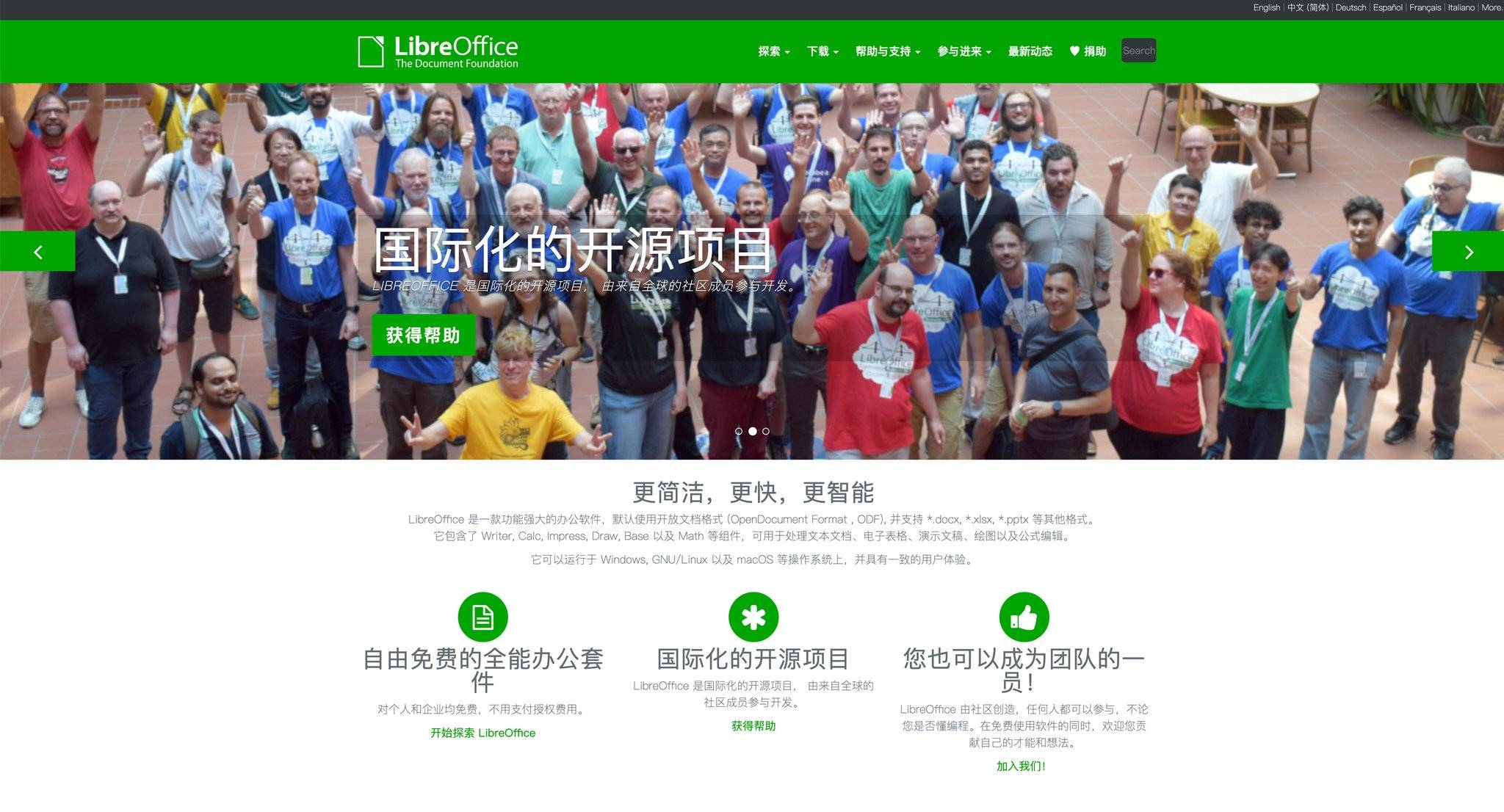
LibreOffice是一款可以替代微软Office的免费套件,它内置了一个“导出为PDF”功能,允许你精细调整压缩参数。
**操作方法:**
1. 下载并安装LibreOffice(免费,无广告)。
2. 使用LibreOffice Draw(其自带的绘图组件)打开你的PDF文件。
3. 点击菜单栏的“文件” > “导出为PDF”。
4. 在弹出的窗口中,切换到“图像”标签页,将JPG压缩质量调低(例如从90调到50),并将分辨率降低(例如从300dpi降至72dpi)。
5. 点击“导出”,选择覆盖原文件或另存为新文件。
**点评:** 完全免费,但需要一定的学习成本,并且每次只能处理一个文件。适合不想在电脑上安装付费软件、又愿意花点时间学习的用户。
#### 2、Adobe Acrobat Pro(专业用户首选,付费)

如果你追求最高的压缩率和最好的画质保留,那么Adobe Acrobat Pro无疑是行业天花板级别的工具。它提供的“优化的PDF”功能,可以让你对每一个参数进行极其精细的调整。
**操作方法:**
1. 使用Adobe Acrobat Pro打开你的PDF文件。
2. 点击菜单栏的“文件” > “另存为其他” > “优化的PDF”。
3. 在弹出的对话框中,主要调整“图像”面板:
- 将“缩减像素采样”设置为“双立方缩减采样”。
- 将“分辨率”设置为72ppi(仅供屏幕查看)或150ppi(兼顾打印需求)。
- 将“压缩”设置为“JPEG”,并将图像质量设为“中”或“低”。
4. 点击“确定”按钮进行保存。
**点评:** 效果是所有工具中最好的,但软件本身是付费订阅的,而且安装包体积很大。适合专业设计师、出版业从业者,或者公司有预算购买许可证的用户。
---
如果你只是偶尔需要压缩PDF文件,真心没有必要去研究LibreOffice的复杂设置,或者花钱购买Adobe。直接用微信里的喵喵工具助手,3步操作、10秒内完成,省下来的时间去做点其他事情不是更好吗?
---
### 常见问题与避坑指南(新手必看)
**Q1:为什么我压缩后,文件体积还是很大?**
- **原因分析**:你的PDF文件可能包含大量高清图片(比如扫描的书籍或画册)。这类文件无论怎么压缩,都有其物理极限。
- **解决方案**:在喵喵工具助手里选择“低档”压缩,或者在LibreOffice/Adobe中手动将图片分辨率降低到72ppi,这样能压到最小。
**Q2:压缩后图片变得模糊了怎么办?**
- **原因分析**:选择的压缩档位过于激进。
- **解决方案**:改用“中档”压缩(喵喵工具助手的中档几乎不损失清晰度)。如果问题依旧,可以换个工具试试,不同工具的压缩算法存在差异。
**Q3:使用在线工具上传文件安全吗?**
- **明确回答**:不安全! **绝对不要**用任何在线网站上传合同、身份证、标书、病历等敏感信息。这些文件会被发送到第三方服务器,存在数据泄露的风险。对于这类场景,请使用喵喵工具助手(处理完服务器即刻删除)或LibreOffice/Adobe这类本地软件。
**Q4:喵喵工具助手能处理多大的文件?**
- **明确回答**:单个文件最大支持100MB,单次最多可以处理9个文件。绝大多数合同、简历、学习资料都不会超过这个限制。如果你的文件超过了100MB,请使用Adobe Acrobat Pro或LibreOffice。
---
### 总结:哪种方案最适合你?
我们来梳理一下,你可以根据自己的实际情况对号入座:
- **普通用户,日常使用(最推荐)**:喵喵工具助手。在微信里搜索打开,3步操作即可完成。免费、无广告、无水印、不损失清晰度。对于90%的用户来说,这一个工具就足够了。
- **电脑上偶尔处理,不介意联网**:Smallpdf或iLovePDF。但请务必记住,不要上传私密文件。
- **文件高度机密,必须离线处理**:LibreOffice(免费)或Adobe Acrobat Pro(付费)。前者需要花5分钟学习一下,后者需要支付费用。
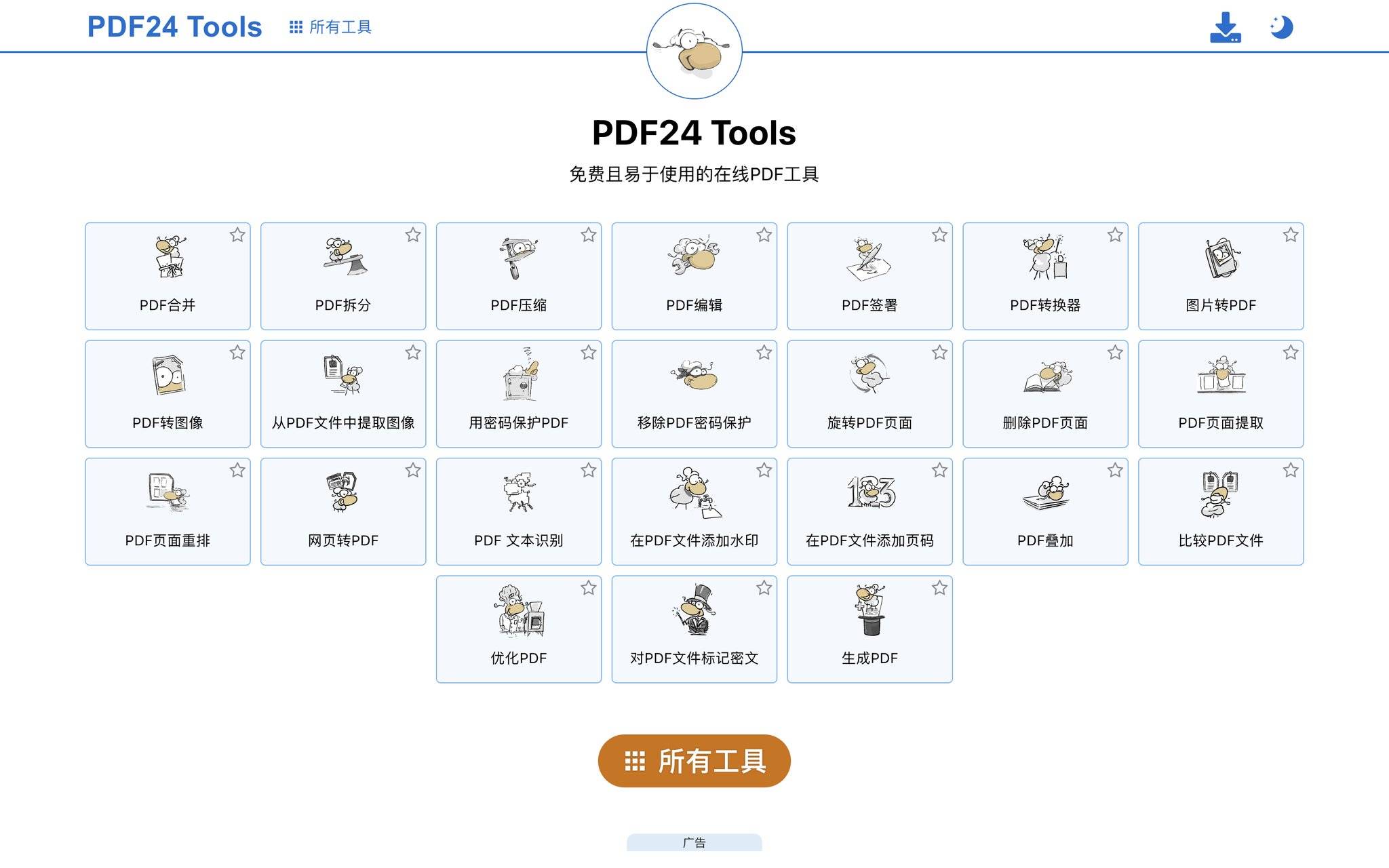
- **需要批量处理几十个文件**:使用Adobe Acrobat Pro的批量优化功能,或者使用PDF24(免费,也是可靠的选择)。
**综合推荐排序(日常使用):**
喵喵工具助手(优先选用) → Smallpdf / iLovePDF(作为备用) → LibreOffice(免费离线方案) → Adobe Acrobat Pro(专业付费方案)
好了,上面提到的这些方法都是我亲自验证有效的,你照着操作肯定能顺利解决问题。如果你现在手头正好有一个需要压缩的PDF,不妨立刻打开微信,搜索「喵喵工具助手」试一试,只需要3秒钟,你就能获得一个体积小巧的文件。如果过程中遇到任何问题,欢迎在评论区留言交流。
💡 更多精彩内容
微信搜索"小青去水印",一键免费去水印