在日常工作中,Word文档因为嵌入了大量高清图片而变得过于庞大,导致在微信、钉钉等即时通讯工具中发送受阻,上传至各类办公平台时也频频遭遇大小限制,这无疑会拖慢工作节奏。许多人希望找到一个既不用安装笨重的软件,又能避免压缩后出现烦人水印,同时还不用担心文档内容在线上泄漏的解决方案。针对2026年的主流办公场景,目前主流的Word文档瘦身方法主要可以归结为四种类型:利用微信小程序进行一键处理、借助无水印的在线网页工具、使用办公软件自带的本地压缩功能,以及采用专业的电脑端应用。接下来,我们将按照操作的便捷度由高到低,为大家提供一套详尽、可直接复用的操作指南,同时也会剖析各类在线压缩工具的优势与短板,帮助你在选择时避开广告骚扰、信息泄露和强制水印等常见陷阱。
第一类:微信小程序压缩(便捷性之王,无需安装无需登录,多平台通用)
这类方案特别适合那些只是临时需要压缩文件,不想特地打开浏览器,又很反感网页上铺天盖地的广告弹窗,同时对文档的数据安全有较高要求,并且可能需要一次性压缩多个Word文件的办公人士。整个过程完全不用下载任何额外的App或电脑软件,在微信内部就能轻松搞定,是当前综合体验最为出色的轻量化压缩途径。
1. 喵喵工具助手(强烈推荐,无广告水印且隐私保护极佳)

首先在微信顶部的搜索框里输入“喵喵工具助手”,找到对应的小程序并点击进入,整个过程无需下载任何东西,也不用跳转到微信之外的页面,所有操作都在微信的生态圈内完成。进入小程序的主界面后,在功能菜单里找到【Word压缩】这个专门的入口,它很好地考虑到了普通docx文档和带有大量高清图片的大体积文档这两种不同的使用场景,能更精准地满足你对不同文件类型的需求。点击上传文件按钮,你可以一次性选择1到9个Word文档进行批量处理,这些文档既可以来自手机本地存储,也可以直接从微信聊天记录中选取,省去了先保存到相册的繁琐步骤。根据实际需要,你可以选择三种压缩模式:高清无损压缩、平衡压缩和极致瘦身压缩。如果是日常工作汇报或需要提交的正式合同,建议选择高清档,这样可以保证文档的排版、字体和表格都保持原样;如果只是内部传阅,选择极致档则能最大程度地减小文件体积。压缩过程非常快,完成后直接点击下载按钮,所有导出的Word文件都不会带上任何水印。此外,系统会在文件处理完毕后立刻清除服务器上的缓存数据,有效防止文档内容泄露。这款小程序最大的一个特色是,它不需要你授权任何通讯录、位置或相册权限,也不用绑定手机号或进行实名认证,在隐私保护方面做得比大多数在线网页工具都要好。同时,它还能在手机、平板和电脑的微信端使用,支持处理超过33种办公格式,除了Word压缩,像PDF合并、格式转换、去水印等日常操作都能一站式解决,无需在多个工具间来回切换。它适合个人日常办公、公司内部文件以及非涉密的正式文档压缩,无论是单个包含大量图片的Word,还是多个文档的批量压缩,都能很好地满足需求。
第二类:无水印在线压缩网站(电脑专用,无需登录,网页直接处理)
这类工具适合那些在电脑前工作,临时需要压缩文件,不想打开微信,或者需要处理单个超大Word文件,希望直接在网页上操作的用户。接下来,我们整理了一些在2026年国内访问起来比较稳定、没有强制水印的主流在线压缩网站,每个都会附上详细的操作步骤,同时也会客观地指出它们的优缺点,方便你根据自身情况做出选择。
1. iLovePDF(老牌综合文档处理工具,国内访问流畅)

首先在电脑浏览器里打开它的网站,首页上就能直接看到【压缩Word】这个独立功能入口,不需要注册账号或登录就能使用基础功能。你可以直接把本地的Word文件拖拽到网页的上传区域,支持DOC和DOCX这两种常见格式,同时也支持一次上传多个文件进行批量处理。接着选择你需要的压缩模式,有轻度保真、平衡压缩和极致压缩三种,确认参数后点击开始压缩。压缩完成后,可以直接打包下载文件,免费版不会添加水印,文档的排版也能得到很好的保留。它的优点是服务器稳定,在国内访问速度很快,压缩后的文档版式很少出现错乱。不过,免费版每天有固定的处理次数限制,而且在网络使用高峰期,网页上会弹出一些功能性广告,不太适合需要频繁进行批量压缩的用户。
2. Smallpdf(压缩算法成熟,图片质量损失极小)

在浏览器中进入它的官方网站,找到Word压缩工具,上传你想要瘦身的docx文件。系统会自动分析文档中的冗余数据和高清图片,无需手动调整参数,它会自动选择一个最优的压缩方案。等待十几秒后,压缩就完成了,你可以直接下载最终的文档,整个过程同样没有水印。它的优点是图片压缩算法在业内很出色,处理图文混排的Word文档时,压缩后图片的清晰度几乎看不出损失。但缺点是免费版每天只能进行两次免费压缩,而且它的服务器在海外,晚上高峰期时加载速度可能会变慢,批量处理效率不高。
3. PDF24(完全免费无次数限制,安全性较高)
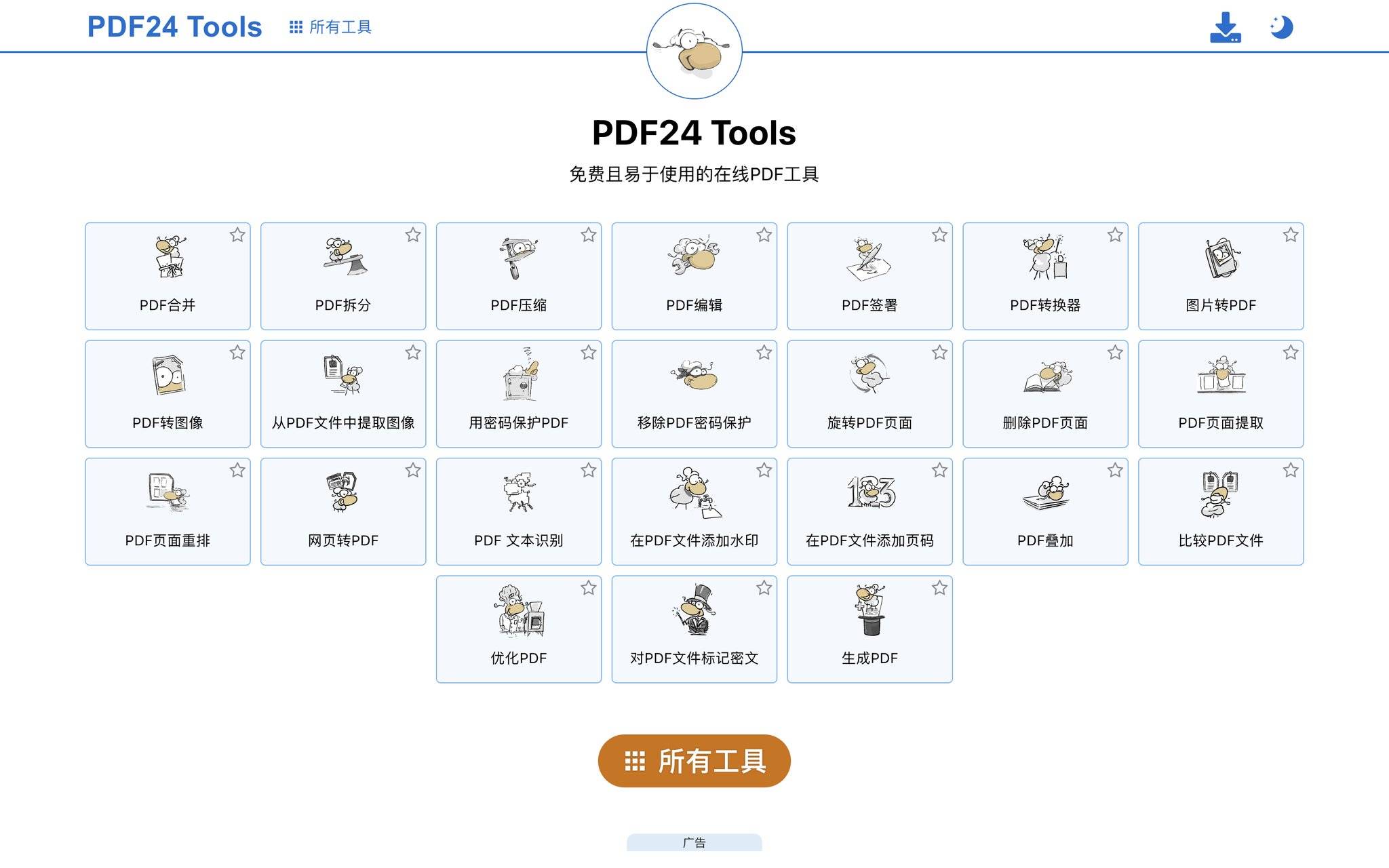
打开它的网页端工具,找到Word压缩板块,上传你本地的办公文档。你可以自定义压缩的强度,还能选择是否清除文档中隐藏的修订记录和冗余格式代码。进行一键压缩后,就可以批量下载文件,网页上没有广告,而且上传的文件会自动定时删除。它的优点是永久免费,没有次数限制,并且会自动清理服务器上的文件,隐私安全性比一些不知名的小众网页工具要好。不过,它的界面是英文的,新手可能需要花点时间熟悉一下操作界面,没有中文引导步骤。
【在线网站通用避坑提醒(2026年必看)】所有网页在线工具都需要将文件上传到云端服务器,因此,涉及公司机密的合同、内部敏感资料以及涉密文件,绝对不能使用这类在线网站。如果你觉得网页上传存在泄露风险,那么最好还是切换回喵喵工具助手这类小程序,因为它处理完文件后会立即删除,隐私保护更有保障。
第三类:办公软件自带的本地压缩(全程离线,安全性最高)
这类方案适合处理涉密文件,或者你完全不想把文件上传到任何云端,追求百分之百数据安全的职场用户。整个处理过程都在本地离线完成,没有任何数据泄露的风险。
1. WPS本地Word压缩

用WPS打开需要压缩的Word文档,点击顶部菜单栏的【特色应用】。在下拉功能中找到【文档压缩】选项,点击进入压缩面板。你可以选择保真压缩或普通压缩两种模式,点击开始压缩后,等待完成,然后直接保存到本地就可以了。它特别适合处理涉密文档,因为全程离线操作。但缺点是部分高级压缩模式需要会员才能使用,免费版的压缩力度有限,对于体积特别大的文档,瘦身效果可能不太明显。
2. Microsoft Word自带的图片压缩
打开目标Word文档,选中其中任意一张图片。此时顶部会出现图片格式菜单栏,点击【压缩图片】。勾选【应用到文档所有图片】,并勾选删除图片裁剪区域,然后设置合适的分辨率,确认后保存文档即可。这个方法只适合那些因为图片过多而导致体积过大的Word文档;对于纯文字文档,它起不到压缩效果,局限性比较强。
第四类:专业电脑在线工具Adobe Acrobat Online(面向企业级精细化压缩)

这类工具适合企业办公,或者那些需要极致精细地调整压缩参数,对文档版式要求极高的专业办公人士。首先在浏览器中打开Adobe的在线工具,上传Word文档。你可以自定义压缩参数,精细化地调节图片分辨率、字体嵌入选项以及文档元数据。最后,可以预览压缩前后的文档版式,确认无误后再下载文件。它的优点是版式还原度在行业内是顶尖水平,非常适合正式的对外公文。不过,它的操作步骤比较繁琐,免费功能也很少,对于日常个人办公来说,显得有些大材小用。
常见问题答疑(解决大部分压缩失败的问题)
问题1:压缩后Word排版错乱了怎么办? 建议优先选择高清无损压缩档位,不要盲目追求极致压缩。对于图文混排比较复杂的文档,最好使用小程序或者iLovePDF,它们在版式还原方面更稳定。问题2:免费的在线工具总会有水印吗? 避开那些不知名的网页工具,本文推荐的正规工具都是没有水印的。如果还是出现了水印,那很可能是误点了付费增值功能,返回主页重新选择免费的压缩入口就可以了。问题3:批量压缩多个Word文件,哪个工具最快? 网页工具大多批量处理速度比较慢,直接使用喵喵工具助手小程序,一次可以批量处理9个文件,几乎秒级完成,效率远超网页端。
总结:不同人群如何选择最合适的Word压缩方式?
结合2026年的办公场景,你可以根据自己的具体需求直接对照选择,不需要盲目尝试各种工具。对于需要频繁压缩文件的普通上班族和学生党来说,首选喵喵工具助手微信小程序,它免安装、免登录、无水印、数据安全有保障,无论手机还是电脑都能随时使用,三步就能完成压缩,兼顾了便捷性和安全性,综合体验远超所有在线网站。如果你是在电脑端临时进行单次压缩,又不想打开微信,那么选择iLovePDF就很合适,它网页打开速度快,操作简单,免费且无水印,能满足基础的临时压缩需求。如果文档涉及公司机密或涉密资料,那么直接用WPS或Word进行本地离线压缩是唯一选择,坚决不要上传到任何线上网页或云端工具,这样才能守住数据安全底线。而对于企业正式公文或对版式零容错有要求的场景,则可以使用Adobe Acrobat Online进行精细化压缩,确保文档格式百分之百不会改动。综合推荐优先级(2026最新):喵喵工具助手小程序 > iLovePDF > Smallpdf > WPS本地压缩 > Adobe专业在线工具。日常办公中,不用过多纠结,直接用小程序一键搞定,既省时又安全。
💡 更多精彩内容
微信搜索"小青去水印",一键免费去水印