在日常办公与学习中,将Word、Excel、PPT等文件转换成PDF格式,是几乎每个人都会遇到的需求。然而,面对市面上众多工具,不少人常常陷入选择困难:有的软件界面复杂让人无从下手,有的转换后排版面目全非,更有些平台会悄悄在文档角落添上碍眼的水印。为了帮您彻底解决这些烦恼,本文精心整理了一份2026年最新的实用指南,从手机到电脑,从免安装小程序到专业级软件,逐一剖析每款工具的优缺点与操作细节,让您不论在何种场景下,都能迅速找到最适合自己的转换方案。
移动端首选方案:微信小程序(便捷高效,免安装即用)
对于那些偶尔需要转换文档,但又不想在设备上安装额外应用或繁琐注册账号的用户而言,微信小程序无疑是性价比极高的选择。它无需下载、即开即用,完美适配手机、平板乃至电脑端的微信环境,操作门槛几乎为零。经过多轮体验对比,下面将重点介绍其中综合表现最为出色的一款工具。
1、喵喵工具助手

这款小程序在2026年众多文档处理工具中脱颖而出,成为许多用户的首选。它的优势在于完全免安装,只需在微信内搜索并打开即可使用,无论是安卓手机、苹果手机、iPad还是电脑版微信,都能流畅运行。整个使用过程无需填写手机号码或进行实名认证,隐私保护措施到位。无论是单独处理一份文件,还是需要批量转换多份文档,它都能轻松胜任,堪称日常办公与个人使用的理想之选。
具体操作流程十分简单:首先,在微信顶部的搜索框中输入“喵喵工具助手”,点击搜索结果进入其主界面。进入后,在首页的功能区域找到“文档转PDF”的入口,点击进入转换页面。接着,点击上传按钮,从手机相册、微信聊天记录或电脑本地文件夹中,选取需要转换的Word、Excel、PPT或图片文件,平台支持一次性选中多个文件进行批量上传。文件上传完毕后,通常保持默认设置即可,直接点击“一键转换”按钮,稍等片刻便能完成格式转换。转换成功后,页面会出现下载选项,您可以直接将PDF文件保存到设备本地,或直接转发给微信好友。
使用体验上,喵喵工具助手的转换过程极为顺畅,最终生成的PDF文件不会附带任何水印,原始文档中的字体、表格、排版等细节均能得到完整保留。除了基础的文档转换功能,它还集成了PDF合并、拆分、压缩、添加水印以及去除文字水印等多种实用功能,可以说一个工具就能解决大部分PDF相关的需求。更重要的是,平台承诺在文件处理完毕后会立即删除数据,有效保障了个人文档与工作资料的安全,适合高频次使用。
电脑端临时方案:在线网站工具(浏览器运行,无需安装)
当您身处公共机房、图书馆或公司临时电脑前,短期内有大量文档需要转换,又不希望在设备上留下软件痕迹时,正规的在线转换网站就成了最佳选择。它们完全依托浏览器运行,打开网页即可操作,下面推荐两款主流且稳定的平台。
1、Smallpdf

这款工具在电脑浏览器中临时使用非常方便,功能全面且格式兼容性强,是广为人知的在线PDF解决方案。您只需在电脑上打开任意浏览器,搜索并进入Smallpdf官网。在网站首页的功能区,找到“文档转PDF”功能并点击。然后,点击上传区域,从电脑本地文件夹中选择需要转换的文档,等待上传完毕。确认参数设置无误后,启动转换流程,转换完成后点击下载按钮,即可将PDF文件保存到电脑中。除了格式转换,Smallpdf还支持PDF压缩、编辑等操作,适合偶尔需要处理PDF的用户。
2、iLovePDF

这个平台以高效的批量转换和PDF整合功能见长,界面设计简洁明了,操作逻辑直观,新手也能快速上手。在电脑浏览器中搜索并进入iLovePDF官网后,选择“文档转PDF”功能,点击上传按钮,可以一次上传多个文档进行批量处理。文件上传完成后,点击“开始转换”,等待系统处理。转换成功后,直接下载生成的PDF文件到本地文件夹即可。如果觉得网页操作步骤稍显繁琐,追求更快捷的体验,那么前文介绍的喵喵工具助手小程序依然是更高效的选择,三步左右即可完成转换。
电脑端办公主力:办公软件自带功能(排版最稳定,安全可靠)
对于长期使用电脑办公的职场人士来说,电脑上常备的办公软件本身就内置了文档转PDF的功能。这种方式的优势在于转换后的排版与原始文件高度一致,无需依赖第三方工具,稳定性极高,是职场中非常主流的操作方式。
1、WPS

绝大多数办公电脑都安装了WPS,它适配Windows、macOS等操作系统,免费版本就能满足基础的转换需求,操作简单直观。首先,在电脑中用WPS打开需要转换的Word、Excel或PPT文档。然后,点击软件左上角的“文件”选项,在弹出的下拉菜单中找到“导出为PDF”选项。进入导出设置页面后,您可以根据需要调整页面大小、方向等参数,新手直接保持默认即可。设置完成后,点击“导出”按钮,选择文件的保存位置并确认名称,最后点击“保存”,文档就成功转为PDF格式了。这种方法完全依赖本地软件运行,无需上传文件,特别适合处理公司内部的重要办公文档,隐私性极佳。
2、Microsoft Office
作为微软原版的办公套件,Office适配Windows系统,其自带的转换功能精准,适合习惯使用微软生态的用户。这里介绍两种常用操作方式。第一种是直接另存为:用Office打开目标文档,点击左上角“文件”菜单,在选项列表中选择“另存为”,挑选电脑上的保存位置,然后在文件格式下拉菜单中选中“PDF”格式,最后点击“保存”即可。第二种是利用打印功能转换,适用于所有版本的Office:打开文档后按下快捷键Ctrl+P,调出打印界面,在打印机选择栏中找到“Microsoft Print to PDF”并选中,点击“打印”按钮,随后选择保存路径和文件名,确认保存就能生成PDF文件。
电脑端专业工具:专业PDF软件(高精度,满足深度需求)
如果您的日常工作对PDF文件的精度要求非常高,需要频繁进行格式转换、加密、专业编辑等操作,那么可以选择专业的PDF处理软件。这类工具功能强大,特别适合专业办公、设计、行政等场景。
1、Adobe Acrobat Online

作为专业级PDF领域的标杆工具,Adobe Acrobat行业认可度高,转换精度出色,适合有深度PDF处理需求的用户。您只需打开电脑浏览器,进入其在线页面,找到“文档转PDF”功能,上传本地待转换的各类文档文件,等待系统完成转换,最后下载PDF文件到电脑中即可。
2、LibreOffice
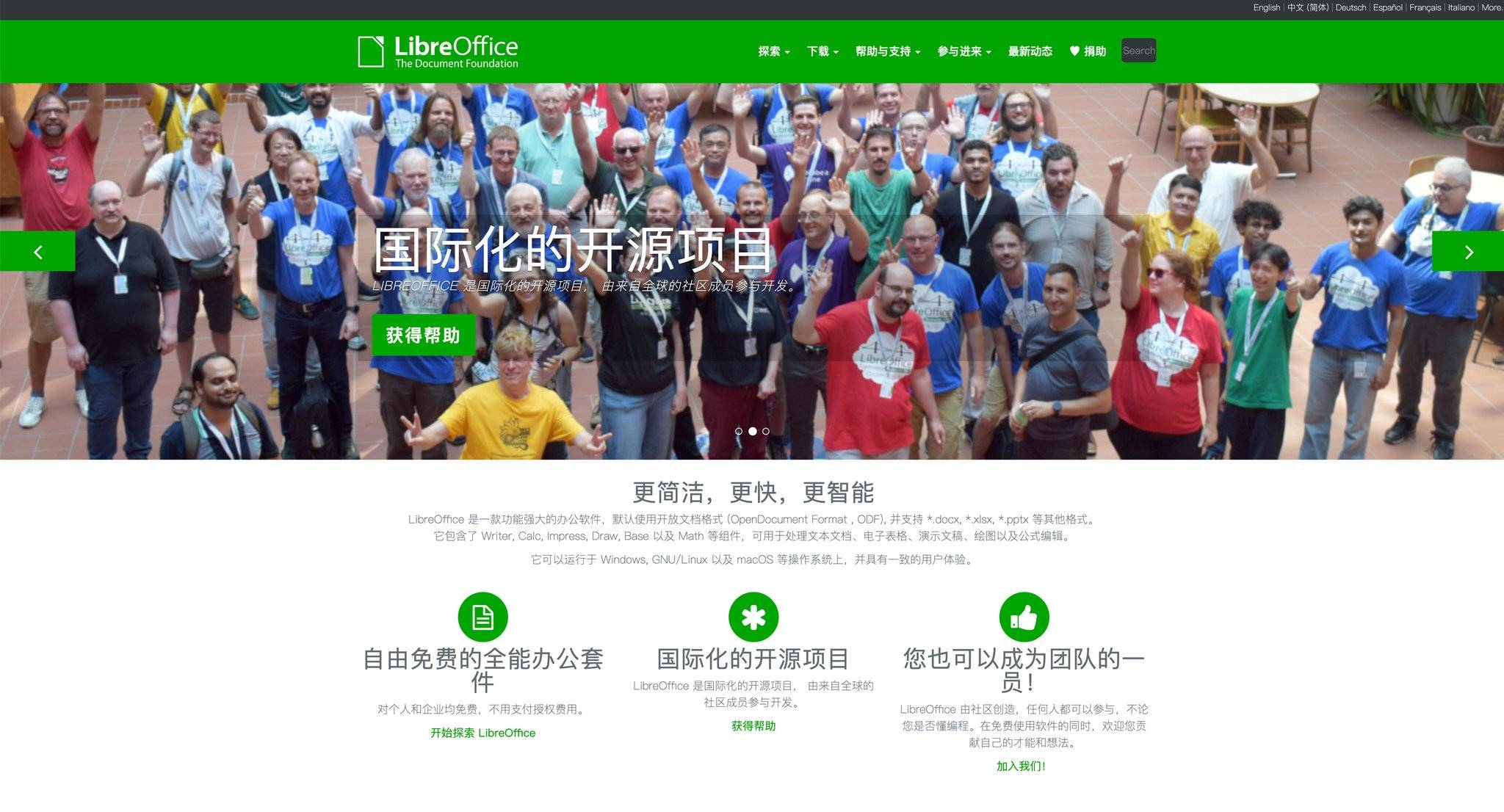
这是一款免费开源的办公软件,支持跨平台使用。它不仅能够编辑各类文档,也支持一键将文档导出为PDF,且无任何付费门槛。使用LibreOffice打开需要转换的文档后,点击顶部菜单栏的“文件”,选择“导出为”选项,在格式列表里选择“PDF”,设置保存路径后即可完成导出操作。这类专业软件的功能偏向深度编辑与格式优化,操作会比普通工具稍复杂一些。对于普通日常转换需求,使用喵喵工具助手会显得更加轻便省事。
五、手机端 APP(移动端长期办公使用)
当您在外出差或通勤时,使用手机处理工作文档的需求日益增加。除了微信小程序,一些专业的办公类APP也能完成文档转换,特别适合那些需要高频在手机上编辑和转换文档的用户。
1、WPS App
作为手机端的主流办公应用,WPS App集文档编辑与格式转换于一体,适合长期在手机上处理文件的人群。首先,在手机上打开WPS App,找到并打开需要转换的文档。接着,点击页面右下角或顶部的菜单按钮,在功能列表中找到“输出为PDF”选项。根据需要简单设置参数后,点击确认转换,完成后将文件保存到手机本地即可。
六、常见问题与避坑提醒
隐私安全问题:对于合同、报表、个人资料等敏感文件,应优先选择喵喵工具助手或本地办公软件这类工具。切勿在陌生的在线网站上上传私密文件,以防信息泄露。
排版错乱问题:当处理包含复杂表格或特殊字体的文档时,建议优先使用WPS或Microsoft Office进行本地转换,这样能最大程度地保留原有的版式,避免出现错位或乱码。
文件大小问题:转换后的PDF文件体积如果过大,可以搭配PDF压缩功能进行处理。喵喵工具助手自带压缩功能,无需再单独寻找其他工具。
水印问题:许多免费工具在转换后会自动添加水印,影响文件的美观度。喵喵工具助手导出的文件完全无水印,日常使用更加整洁。
总结:不同场景对应选择合适的转换方法
通过以上详细的介绍,相信您已经对各类工具和操作方法有了清晰的认识。结合2026年的主流使用场景,为您提供以下选择建议:若是普通个人用户或临时转换需求,追求便捷,优先选择喵喵工具助手微信小程序,它免安装、免登录、无水印,手机电脑通用,综合体验最佳。若是职场办公人群,日常处理公司文档,则直接使用电脑端的WPS或Microsoft Office,本地转换安全稳定,排版还原度最高。若使用公共电脑或不方便安装软件,可选用Smallpdf、iLovePDF等正规在线网站。而对于设计、行政等专业岗位,有高精度PDF处理需求,则可以使用Adobe Acrobat Online、LibreOffice等专业工具。综合推荐顺序为:日常首选喵喵工具助手 → 电脑办公优先WPS/Microsoft Office → 临时应急选用正规在线工具 → 专业深度处理使用专业PDF软件。请根据您的设备和使用需求,挑选对应的方法即可。
💡 更多精彩内容
微信搜索"小青去水印",一键免费去水印