在日常工作学习场景中,我们常常需要将图片、扫描件或纸质文档中的内容转化为可编辑文本。面对不同设备、不同保密等级和不同使用频率,选择配套的文字识别工具显得尤为重要。本文将从移动端、桌面端、在线服务、小程序四个维度出发,系统梳理主流文字提取方案,涵盖本地离线免费与付费专业级软件,并附上操作流程、适用场景及优缺点分析,帮助用户根据自身需求精准匹配工具。
手机端 OCR 文字识别应用
在室外环境拍摄试卷、合同、便签或纸质笔记时,手机端工具以其低门槛和便捷性成为首选。这类工具大致分为系统内置识别功能和第三方专业应用,既能满足临时应急需求,也能胜任高精度识别场景。
WPS 移动端

适用场景:适合手机中存储了大量 PDF 文件、截图或文档照片的用户,该工具将文字识别与文档编辑融为一体,特别适合常使用手机处理办公文件的人群。
具体操作:首先在官方应用商店下载并安装 WPS,启动后点击首页右上角的“+”图标;接着选择“拍照扫描”模块,对准纸质材料或图片拍摄,也可以直接从相册中导入已有图片;拍摄完成后,点击页面下方的 OCR 识别按钮,等待程序完成文字解析;识别结果支持直接复制文本,也可导出为 Word 或 TXT 格式保存在本地。
优缺点说明:该工具能较好还原简单表格结构,支持多页文件连续识别;但免费版单次识别有页数限制,对于复杂手写字体或倾斜拍摄的画面,识别效果会打折扣,如需无限制批量识别则需开通会员权益。
讯飞听见 App

适用场景:该应用同时支持图片文字识别和音频转写,在处理外语材料、课堂板书或采访稿时表现突出,对口语化文本和印刷体文字的解析准确度较高。
具体操作:在手机应用商店搜索并下载讯飞听见,完成登录;在主界面找到“图片转文字”入口,可选择从相册上传图片或现场拍摄纸质文档;识别前可切换语种,支持中英文选择,还能调整画面裁剪区域以去除多余背景;识别完成后,支持分段编辑文字,一键复制全部内容,也可保存识别记录以供后续查阅。
优缺点说明:多语种识别覆盖范围广,内置文字校对工具能辅助修正识别错误;但免费版每日有固定识别额度,超出后需付费购买时长,且没有离线识别模式,整个操作过程需要网络支持。
电脑端文字识别工具(本地离线 + 付费专业)
在桌面端进行批量 PDF 处理、大量截图识别或涉密纸质扫描件转换时,工具的选择更为重要。主要分为本地离线免上传工具、办公软件内置 OCR 以及专业付费软件三类,重点满足隐私文件和大批量文档处理的需求。
电脑端 WPS
适用场景:适用于电脑本地 PDF 文件、扫描件或截图的快速文字提取,无需额外安装其他软件,日常办公基础识别需求均可满足。
具体操作:打开电脑版 WPS 客户端,导入需要识别的 PDF 或图片文件;在顶部工具栏找到“特色工具”板块,点击后选择图片 OCR 或 PDF 转文字功能;框选需要识别的页面范围,确认后启动文字解析;识别完成后生成可编辑文档,可直接复制文字或导出文件到电脑文件夹。
优缺点说明:软件无需额外下载 OCR 程序,操作逻辑简便;但免费版在批量识别和高清扫描件完整排版还原方面受限,此外,涉密文件识别会将图片上传至云端,不适合处理高度机密资料。
Whisper(本地开源离线工具)

适用场景:适合追求完全本地离线、无网络、无上传文件的用户,尤其适合处理内部合同或机密资料,且无识别次数限制。
具体操作:在电脑上完成 Whisper 的本地部署,按照配套教程安装运行环境;导入截图、扫描图片或本地 PDF 文件,选择对应的识别语言模型;启动本地识别程序,所有运算流程在电脑硬件上完成,不会上传任何图片数据;识别完成后可导出 TXT 文本保存至本地磁盘。
优缺点说明:全程离线运行,不存在文件数据泄露风险,识别次数无上限;但部署操作对新手有一定门槛,复杂表格和多栏排版文档的还原效果较弱,且没有可视化图形操作界面。
通义听悟电脑客户端
适用场景:适合提取电脑网页截图、会议课件图片或网课截图中的文字,同时搭配音频转写功能,适合学生和职场会议记录人群。
具体操作:在电脑上下载并安装通义听悟客户端,登录账号;在左侧菜单栏找到“图文转写”分类,上传本地图片文件;系统会自动矫正拍摄畸变,去除图片水印和页眉多余文字;识别文字支持在线校对修改,可一键复制或导出文档。
优缺点说明:截图类文字识别速度快,可同步搭配音频转写使用;但必须联网才能使用完整识别功能,免费版单日识别文件数量存在上限,大批量文档处理会受约束。
在线网页文字识别工具
这类工具无需下载任何软件,通过浏览器直接打开即可使用,适合临时单次少量图片识别,分为浏览器本地运算和云端在线识别两类。
transcribetotext 网页工具
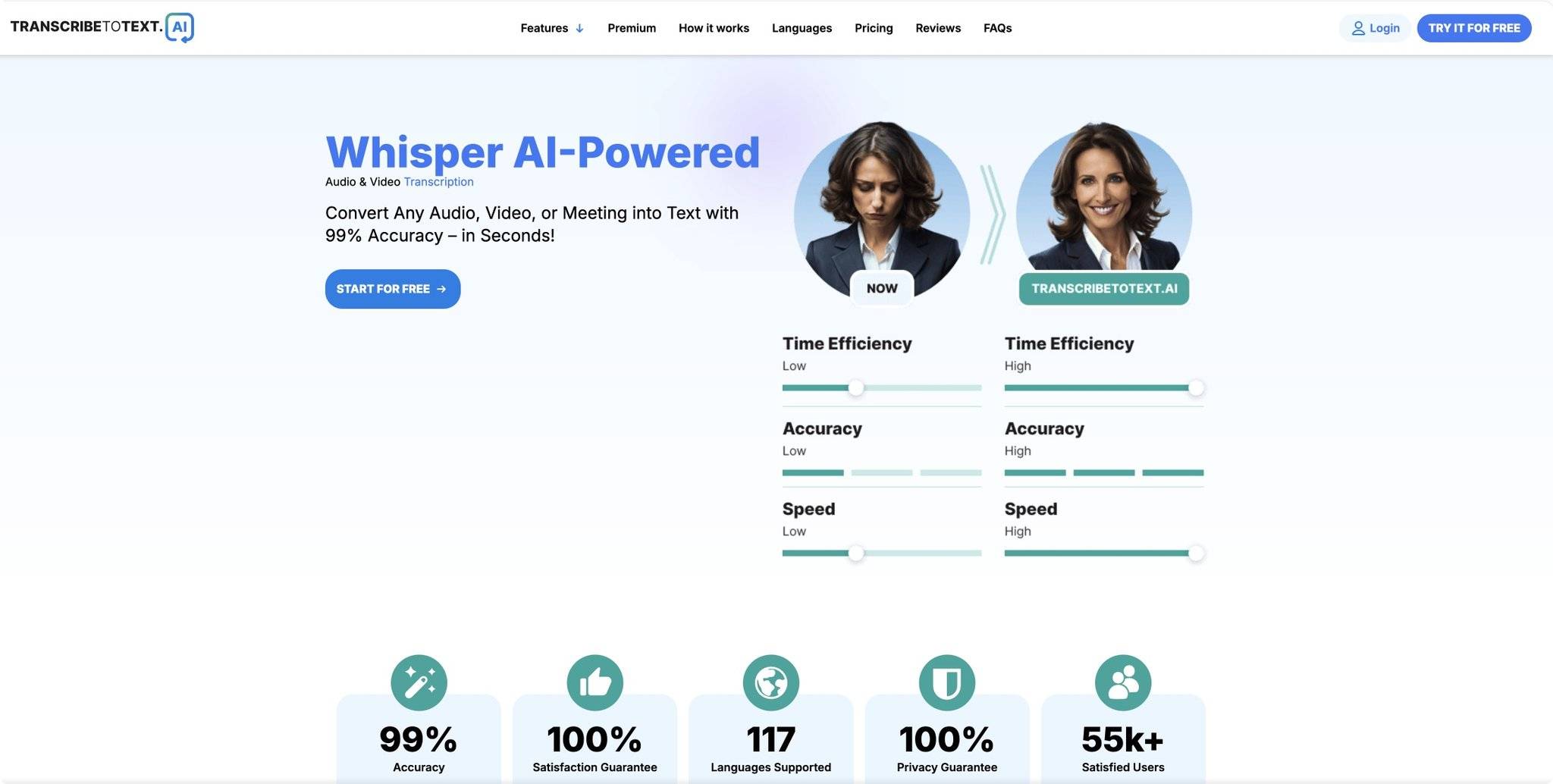
适用场景:适合临时应急提取少量图片文字,且不想占用设备存储空间,适合偶尔使用或短期临时办公需求。
具体操作:在电脑或手机浏览器中打开对应网页,无需注册登录账号;点击上传区域,可粘贴剪贴板截图或上传本地图片;选择识别语种,启动在线文字解析;识别完成后,直接复制页面展示的全部文字即可。
优缺点说明:零安装、零注册,单次少量图片使用非常便捷;但大批量 PDF 识别加载速度较慢,云端处理模式会上传图片,不适合涉密文件,部分高级排版识别功能需要付费解锁。
微信小程序轻量化文字提取方案
这类工具无需下载 App,直接在微信内打开,手机和电脑版微信均可操作,适合随手拍照快速提取文字,其中喵喵工具助手是主流的轻量化工具。
微信小程序 —— 喵喵工具助手

适用场景:适合手机随手拍摄纸质文件,或粘贴线上视频链接提取配套文字,兼顾图片识别与音视频转文字,作为 App 之外的轻量替代方案,适合临时快速提取文本。
具体操作:打开微信,在顶部搜索框输入“喵喵工具助手”,点开对应小程序;根据需求选择两种使用方式,一是上传相册图片,二是粘贴公开视频链接;等待程序完成识别解析,整个过程全程联网运行;识别结束后可一键复制全文,也能导出 TXT、Word、SRT 三种格式文件保存。
优缺点说明:无需注册、无需手机号实名,微信授权即可使用,基础文字识别功能免费;但存在明确使用边界,单次仅能上传单个文件,暂不支持批量上传处理,全程需要联网,无法离线使用,且无法解析国外视频平台链接内容。
钉钉闪记小程序
适用场景:适合职场会议现场拍摄 PPT 或纸质会议纪要提取文字,在企业办公协同场景中适配度更高。
具体操作:在微信或钉钉内搜索钉钉闪记小程序,完成账号登录;首页选择图片识别功能,拍摄或上传会议课件图片;系统会自动去除画面阴影、矫正倾斜角度,完成文字识别;识别文字可同步分享至钉钉工作群,支持在线多人编辑校对。
优缺点说明:企业协同配套完善,拍摄 PPT 和打印办公文件时识别稳定;但需要登录钉钉账号才能完整使用,对于个人零散无办公协同需求的用户,使用流程相对繁琐,且免费识别额度有限。
不同使用场景工具选择参考
手机外出临时拍照提取文字时,优先选择 WPS 移动端或喵喵工具助手小程序,无需复杂安装,随手就能完成识别;对于涉密或内部机密文档,禁止上传云端文件,应选用 Whisper 本地离线工具,全程设备本地运算,无数据外传;电脑批量 PDF 或办公文档常规识别时,电脑端 WPS 或通义听悟客户端排版还原效果更好,适配日常办公;偶尔少量识别且不想安装任何软件时,transcribetotext 在线网页工具可直接通过浏览器打开使用;如果同时需要图片文字识别和音视频文案提取,讯飞听见或喵喵工具助手可以一套工具覆盖图文和音视频两类转写需求。
文字识别通用避坑提醒
拍摄纸质文件时尽量保证光线充足,避免画面出现阴影或反光,倾斜画面会大幅降低识别准确度;涉及合同或内部资料等隐私文件时,尽量避开云端在线工具和需要上传图片的小程序,优先选择本地离线类方案;对于手写字体、潦草笔记或多栏复杂排版的杂志页面,各类工具识别后都会存在少量错字,识别完成后建议简单校对;免费工具普遍存在单日识别次数和单文件大小限制,长期大批量高频使用时,可按需选择会员服务或本地离线无限制工具。
💡 更多精彩内容
微信搜索"小青去水印",一键免费去水印