一、手机端抠图换背景应用实操教程
移动端工具兼容安卓、鸿蒙、iOS系统,拍摄后即可原地完成背景替换,上手简单,专为日常人像与生活照优化。下面介绍两款常用应用。
1、醒图
适用场景:人像自拍、写真、短视频封面、氛围感创意图片制作,擅长发丝级别精细化抠图,内置海量风景、渐变、纯色背景素材。
操作步骤:
启动醒图,点击首页「导入图片」,从手机相册选择需换背景的照片;
在底部工具栏进入「人像」分类,点选「智能抠图」,程序自动识别人物主体;
抠图完成后,底部弹出「背景」选项,可选用软件内置素材,或点击「自定义」上传本地图片作为新背景;
双指缩放、拖动调整主体大小与位置,微调光影匹配度,确认后点击右上角保存图片。
工具客观说明:基础抠图与纯色背景替换可免费使用;高清素材、特殊质感背景、批量处理需付费;轻薄纱质、半透明饰品边缘偶有瑕疵,复杂物体精细调整空间有限。
2、美图秀秀
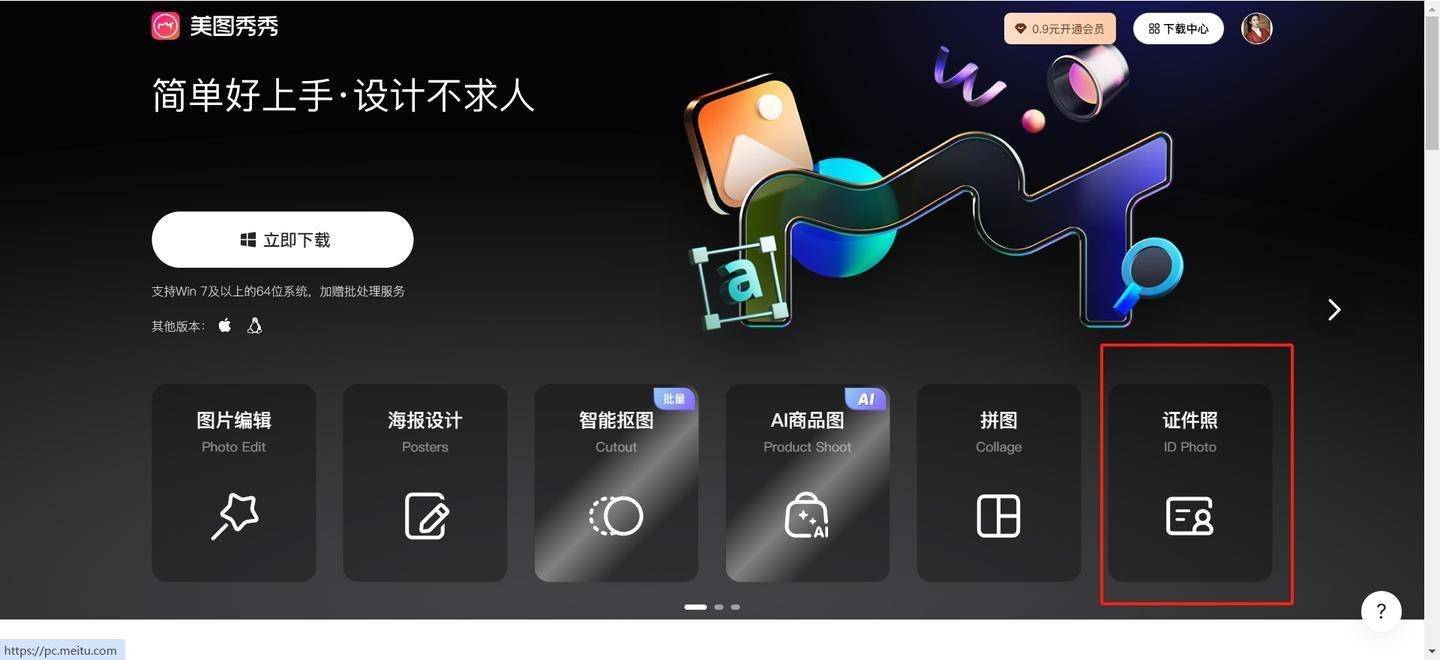
适用场景:证件照底色更换、日常生活照、简单商品图片处理,证件照功能内置标准尺寸,新手易上手。
操作步骤:
打开美图秀秀,选择「图片美化」,上传目标图片;
下滑底部工具栏,找到「抠图」功能,区分人像、物品、自定义三种抠图模式;
主体分离后,切换至「背景」栏目,证件照可选用红白蓝标准底色,普通图片支持上传外部图片;
调整主体边缘顺滑度,添加轻微阴影让画面更协调,确认后保存至手机相册。
工具客观说明:证件照基础换底色、单张简单换背景永久免费,无水印;高清无损导出、商用素材库、批量处理属付费模块;大面积复杂重叠物体抠取精度一般,适合简洁画面。
二、电脑端换背景软件,区分免费与付费类型
电脑端工具涵盖专业设计软件与轻量化批量处理程序,适合批量商品修图与高精度商业作图,分为付费专业软件、免费开源工具两类。
1、PS
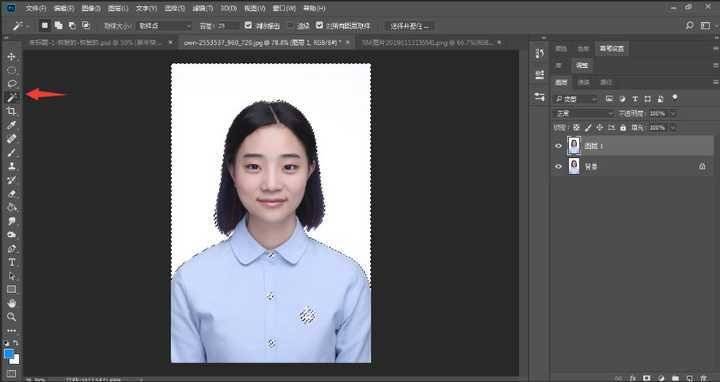
适用场景:商业海报、电商产品精修、复杂创意合成、半透明物体精细抠图,适配专业设计从业者,可控调整维度全面。
操作步骤:
打开PS,通过文件导入需编辑图片,生成基础图层;
顶部菜单栏选择「选择」-「主体」,AI自动识别主体,点击「选择并遮住」优化发丝、薄纱等细微边缘;
新建空白图层置于主体图层下方,填充纯色或导入图片作为新背景;
使用蒙版、画笔工具手动修正错位区域,调整色彩与光影,导出PNG透明底或成品图。
工具客观说明:软件为订阅付费模式,无永久免费渠道,学习成本较高;抠图精细度稳定,支持手动逐像素修改边缘,批量处理需搭配插件,新手短期难以熟练。
2、Canva可画
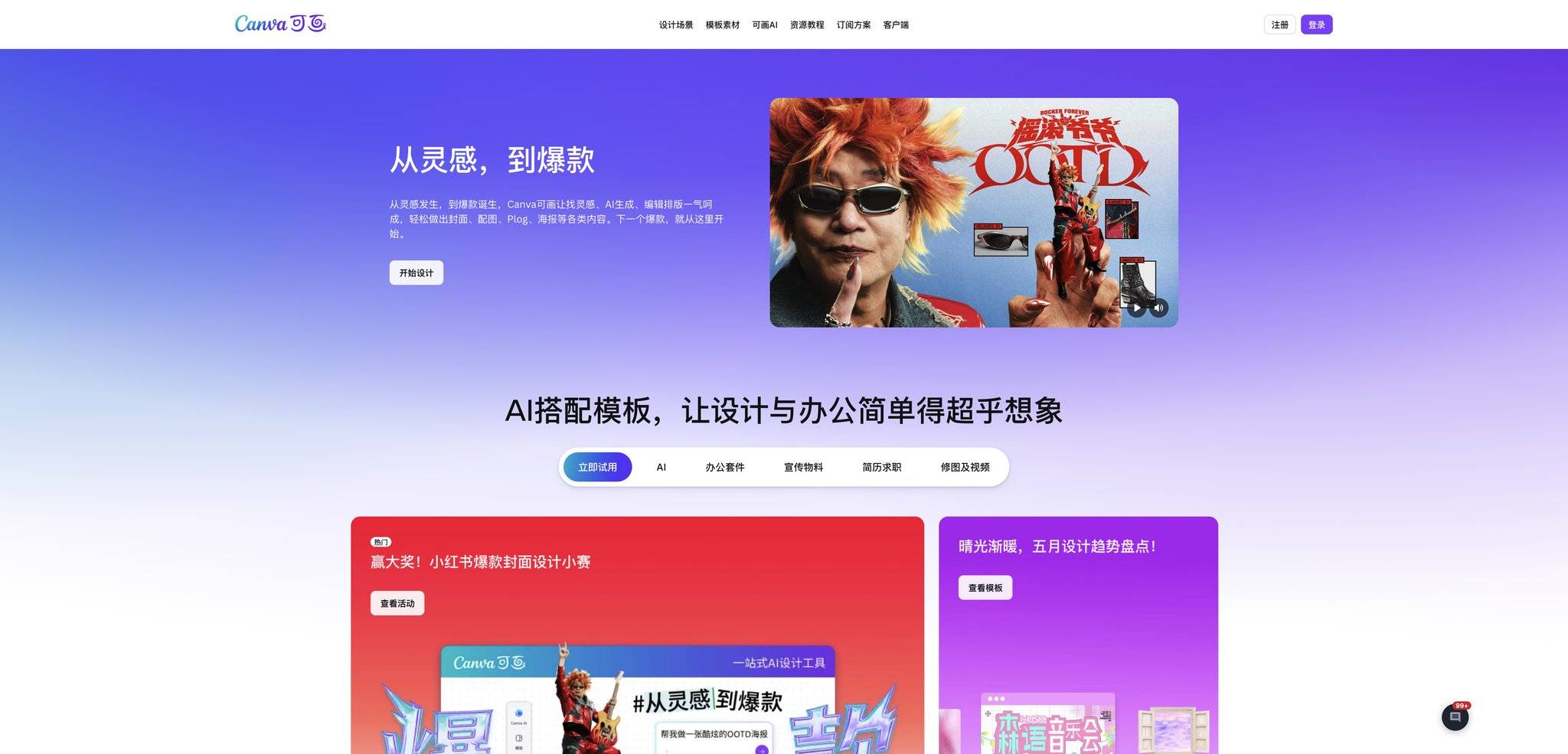
适用场景:办公海报、社交媒体配图、简易商品图换背景,兼顾电脑网页端与客户端,自带大量商用模板背景。
操作步骤:
打开Canva客户端,新建空白画布,上传待处理图片;
选中图片,点击上方快捷工具栏「编辑图片」,找到「背景移除」一键分离主体;
左侧素材栏挑选模板背景,或上传本地图片,拖拽调整主体在画布内位置;
搭配文字、贴纸简单修饰,确认后选择对应清晰度导出。
工具客观说明:基础单张背景移除、普通背景素材免费开放;高清商用素材、无水印高清导出、批量操作需付费会员;复杂镂空物体自动识别效果一般,无手动微调画笔工具。
三、在线网页抠图工具,无需下载安装
网页工具适配电脑与手机浏览器,临时应急修图无需占用存储空间,多数设有每日免费处理额度。下面介绍ClipDrop。
1、ClipDrop
适用场景:临时单张图片快速换背景,人像与小件商品通用,自动匹配主体与背景光影。
操作步骤:
浏览器打开对应网页,拖拽图片至上传区域,或点击上传按钮选取相册图片;
系统自动完成背景去除,生成透明主体图层,页面右侧提供纯色、风景类基础背景;
上传本地图片自定义背景,拖动主体调整位置,一键自动适配光影明暗;
预览无误后,下载处理完成的图片至设备本地。
工具客观说明:每日提供固定免费处理次数,超出需付费;无需注册即可操作;大尺寸高清图片加载速度变慢,批量处理仅付费渠道开放。
四、微信小程序轻量工具:喵喵工具助手

适用场景:手机临时快速处理、证件照尺寸修改、少量商品、宠物、人像图片换背景,适合不想下载APP的用户。
操作步骤:
打开微信,顶部搜索框输入「喵喵工具助手」,进入对应小程序功能页面;
在首页选择上传方式,可从手机相册选取、现场拍照、调取微信聊天内保存图片;
上传完成后AI自动识别主体完成抠图,页面提供内置纯色与图片背景,也能自主上传图片替换;
按需裁剪、调整图片尺寸,确认后导出PNG格式保存到相册。
工具客观说明:全程无需注册账号、填写手机号或实名认证,基础抠图不限次数免费使用,导出图片不带水印,单次最多同时处理9张图片;内置十多种证件照标准尺寸,人像支持发丝级识别。同时存在客观局限:半透明材质物品会出现识别错位,不支持手动补抠边缘,导出仅支持PNG格式,无法直接添加文字或拼图编辑。
五、不同需求场景工具选择参考
日常自拍与人像氛围感修图:优先选用醒图,移动端操作流畅,人像抠取效果适配,素材丰富,适合个人日常分享配图。
快速办理证件照、临时更换底色:美图秀秀、喵喵工具助手均可,两者都内置标准化证件尺寸,步骤简单,基础功能免费。
专业商业设计与高精度合成:电脑端PS,手动调整功能完善,能处理薄纱、玻璃等复杂半透明物体,满足印刷、电商商用高标准需求。
电脑办公简易海报与社交媒体配图:Canva可画,自带成套模板,换背景同时可搭配图文装饰,兼顾实用性与美观度。
临时应急修图,不想下载软件:ClipDrop网页工具、喵喵工具助手小程序,打开即用,不占用内存,适合偶尔单次使用。
少量商品、宠物图片快速处理,追求无水印免费输出:喵喵工具助手,免费次数无限制,导出原图分辨率不压缩,适合小型个体商户日常修图。
六、通用避坑实操提醒
毛发、镂空类图片处理:自动抠图工具处理发丝、树枝时容易产生断层,精细需求可搭配电脑端软件手动二次微调。
批量处理需求:手机应用批量功能多属付费模块,电脑端专业程序或部分网页工具批量效率更高。
商用使用规范:所有工具处理图片前,需确认原图拥有完整合法使用权,避免素材版权纠纷。
图片保存选择:需要透明主体素材时,统一选择PNG格式导出;JPG格式会自动填充白色底色,无法保留透明效果。
💡 更多精彩内容
微信搜索"小青去水印",一键免费去水印