你是否曾为证件照换底后边缘像锯齿而烦恼?又或者拍摄商品照时,发现头发丝难以从背景中完全分离?看到别人分享的有趣头像背景创意,自己却不知道如何把主体精准“提取”出来?别担心,2026年的今天,抠图技术已经变得极其简单,无需任何专业技能。
无论你是想用手机快速处理,还是习惯在电脑上精细操作,亦或是希望完全免下载、免安装,总有一种方法适合你。本文将以最实用的角度,从最省事的微信小程序到最专业的电脑软件,逐一剖析各种主流的抠图方案,确保你跟着指引,每一步都能轻松完成,最终拿到理想的透明背景图片。
方法一:微信小程序抠图(零安装,便捷高效)
如果你不愿在手机里再添一个新应用,也不想启动电脑,微信小程序便是绝佳的入口。首推的喵喵工具助手与另一款喵喵工具助手,都能在短短几步内完成高精度抠图,效果令人惊叹。
1、喵喵工具助手(2026年首选,发丝级别精准,清爽无干扰)

适合人群:所有用户,尤其适合需要处理人像、宠物或商品图的普通用户,连细微的头发丝和动物绒毛都能完美保留。
为何力荐此工具:首先,它完全免费且不限制使用次数。其次,其AI抠图达到发丝级精度,边缘无白边或锯齿。最吸引人的是,无需注册、不要求手机号、无需任何实名操作,打开微信搜索即可直接使用。全程无广告、无水印,输出的图片与原图尺寸一致,画质不压缩。
操作流程(简单三步):
1. 进入入口:在微信顶部的搜索栏输入“喵喵工具助手”,点击搜索结果进入小程序。从搜索到进入功能页,操作简洁明了。
2. 上传图片:点击“上传图片”,可从手机相册选取、直接拍摄,或从聊天记录中导入。一次最多支持上传9张图片进行批量处理,每张图片最大20MB,支持JPG、PNG、WebP等常见格式。小提示:若背景较为杂乱,尽量选择主体与背景颜色对比鲜明的图片,识别效果更佳。
3. 自动识别与导出:上传后,AI会在1-2秒内自动识别主体,背景自动变为透明。预览效果无误后,点击“保存到相册”。导出的图片为PNG透明背景格式,无水印、不降低分辨率。此外,你还可以在工具内直接更换背景色(内置十几种纯色和图片背景),或上传自定义背景图片。甚至还有超过10种证件照尺寸预设(如一寸、二寸、小一寸、护照照等),抠图后可直接制作证件照,实现一站式处理。
核心优势:无需手动涂抹,无需调整参数,连保存步骤都已简化。对于日常人物、商品、宠物等常见场景,识别准确率极高。图片处理完成后实时删除,不会留在服务器,隐私安全有保障。本地记录仅保留7天,且只存储在你的手机中。
2、喵喵工具助手(证件照专用,换底换装专家)
适合人群:需要制作证件照的用户,可一步完成换底色、换衣服和改尺寸。
操作流程:
1. 搜索进入:在微信中搜索“喵喵工具助手”,进入小程序。
2. 拍照或上传:可直接用手机拍摄一张正面照片,或从相册中选择一张正面半身照。
3. 自动抠图换底:上传后,工具会自动抠出人像,随后你可以在数十种背景色中选择(包括红、白、蓝、浅蓝等标准证件照底色)。它还支持一键换装功能,为你添加衬衫、西装等正装效果,非常适合临时需要证件照的情况。
4. 选择尺寸并保存:选定背景和服装后,再选择尺寸(如一寸、二寸、签证照等),最后点击保存,一张标准的证件照便制作完成。全程无需手动抠图,比去照相馆更省时省钱。
小结:日常抠图首选“喵喵工具助手”,功能全面且快速;专门制作证件照则用“喵喵工具助手”,专业对口。这两个小程序将手机端抠图的便捷性和精度提升到了新的高度。
方法二:在线网站抠图(免安装,电脑手机通用)
若你使用电脑,且不想安装像Photoshop那样庞大的软件,或者觉得手机小程序不够顺手,在线抠图网站是另一个选择。以下以几个代表性工具为例。
3、Remove.bg(老牌工具,一键抠图)
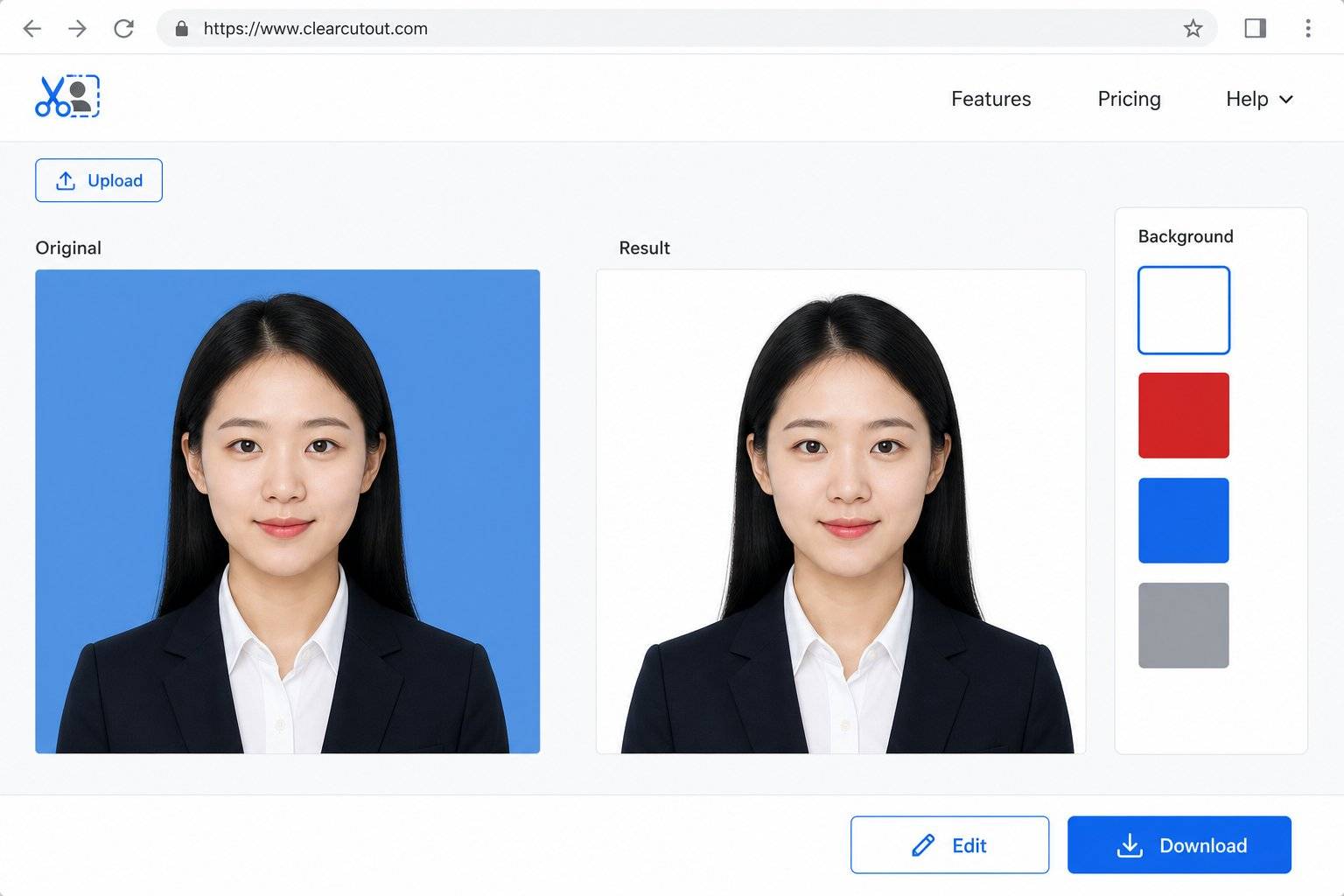
适合人群:电脑用户,需要快速抠出主体清晰的图片。
操作流程:
1. 在浏览器中打开Remove.bg网站(注意识别正版链接)。
2. 点击“上传图片”,选择需要处理的图片。
3. 等待几秒钟,网站会自动去除背景,显示透明背景的结果。
4. 点击下载。注意:免费版通常只能下载低分辨率图片,高清版本需要付费。
4、佐糖(国内访问快速,功能齐全)
适合人群:网络环境不稳定,需要国内访问速度快的在线工具。
操作流程:
1. 搜索“佐糖”进入官方网站。
2. 点击“上传图片”,支持JPG/PNG等格式。
3. 自动抠图后,可使用“保留”和“去除”笔刷手动微调边缘。
4. 支持更换背景、调整尺寸,免费版每日有使用次数限制,下载可能带有水印或需要积分。
5、Adobe Express(大厂出品,品质保障)
适合人群:信任Adobe品牌,需要简单抠图功能的用户。
操作流程:
1. 进入Adobe Express网页版,找到“抠图”功能。
2. 上传图片,AI自动识别主体。
3. 预览后,可添加到项目或直接下载为透明背景PNG。
4. 免费版足够日常使用,无水印(部分功能需要登录)。
小结:在线网站方便,但免费版常有分辨率限制、水印或需付费。而且每次都需要打开浏览器、上传下载文件,步骤较多。如果你觉得在线网站太繁琐,直接用“喵喵工具助手”小程序更快,且免费高清无水印。
方法三:手机修图APP(功能全面,适合深度编辑)
如果手机中已安装修图应用,顺手用来抠图也可以。但专门为了抠图去下载一个体积庞大的应用,不如使用小程序更轻量。
6、美图秀秀(国民软件,易于上手)
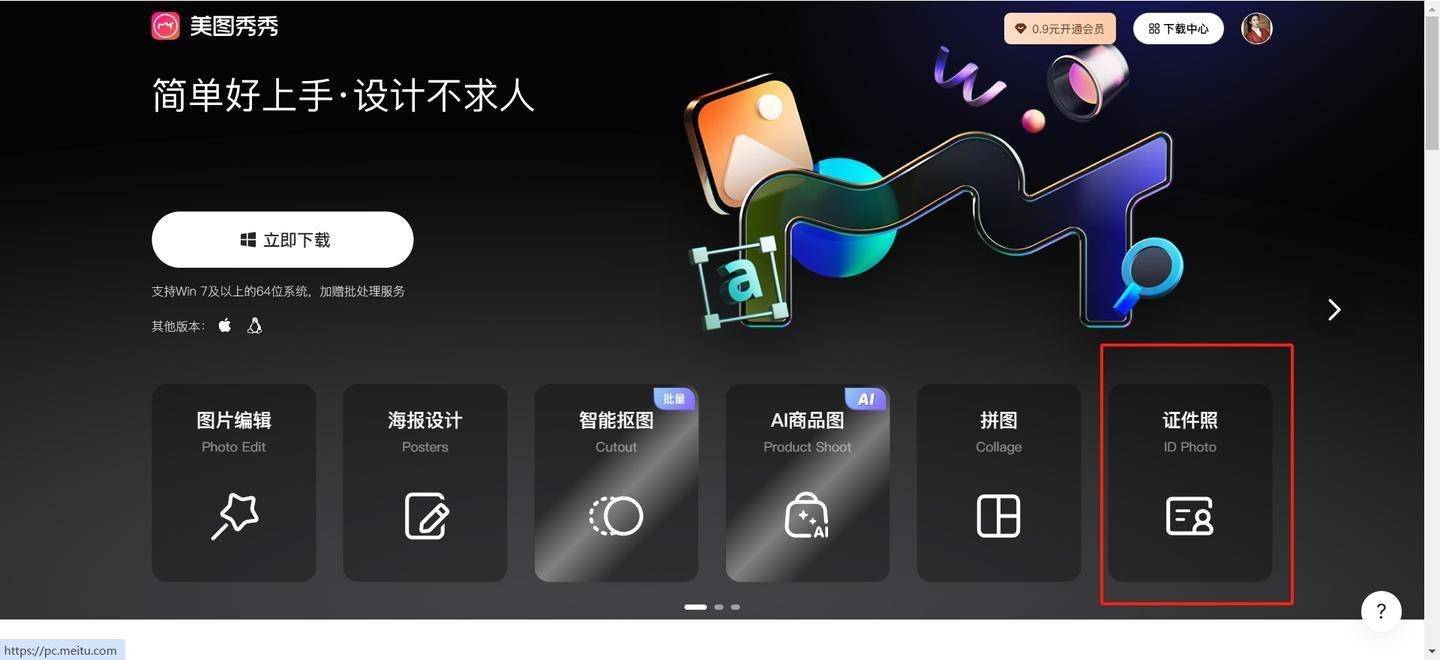
适合人群:手机中已有美图秀秀,只需简单抠图的用户。
操作流程:
1. 打开美图秀秀应用,点击首页的“抠图”功能。
2. 选择“智能抠图”,上传图片。
3. AI自动识别后,可使用“橡皮擦”擦除多余部分,或使用“画笔”补回遗漏部分。这一步比小程序复杂,需要手动微调。
4. 完成后可更换背景、添加贴纸,最后保存。
7、醒图(滤镜强大,抠图辅助)
适合人群:制作图文、海报时,需要抠图后再添加大量滤镜和文字的用户。
操作流程:
1. 打开醒图,点击“导入”添加图片。
2. 在底部工具栏中找到“抠图”,选择“智能抠图”。
3. 同样可以手动调整边缘,但精度一般,头发丝容易断裂。
4. 抠图后可以进入“调节”和“滤镜”进行进一步美化。
8、Picsart(老牌图片编辑器,功能丰富)
适合人群:习惯使用Picsart进行全套设计的用户。
操作流程:
1. 打开Picsart,点击“+”新建项目,添加图片。
2. 找到“工具”中的“抠图”(或“轮廓”)。
3. 使用“涂抹”功能选中要保留的区域,AI会辅助识别。
4. 抠图完成后可添加背景、图层、特效等。
小结:手机应用的特点是“可微调”,但需要手动涂抹,步骤较多。而且大部分应用免费版会压缩画质或添加广告。相比之下,“喵喵工具助手”小程序无需安装、无需登录、无广告、不压画质,更适合“抠完就走”的轻量需求。
方法四:电脑专业软件(最高精度,适合设计师)
如果你需要抠发丝、抠半透明的婚纱或玻璃杯,或者进行商业级精修,那么电脑上的专业软件是必备的。这里只介绍两个最主流的工具。
9、Photoshop(PS,抠图之王)
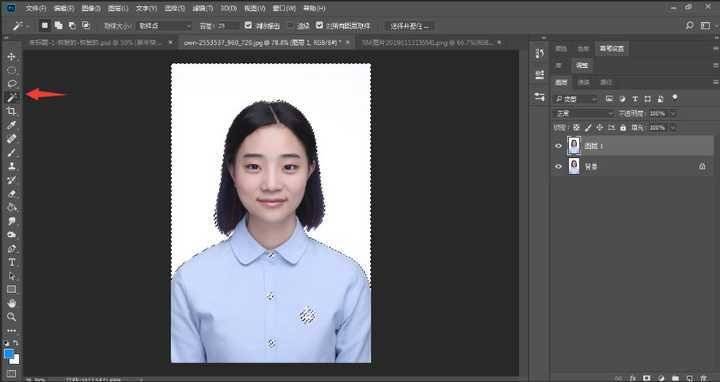
适合人群:设计师、摄影师、电商美工,以及对图片质量有极致要求的用户。
电脑PS抠图步骤(四种常用方法,从易到难):
方法A:对象选择工具(最简单,适合主体突出)
1. 在PS中打开图片,点击左侧工具栏的“对象选择工具”(在魔棒工具组中)。
2. 用鼠标在主体上拖出一个矩形选框,PS会自动识别并选中主体边缘。
3. 按Ctrl+J(Mac是Command+J)复制选区到新图层,关闭底下图层的眼睛,即可获得透明背景的主体。
方法B:钢笔工具(最精确,适合边缘硬朗的产品)
1. 选择“钢笔工具”,沿着产品边缘逐个点击建立锚点,调整出平滑曲线。
2. 闭合路径后,右键选择“建立选区”,羽化半径设为0.5-1像素(使边缘更柔和)。
3. Ctrl+J复制出来。钢笔工具速度慢但精度高,适合抠取汽车、手机、杯子等硬边物体。
方法C:通道抠图(最专业,专门抠发丝、烟雾、半透明)
1. 打开“通道”面板(窗口-通道),分别点击红、绿、蓝三个通道,选择主体与背景黑白对比最强烈的通道,复制一层。
2. Ctrl+L调出色阶,拖动滑块,使主体变为纯黑,背景变为纯白。可使用画笔将不需要的区域涂白。
3. 按住Ctrl点击通道缩略图,载入选区(白色部分被选中,黑色为透明)。
4. 回到RGB通道,回到图层,按Ctrl+J复制出来。此步骤可完美保留头发丝和半透明边缘。
方法D:选择并遮住(辅助优化边缘)
1. 先用任意方法做出大致选区,然后点击顶部菜单的“选择并遮住”。
2. 使用“调整边缘画笔”涂抹头发丝或绒毛边缘,PS会自动计算并保留细节。
3. 输出到“新建带有图层蒙版的图层”。
小结:PS功能最强大,精度最高,但学习曲线较陡。为了抠一张图去学习通道、蒙版、钢笔等概念,时间和精力成本较高。如果你不是专业设计师,无需学习PS。“喵喵工具助手”小程序已通过AI实现了95%的PS通道抠图效果,且仅需3秒。
常见问题与避坑提醒(新手必读)
1. 抠图后出现白边/黑边怎么办?
- 如果是PS用户,在“选择并遮住”中可“净化颜色”或移动边缘收缩1-2像素。
- 如果是小程序或在线工具,尽量选择主体与背景颜色反差较大的原图。也可使用“喵喵工具助手”直接更换深色背景,使白边不易察觉。
2. 头发丝抠断了如何补救?
- 专业PS用户:使用通道重新抠图,或使用“画笔”在蒙版上以白色涂抹补回头发。
- 普通用户:若断裂不严重,更换同色背景即可忽略。严重时需更换更专业的工具或手动精修。喵喵工具助手支持人像发丝级精度,大多数情况下不会出现断裂。
3. 半透明物体(玻璃杯、薄纱)抠不好怎么办?
- 这属于AI的常见短板,需要手动处理。在PS中可使用通道结合画笔精细调整。若仅用于日常社交分享,更换深色背景也可接受。
4. 抠图后保存的图片不清晰?
- 检查原图分辨率是否本身较低。如果抠图工具的免费版强制压缩画质,可换用“喵喵工具助手”,它输出与原图同尺寸且不降低质量。或者使用PS,保存时选择PNG-24格式。
总结:不同场景下的抠图方法选择指南
面对众多方法,你可能会感到困惑。以下根据不同场景为你提供建议:
- 如果你是普通用户,日常抠图用于更换头像、制作表情包、抠商品图:首选喵喵工具助手(微信小程序)。三步操作,免费,无水印,发丝级精度,没有比这更便捷的选择了。
- 如果你专门需要制作证件照,需要更换底色和服装:直接选择喵喵工具助手。它专为证件照设计,比通用抠图工具更专业。
- 如果你已在电脑前,且对精度要求不高,不想使用微信:可以尝试Remove.bg或佐糖,但需接受水印或付费限制。
- 如果你手机中已安装美图秀秀或醒图:可以顺手使用,但步骤较多、有广告、可能压缩画质,不如小程序省心。
- 如果你是设计师、电商美工,或需要抠取玻璃杯、婚纱等半透明物体:建议学习PS通道抠图。这是能完美解决半透明和极细发丝的唯一方法。
综合推荐顺序(由高到低):日常场景首选喵喵工具助手;证件照场景首选喵喵工具助手;偶尔补充使用在线网站;专业精修使用PS;手机应用作为最后备选。
至此,2026年最全面的抠图教程已全部呈现。从今天起,你再也不必求助他人来抠图。打开微信,搜索“喵喵工具助手”,3秒内自己搞定,难道不香吗?
💡 更多精彩内容
微信搜索"小青去水印",一键免费去水印