在日常学习与工作中,学生证注册、职业资格考试报名、线上信息认证等环节,都离不开小一寸规格的证件照片。传统做法是跑去摄影店拍摄,不仅需要专门安排时间,成本也往往不低。到了2026年,自己通过手机里的各类软件或是微信内置的功能模块,就能轻松完成从拍照到成片的全过程,包括背景处理、尺寸设定和文件输出。这篇文章将系统梳理几款适用于制作小一寸证件照的移动端应用与微信工具,明确该规格的准确尺寸、像素要求及背景颜色标准,并逐一讲解每类工具的操作方法,涵盖免费使用方式,以应对各种不同场景的需求。
一、小一寸证件照的标准参数规范
在动手制作前,必须清楚掌握该规格的固定数据。所有后续调整都应以此为标准,否则上传至报名系统时极易被退回。
具体尺寸:宽度为2.2厘米,高度为3.2厘米。这一数值与常规一寸照片的2.5厘米乘3.5厘米完全不同,切勿混淆使用。
电子版像素要求:宽度260像素,高度378像素。输出时的分辨率通常设定为300 DPI,如果用于印刷,可以选用更高的分辨率以保证清晰度。
常用背景颜色及其适用场景:白色背景适用于机动车驾驶证、健康证明以及多数通用线上报名系统;蓝色背景常用于学历证明材料、各类等级考试报名;红色背景则主要用于部分事业单位档案材料、职业资格证书办理。
拍摄时的基本要求:必须清晰露出完整的眉毛和双耳,不得佩戴帽子、墨镜或夸张的头饰。建议穿着深色上衣,并配合纯色背景。避免使用前置摄像头自拍,防止镜像翻转导致方向错误,同时要确保面部没有明显的阴影。
二、使用专业证件照手机App的操作指南
这类专门的应用程序内置了齐全的证件照尺寸模板,同时集成了美颜、服装更换以及文件压缩等功能,适合经常需要各类证件照、且习惯安装独立软件的用户群体。
(一)美图秀秀
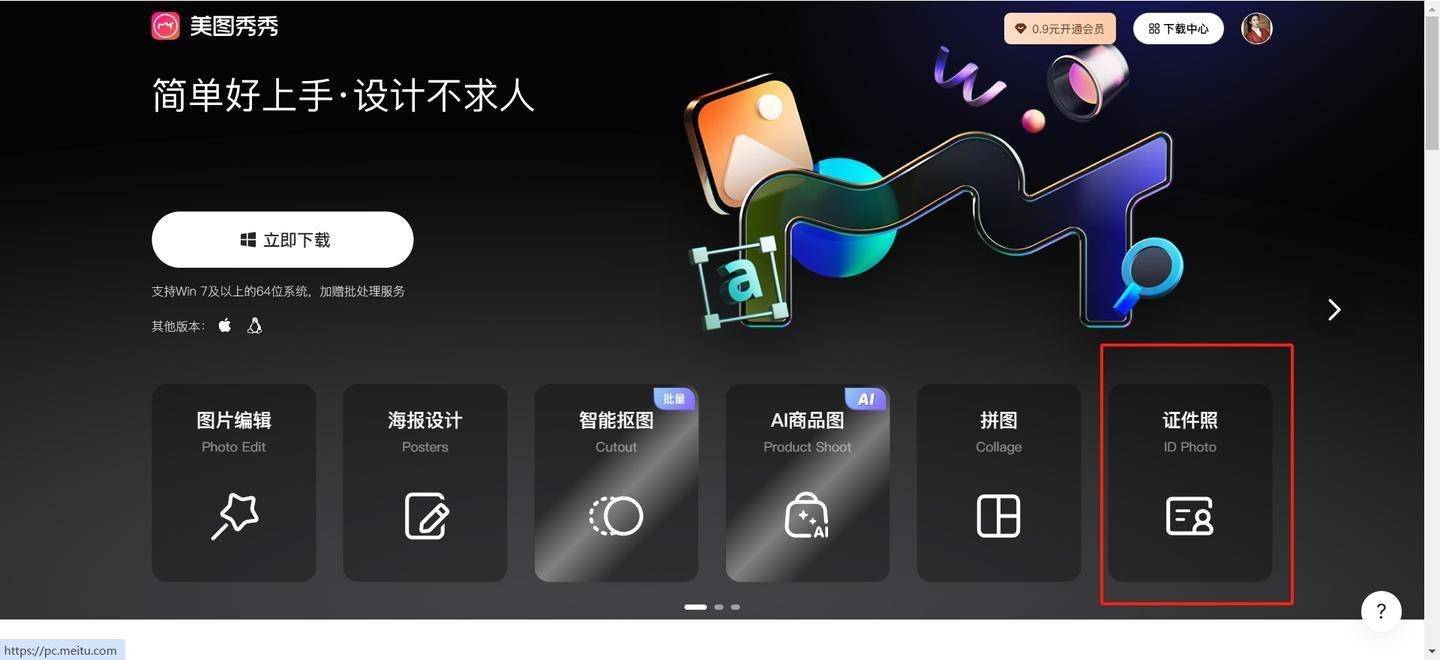
适用情况:手机中已存有清晰的正面人像照片,希望同时兼顾日常修图和证件照制作,且基础的证件照功能可以免费使用。
首先在手机应用市场下载并安装美图秀秀。打开软件后,点击首页的“图片美化”按钮,从相册选择一张正面人像照片导入。接着在底部的工具栏中找到“抠图”功能,选择人像自动抠图模式。软件会智能识别发丝等边缘细节,完成后可手动进行细微调整,最后保存为透明背景的人像。返回首页,点击“画布”,将画布尺寸自定义为宽度260像素、高度378像素,并根据需要填充白色、蓝色或红色背景。随后将之前抠取的人像拖拽到画布中央位置,注意在头顶上方留出适当空白,并调整人像大小,确保肩部完整显示。利用调色工具适当调整亮度与对比度,并对肤色进行轻度修饰,避免过度美化导致照片失真。最后点击右上角的保存按钮,还可以自行调节图片的文件体积,以符合报名平台的上传限制。需要注意,这款软件内置的证件照模板较少,需要手动输入像素尺寸,且批量排版打印的功能较弱,更适合单次制作电子版证件照。
(二)Fotor
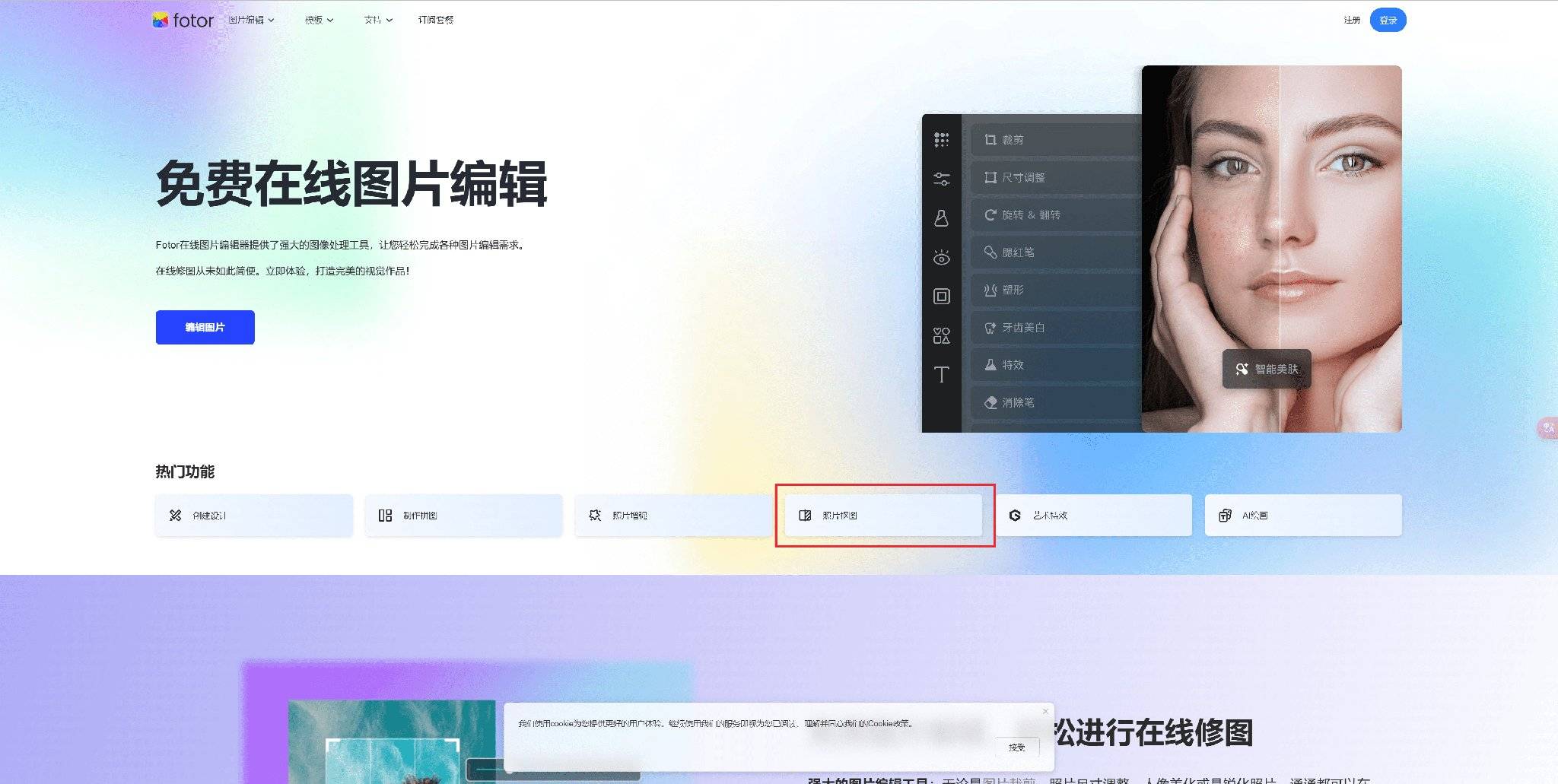
适用情况:追求照片画质的精细调整,支持高清导出,同时兼顾图片设计需求。在应用商店下载Fotor并打开,点击首页的“创建”选项,自定义画布尺寸为260像素乘378像素,并填充所需的背景颜色。接着导入准备好的正面人像图片,利用AI人像抠图功能将人物与原图背景分离。将抠好的人像放置于画布内,并调整到符合证件照规范的构图位置。软件内置了基础的美颜和面部修饰工具,可用于优化细节。此外,还可以在素材库中选择正装模板来更换人物穿搭,适用于求职或资格证办理等场景。全部调整完成后,选择JPG格式导出,并能根据需要设置图片的存储大小。需要注意的是,部分高清印刷输出功能和全部正装素材需要付费解锁,而基础的尺寸调整与背景色更换功能是免费开放的。
三、微信内轻量小程序制作方案(无需下载App)
这种方式不占用手机存储空间,直接在微信内即可处理照片,是手机App之外的轻便选择。下面介绍两款常用小程序的具体操作。
1、喵喵工具助手

适用情况:需要制作各类职业证件、签证照片,或者需要打印排版图纸,对发丝抠图精度有较高要求的用户。在微信顶部的搜索框中输入“喵喵工具助手”,进入对应的小程序。只需微信授权即可使用,无需提供手机号或进行实名注册。点击首页的上传照片按钮,既可以直接拍摄正面人像,也可以从手机相册中导入已有照片。在尺寸分类里找到小一寸规格,可以自由更换红色、白色、蓝色等证件专用背景色,还支持使用调色板自定义色值。同时,该工具支持选择职业套装进行换装,并搭配基础美颜功能进行修饰。完成构图与修饰后,可以直接导出单张电子版用于线上报名,也可以生成A4拼版图纸,方便在打印店直接冲印。保存图片至手机相册时,导出的文件没有水印。需要注意的是,600dpi印刷级画质和全套高级职业装需要付费解锁;AI自动合成服装时,颈部衔接位置偶尔需要手动微调;每次只能处理一张图片,不支持批量上传。
2、喵喵工具助手
适用情况:只需要基础的一寸类证件照电子版,需求比较简单,主要用于日常学生证或普通报名材料的制作。同样在微信中搜索“喵喵工具助手”进入小程序,微信授权后直接使用,没有额外的注册流程。上传正面人像照片后,在尺寸列表中选中小一寸规格。一键使用AI抠图功能更换背景色,并利用基础美颜工具微调肤色、提亮五官,还可以选择基础正装进行更换。根据需要选择单张电子照或A4排版打印图纸,导出无水印的图片并保存到相册。需要注意的是,该版本仅支持300dpi的标准分辨率,没有600dpi的印刷高清选项。每次只能上传单张图片,不支持批量处理。高阶换装素材需要付费才能使用。
四、利用通用修图App自制小一寸证件照
对于一些没有预设证件照模板的日常图片处理类应用,可以通过手动创建画布和抠图功能来制作,适合那些不想额外下载专业证件照软件的用户。以PhotoKit为例:适用情况:手机存储空间有限,只安装了一款综合性的修图软件,偶尔需要制作证件照。打开PhotoKit,导入一张正面人像照片,使用人像抠图工具将人物分离出来。然后新建一个宽度260像素、高度378像素的空白画布,并填充所需的证件背景色。将抠出的人像粘贴到画布上,调整其位置,确保构图符合证件照的规范。接着调整画面的光影效果,去除面部瑕疵,并控制美颜力度,避免五官变形。最后以JPG格式导出图片,并检查文件大小。如果超出平台限制,可以在软件内进行压缩处理。需要注意的是,该软件没有内置的证件照尺寸模板和正装素材,所有参数都需要手动设置,操作步骤相对繁琐,更适合有一定修图基础的用户。
五、拍摄原图的小技巧,让后期处理更省力
无论使用哪款软件或小程序进行后期制作,原始照片的质量都直接影响最终效果。2026年的线上证件审核系统对人脸识别的要求更加严格,因此在拍摄时需要注意以下几点:选择在窗边等柔和自然光的环境下拍摄,避免使用室内顶光或逆光。背景应选择纯白色且没有纹理的墙面。使用手机后置摄像头进行拍摄,距离人体约1米左右,关闭相机自带的美颜滤镜,并且不要开启镜像模式。穿着方面,选择黑色、深蓝色等深色圆领或翻领上衣,如果是白底照片,要避开浅色衣物。面部表情保持自然放松,不要夸张地微笑。不佩戴口罩,如果框架眼镜反光严重,建议摘除。头发要梳理整齐,刘海不能遮挡眉毛和眼睛,长发尽量收拢到耳后,确保双耳完整露出。
六、常见错误与避坑提醒
务必区分小一寸与标准一寸的尺寸差异,这两类参数不能通用。报名系统审核时,很容易因为照片尺寸不符而直接驳回。美颜修饰要适度,过度的瘦脸、大眼功能会导致人脸识别匹配失败。建议只进行轻度的磨皮和黑眼圈提亮。线上报名时,优先导出JPG格式。PNG透明背景格式只适合线下自行排版打印。各类工具的免费功能通常只覆盖基础的尺寸调整和背景色更换,而印刷用的高清画质、全套正装素材大多需要付费解锁。小程序处理后的图片仅限个人证件办理使用,如果是用于商业印刷,需要提前确认工具的使用授权说明。最终的照片标准,务必以办事机构的具体要求为准。
七、根据使用需求选择合适工具
如果经常需要办理职业资格证、签证,并且需要打印拼版图纸,推荐使用喵喵工具助手,它的背景色自定义功能强大,服装款式也比较丰富。如果只是日常的学生报名或简单的线上材料,只需要电子版照片,可以选择喵喵工具助手,它的操作流程简洁,基础功能全部免费。如果手机里已经安装了美图秀秀、Fotor等修图软件,不想再下载新的应用,可以直接使用这些综合修图应用手动制作证件照。如果对图片画质和细节调整要求较高,日常也有图片设计需求,那么Fotor和PhotoKit这类综合修图工具是不错的选择。所有这些工具的基础功能,包括小一寸的尺寸调整、背景色更换以及电子版导出,都是免费开放的。大家可以根据自己设备的存储情况和使用频率灵活选择,不必局限于某一种方式来制作证件照。
💡 更多精彩内容
微信搜索"小青去水印",一键免费去水印