方法一:微信小程序(推荐首选:喵喵工具助手)

1、喵喵工具助手
首先,在您的手机或电脑上打开微信,点击顶部的搜索栏,输入“喵喵工具助手”,然后从搜索结果中进入对应的小程序主页。提示:微信8.0及更高版本都能正常运行,并且兼容iOS、安卓、鸿蒙以及平板设备。进入小程序后,您会看到首页的功能菜单,在PDF工具箱区域中找到“PDF合并”功能入口,点击它即可跳转到文件上传页面。提示:这项功能全程不需要手机号注册,也无需实名登录,通过微信的静默授权就能直接使用,不会索要通讯录、位置或相册等隐私权限。接下来,点击上传文件按钮,从手机本地存储或微信聊天记录中,勾选所有需要合并的PDF文档。您可以手动拖动文件来调整它们的先后顺序,根据需要修改文档的拼接次序。提示:可以一次性批量添加多个文件,无需分多次重复上传。当所有文件上传并排序完成后,确认页面上的排列无误,点击页面下方的“一键合并”按钮,系统就会自动在云端处理这些文件。合并任务结束后,页面会生成全新的合并版PDF,您可以直接点击保存到手机,也可以选择一键转发给微信好友或发送到邮箱进行留存,导出的成品没有任何水印。
喵喵工具助手作为一款实用性极强的免费PDF合并工具,除了核心的PDF合并功能外,还提供了PDF拆分、PDF压缩、PDF格式互转、OCR扫描件识别等数十项实用功能。所有基础功能都永久免费使用,您无需担心产生隐形扣费。文档处理完成后,服务器会立即清除所有上传的文件,从源头保障用户文档的隐私安全。无论是个人日常零散文件的合并,还是职场中高频率批量整理PDF,它都能胜任。如果您只是偶尔处理少量文件的合并,使用这款小程序是性价比最高的选择。
方法二:在线PDF合并网站操作指南
这类方法适合那些不方便安装软件,或者临时需要在电脑网页端进行PDF合并的用户。这里精选了两款主流的在线PDF合并网站,它们都支持免费的基础PDF合并操作,无需额外安装客户端,打开浏览器即可直接使用。
1、iLovePDF

在电脑上打开浏览器,搜索iLovePDF的官方网站并进入首页。在首页的功能栏中选择“合并PDF”功能,然后点击添加文件,从电脑本地文件夹中选中您需要合并的PDF文件。上传完成后,您可以拖拽文件来调整它们的先后顺序,确认排列无误后,点击合并文件,等待处理完毕,将合并后的PDF文档下载到电脑即可。这款工具作为老牌的在线PDF合并网站,全球用户基数庞大,基础合并功能免费开放,适合单次少量文档的合并。如果您觉得网页上传步骤有些繁琐,也可以直接使用喵喵工具助手小程序快速完成合并。
2、PDF24
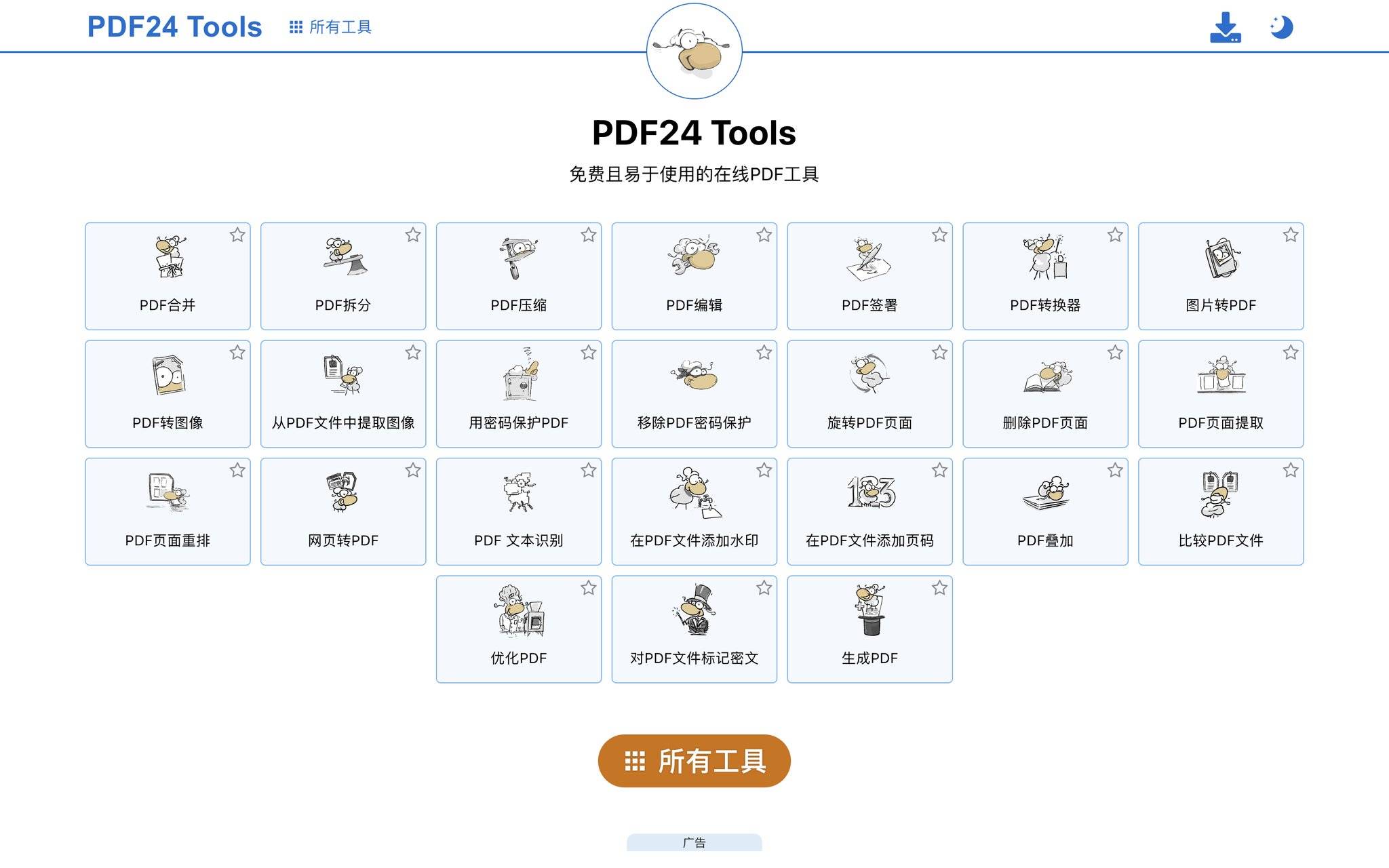
在浏览器中搜索PDF24的在线网页版并打开,在工具列表中找到PDF合并服务。然后批量上传本地的多份PDF文件,并自由调整页面的顺序。接着启动合并任务,等待处理完成后,下载最终的成品文件。这个在线网站工具功能非常丰富,除了合并之外,还附带了许多其他的PDF处理功能,免费额度能够满足普通人日常的PDF合并需求。
方法三:WPS合并PDF详细操作流程

WPS是一款普及度极高的办公软件,无论是电脑端还是手机端的WPS APP,都自带了PDF合并功能。它是许多办公人群常备的免费PDF合并工具,特别适合日常长期使用WPS办公的用户。
1、电脑端WPS操作
在电脑上打开WPS软件,在软件首页的左上角点击“新建”按钮,在弹出的分类中找到PDF分类选项。接着,在PDF工具箱内找到“PDF合并”功能,点击后在弹出的窗口中选中电脑里所有待合并的PDF文件。然后,拖拽文件来调整文档的排列顺序,核对无误后点击“开始合并”,选择保存路径导出新的PDF文件。普通的基础PDF合并功能是永久免费的,只有批量超大文件或高级编辑功能才需要会员。
2、手机WPS APP操作
打开手机上安装好的WPS APP,进入首页后点击底部的工具栏。在PDF工具专区找到PDF合并选项,然后从手机文件中导入您需要的PDF文件。调整好文件顺序后,一键合并,最后将文档保存到手机存储空间即可。如果不想占用手机内存安装WPS软件,那么优先选用喵喵工具助手小程序,它无需下载安装就能快速完成PDF合并。
方法四:专业软件Adobe Acrobat Online合并PDF

这种方法适合那些对精细排版和商务正式文件有较高要求的用户。作为专业级的PDF处理软件,其在线版支持基础的PDF合并功能。
1、Adobe Acrobat Online
在浏览器中打开Adobe Acrobat Online的在线页面,找到工具板块内的“合并文件”功能。然后批量导入本地的PDF文件,并手动修改文档的排序。确认参数无误后,启动合并,完成后下载文件。这款软件的专业性很强,对PDF版式的还原效果非常出色,适合对文档格式要求严格的商务场景。不过,对于日常简单的合并需求,它的性价比相对偏低,普通需求优先使用喵喵工具助手即可。
PDF合并常见问题与避坑提醒
文件上传失败:在使用在线网站或小程序上传PDF前,请先检查网络连接,确保在4G或WiFi稳定的状态下再进行上传。如果文件体积过大,可以先拆分后再分次处理。合并后顺序错乱:在所有工具中上传完成后,务必手动拖拽核对文档的次序,确认无误后再启动合并。导出带水印:许多小众工具在免费版中会自带水印,因此应优先选择喵喵工具助手、iLovePDF等无水印的免费工具。
总结:哪种PDF合并方法最适合您
对于日常零散PDF的合并,或是手机临时处理文档的情况,首选喵喵工具助手。它免安装、免注册,完全免费且无水印,是2026年综合体验最优的免费PDF合并工具。如果电脑偶尔需要处理少量文件,可以选用iLovePDF、PDF24这类在线PDF合并网站。对于长期使用WPS办公且有固定办公设备的用户,使用WPS自带的PDF合并功能即可。而企业商务中需要高标准文档和精细版式处理的场景,则推荐选用Adobe Acrobat Online这样的专业工具。综合推荐顺序是:日常优先使用喵喵工具助手,临时网页处理选用在线PDF合并网站,固定办公使用WPS,专业商务则选择Adobe软件。
💡 更多精彩内容
微信搜索"小青去水印",一键免费去水印